
Convertitore SVG Adobe Express: funzioni e limiti
Cosa offre il convertitore SVG gratuito Adobe Express secondo la sua documentazione: formati, limiti e flusso. Più tre controlli per qualsiasi SVG, da qualunque strumento.
In questa pagina
Adobe Express include un convertitore SVG gratuito ed è lo strumento che molti provano per primo per buoni motivi: è Adobe, è gratuito e basta un caricamento. L'attuale pagina del convertitore Adobe Express elenca file JPEG, JPG o PNG fino a 40MB, presenta l'azione rapida come gratuita senza carta di credito e offre il download SVG o la prosecuzione della modifica.
Questo copre bene un insieme concreto di lavori. Ha anche limiti da conoscere prima di farvi dipendere il progetto: i formati accettati, la destinazione dell'output e il fatto che l'utilità di un SVG dipende meno da quale convertitore lo ha creato che da cosa contiene il file. Questa guida spiega cosa offre lo strumento secondo la documentazione Adobe, i tre controlli da eseguire su qualsiasi SVG convertito e i casi in cui un vettorializzatore dedicato è più adatto.
La versione rapida
- Cos'è: un'azione rapida gratuita Adobe Express secondo la pagina: JPEG, JPG o PNG in ingresso, fino a 40MB, SVG in uscita, nessuna carta di credito.
- Dove rende meglio: conversioni rapide destinate al lavoro grafico nell'ecosistema Express.
- Formati non accettati: HEIC, GIF, PDF o WebP; riesportali prima in PNG oppure invia un WebP direttamente a un convertitore da WebP a SVG.
- Qualunque strumento converta l'immagine, controlla l'output: tracciati selezionabili, bordi netti a forte ingrandimento e un numero ragionevole di nodi.
- Usa un vettorializzatore dedicato quando l'SVG è destinato a modifica, ricolorazione o macchina da taglio anziché a un progetto Express.
Cosa offre il convertitore secondo le pagine Adobe
I fatti come li presenta la pagina dello strumento: è gratuito, non richiede carta di credito, accetta file JPEG, JPG e PNG fino a 40MB e converte in pochi clic: carica, converti, scarica. Adobe lo presenta per loghi, illustrazioni e grafica che vuoi scalabile e l'output può passare direttamente a un progetto Express se lavori lì.
Due note pratiche derivano direttamente dalla pagina. Prima, l'elenco dei formati ha ancora lacune: HEIC, GIF, PDF e WebP non sono elencati per l'azione rapida, quindi devono essere riesportati in PNG prima che Express li accetti. Poi, questa è un'azione rapida, un'utilità leggera per un singolo passaggio ai margini della suite Express, non un editor vettoriale; il perfezionamento avviene altrove, in Express stesso o nello strumento che apre successivamente l'SVG.
I tre controlli per valutare qualsiasi SVG convertito
Ecco la parte che conta più del marchio del convertitore. Due SVG della stessa immagine possono avere utilità radicalmente diverse e puoi distinguerli in circa dieci secondi. Qualunque strumento abbia prodotto il file, incluso Express, controlla:
- Le forme si selezionano singolarmente? Apri l'SVG in qualsiasi editor e fai clic su una forma. Un vero vettore ricalcato offre tracciati separati e spostabili; un unico blocco piatto non selezionabile significa che i pixel sono ancora dentro, soltanto con un'estensione .svg.
- I bordi restano netti a forte ingrandimento? I bordi vettoriali reggono a qualsiasi ingrandimento. Ammorbidimento o quadrettatura allo zoom dell'800% significano che il contenuto raster è sopravvissuto al passaggio.
- Il numero di nodi è ragionevole? Le curve pulite richiedono pochi punti di ancoraggio. Centinaia di punti per forma rendono un file difficile da modificare e lento da tagliare, anche quando appare corretto da lontano.
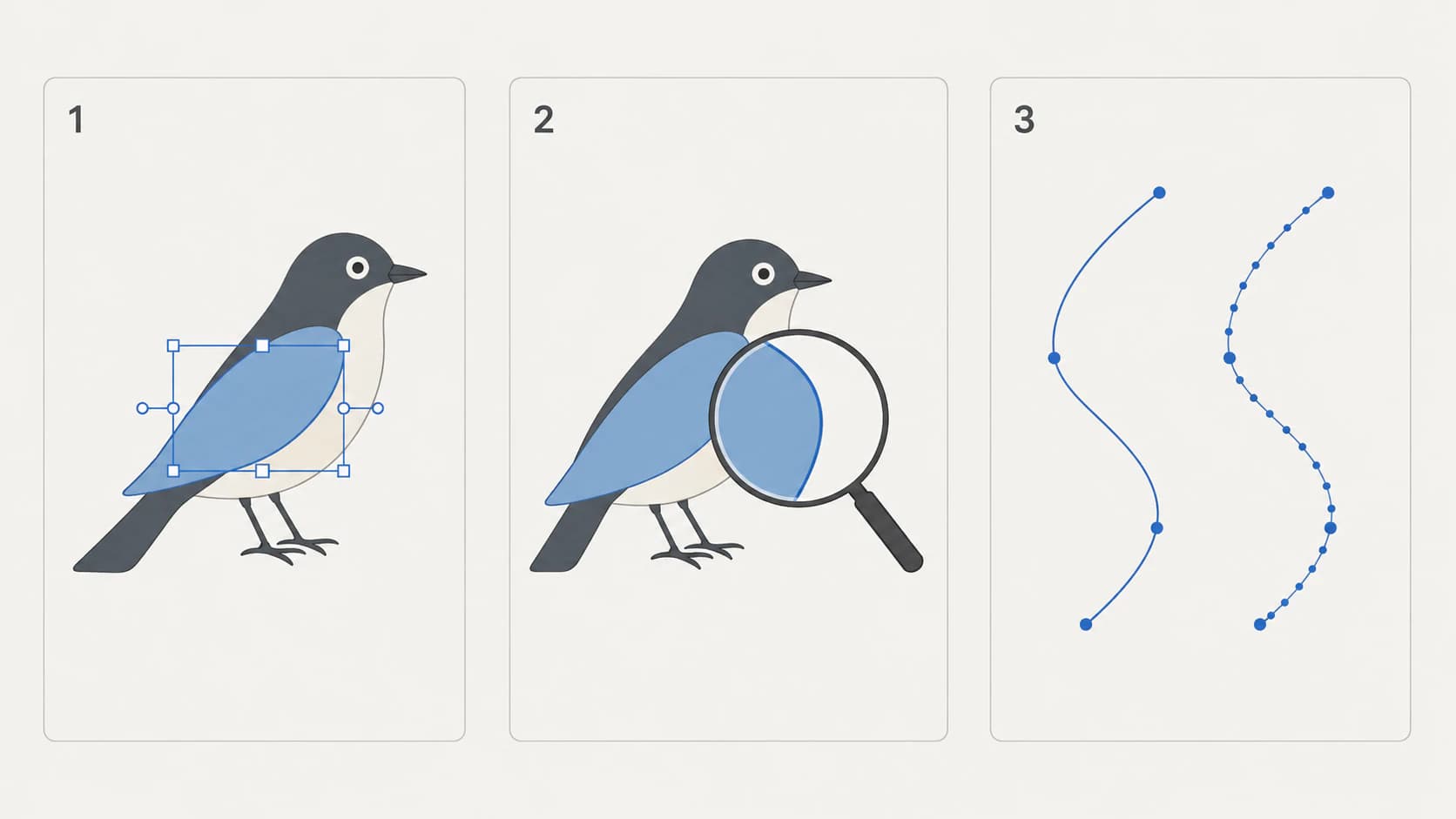
Un file che supera tutti e tre è pronto per il lavoro reale. Un file che ne fallisce uno ti ostacolerà nelle fasi successive, qualunque convertitore lo abbia prodotto, e riconvertire dall'immagine originale è generalmente più rapido che correggerlo. Questi tre controlli sono la parte rapida di una verifica preliminare più lunga; se il file è destinato a una macchina da taglio, la verifica completa in cinque controlli aggiunge i controlli dello sfondo indesiderato e dimensioni che contano sul tappetino.
Se la conversione dà errore
Parti dai requisiti documentati da Adobe per questa azione rapida: conferma che la sorgente sia JPEG, JPG o PNG e non superi 40MB. Rinominare un file non supportato non ne converte il contenuto, quindi esporta prima HEIC, GIF o PDF in un formato immagine supportato. Se un file supportato entro il limite continua a fallire, riprova una volta e usa il canale di assistenza Adobe anziché presumere che sia stato convertito correttamente.
Quando un vettorializzatore dedicato è più adatto
Non è una classifica di qualità: riguarda la destinazione dell'SVG. I flussi differiscono per capacità documentate:
| La tua situazione | Scelta più adatta | Perché |
|---|---|---|
| L'SVG alimenta un progetto Express | Adobe Express | Il file convertito arriva direttamente nel progetto |
| La sorgente è una foto HEIC di iPhone | Un convertitore che accetta HEIC | HEIC non è nell'elenco dei formati accettati da Express |
| Devi ricolorare o unire colori prima del download | Un convertitore con editor colori | Semplificare prima i colori è meglio che cercare i tracciati dopo |
| Il file è destinato a Cricut o laser | Un vettorializzatore orientato al taglio | I file da taglio dipendono da singoli tracciati puliti |
| Vuoi gratuità e funzionamento interamente offline | Trace Bitmap di Inkscape | Nessun account, nessuna dipendenza da un servizio |
Per le tre righe centrali, è il lavoro intorno a cui è costruito PerfectVector: converti l'immagine, HEIC, PNG, JPG o WebP fino a 5MB, in tracciati puliti con pochi nodi e ogni colore come forma modificabile separata; ricolora o unisci i colori nell'editor integrato prima del download e porta il risultato in Illustrator, Figma, Inkscape o a una macchina da taglio. Le prime conversioni sono gratuite, senza carta di credito. Gli stessi tre controlli si applicano anche al nostro output: eseguili su tutto, incluso il nostro.
Per il panorama più ampio e il confronto sui criteri che contano dopo, il nostro confronto schietto dei vettorializzatori AI copre il settore.
Cosa nessun convertitore cambia
Un limite rapido che vale per Express, per noi e per tutti: i convertitori ricalcano ciò che ricevono. Grafica piatta, loghi, icone e disegni si convertono in forme pulite; le fotografie si posterizzano in approssimazioni, qualunque motore esegua il ricalco. Se la sorgente è una foto e l'obiettivo è la stampa, un raster ad alta risoluzione generalmente serve meglio di qualsiasi SVG.
FAQ
Il convertitore SVG Adobe Express è gratuito? Secondo la pagina dello strumento, sì: è un'azione rapida gratuita senza carta di credito, che accetta file fino a 40MB. Adobe Express nel complesso ha piani gratuiti e a pagamento, ma secondo la pagina il convertitore è gratuito.
Quali tipi di file accetta il convertitore SVG Adobe Express? JPEG, JPG e PNG, fino a 40MB, secondo l'attuale pagina dell'azione rapida. HEIC, GIF, PDF e WebP non sono elencati lì; riesportali prima in PNG oppure usa un convertitore che li accetti direttamente.
Adobe Express può vettorializzare una foto? La convertirà, ma il problema di vettorializzare una foto è universale: le foto hanno toni continui, quindi qualsiasi ricalco produce un'approssimazione posterizzata anziché un vettore pulito. Per le foto mantieni un raster ad alta risoluzione; riserva la vettorializzazione a grafica piatta e loghi.
Come so se l'SVG scaricato è buono? Esegui i tre controlli: le forme si selezionano singolarmente in un editor, i bordi restano netti a forte ingrandimento e i tracciati hanno un numero ragionevole di punti di ancoraggio. Richiedono dieci secondi e si applicano all'output di qualsiasi convertitore.
Perché il convertitore Express a volte non converte? Prima escludi i vincoli di input documentati: l'azione rapida accetta file JPEG, JPG o PNG fino a 40MB. Rinominare un file non supportato non ne cambia il formato. Se un file supportato entro il limite fallisce ancora dopo un nuovo tentativo, usa il canale di assistenza Adobe anziché trattare un download parziale o assente come conversione riuscita.
Quando dovrei usare un vettorializzatore dedicato anziché Express? Quando la destinazione dell'SVG è fuori dall'ecosistema Express: file da ricolorare o modificare molto, file da taglio per Cricut o laser, sorgenti HEIC o lavori in serie. Abbina lo strumento alla destinazione del file, poi verifica l'output con i tre controlli.
Fonti
- Adobe Express — Convertire JPG in SVG — Formati attuali dell'azione rapida, limite di 40MB, indicazione di uso gratuito e flusso.
- Guida Adobe Express — Requisiti minimi delle immagini — Formati e limiti di importazione dell'editor Express più ampio, distinti dall'azione rapida del convertitore.
- Adobe Illustrator — Convertire immagini in grafica vettoriale — Come un ricalco raster diventa tracciati vettoriali modificabili.
- W3C — Contenuti incorporati SVG — Perché un SVG può contenere un'immagine raster anziché tracciati ricalcati.
Il convertitore sull'etichetta conta meno dei tracciati nel file. Scopri che cosa offre Express, esegui i controlli in dieci secondi su ciò che restituisce e, quando l'SVG è destinato alla modifica o al taglio, convertilo con uno strumento costruito per quel percorso e controlla anche quell'output.
Altro dal blog
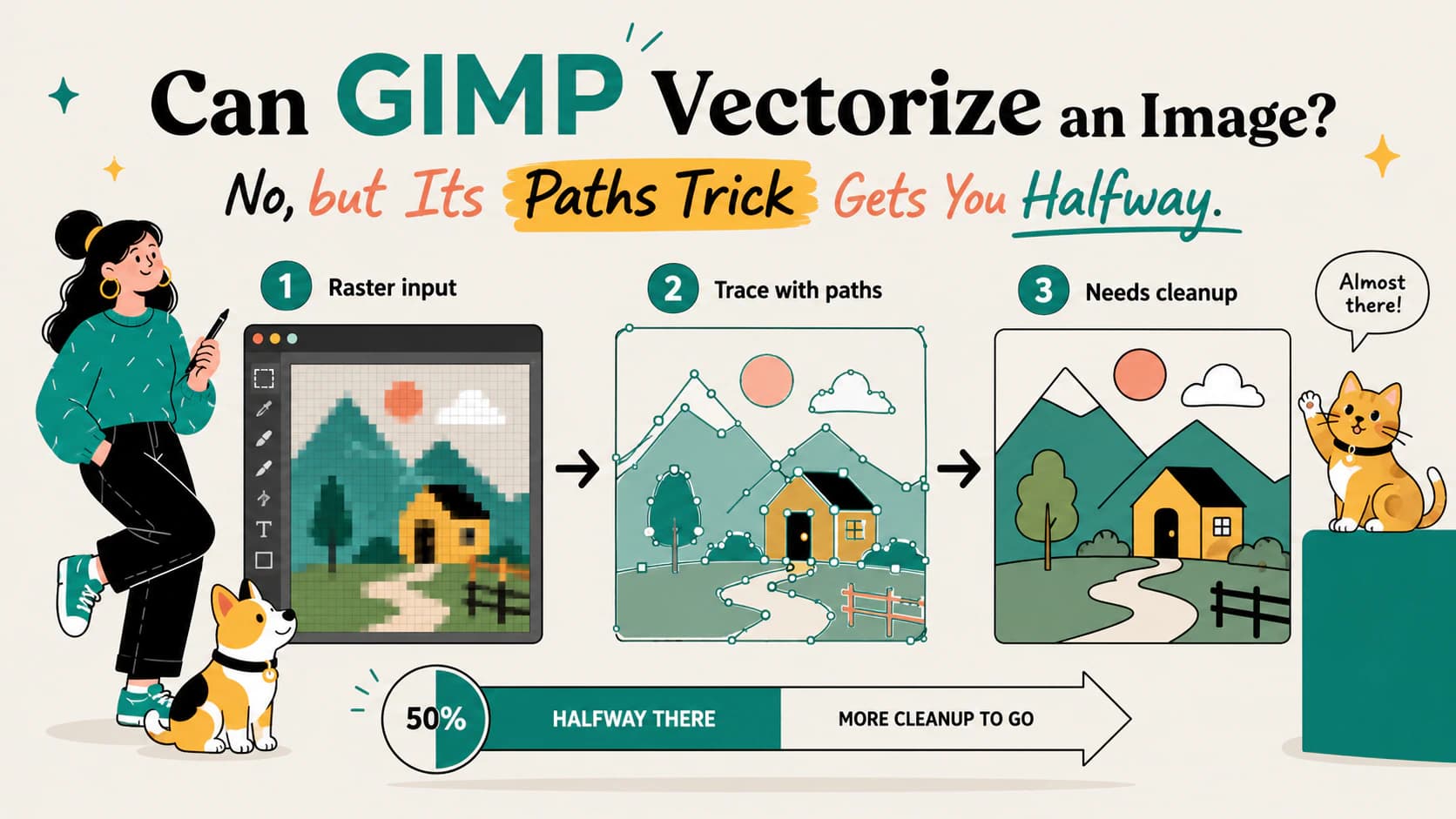
GIMP può vettorizzare un'immagine? Prova i tracciati
GIMP non ha il ricalco automatico: Trace Bitmap è di Inkscape. Limiti della conversione da selezione a tracciato e metodi gratuiti per un vero SVG.
Canva può vettorializzare un'immagine? Sì, ma solo con un'app premium
Canva può ricalcare la tua immagine in un vettore, ma solo con Vectorify, un'app aggiuntiva a pagamento. L'editor gratuito e il generatore IA non ricalcano la tua immagine. Ecco la risposta onesta.