
GIMP può vettorizzare un'immagine? Prova i tracciati
GIMP non ha il ricalco automatico: Trace Bitmap è di Inkscape. Limiti della conversione da selezione a tracciato e metodi gratuiti per un vero SVG.
In questa pagina
La risposta breve è no: GIMP non può ricalcare automaticamente un'immagine in SVG, e la funzione che molti ricordano vagamente, Trace Bitmap, appartiene a Inkscape, non a GIMP. GIMP è un editor raster in tutto e per tutto: eccellente per preparare i pixel, ma incapace di ridisegnarli come tracciati vettoriali. Ha però un trucco utile, Selection to Path, che permette di ricavare da una forma monocromatica pulita un contorno SVG. Vale la pena conoscerlo perché è gratuito e perché i suoi limiti spiegano la necessità di un altro strumento per il lavoro completo.
Ecco quindi una mappa concreta: cosa può fare questo trucco, cosa fanno davvero dietro le quinte i tutorial su «vettorizzare in GIMP» — anticipazione: aprono Inkscape — e i percorsi gratuiti quando l'immagine è più di una singola forma piatta.
La versione breve
- GIMP non ha il ricalco automatico, nemmeno nelle versioni attuali. «Trace Bitmap» è una funzione di Inkscape.
- Il trucco integrato: Select By Color → Select → To Path → esporta il tracciato come SVG. Un colore, un contorno, bordi frastagliati inclusi.
- I filtri G'MIC aiutano a preparare, non a ricalcare: semplificano e posterizzano il raster per facilitare il lavoro di un vero ricalcatore.
- GIMP apre gli SVG rasterizzandoli nuovamente in pixel, quindi non può essere nemmeno il tuo editor vettoriale.
- Per grafica multicolore: il ricalcatore di Inkscape o un vettorizzatore dedicato, usando GIMP per la preparazione in cui eccelle.
Prima distinguiamo GIMP, Inkscape e «Trace Bitmap»
Il software libero divide il lavoro grafico come fa Adobe: GIMP è l'editor raster, il Photoshop gratuito; Inkscape è l'editor vettoriale, l'Illustrator gratuito. Il ricalco automatico appartiene al lato vettoriale: ecco perché cercare «GIMP trace bitmap» porta alla documentazione di Inkscape e perché quasi ogni tutorial su «vettorizzare in GIMP» apre discretamente Inkscape a metà. Come Photoshop, che ha strumenti vettoriali ma non il ricalco automatico, GIMP lavora con i pixel e rimane lì.
Un altro confine sorprende molti: quando apri un SVG come immagine in GIMP, il normale flusso di lavoro lo renderizza in pixel. GIMP può importare ed esportare separatamente i dati dei tracciati SVG tramite la finestra Paths, ma non è un editor completo degli oggetti SVG; la sua documentazione su tracciati e SVG rimanda a editor vettoriali dedicati per manipolare i tracciati con più strumenti. Se usi anche Paint.NET, controlla quali operazioni dei plugin SVG ricalcano davvero un'immagine prima di applicare lì gli stessi consigli.
Il trucco di GIMP: Selection to Path
Per una forma pulita di un solo colore — una sagoma, un simbolo di logo marcato, una grafica simile a uno stencil — GIMP può davvero produrre un contorno SVG senza altri programmi:
- Seleziona la forma, normalmente con Select By Color su un'area uniforme, oppure con qualsiasi strumento di selezione.
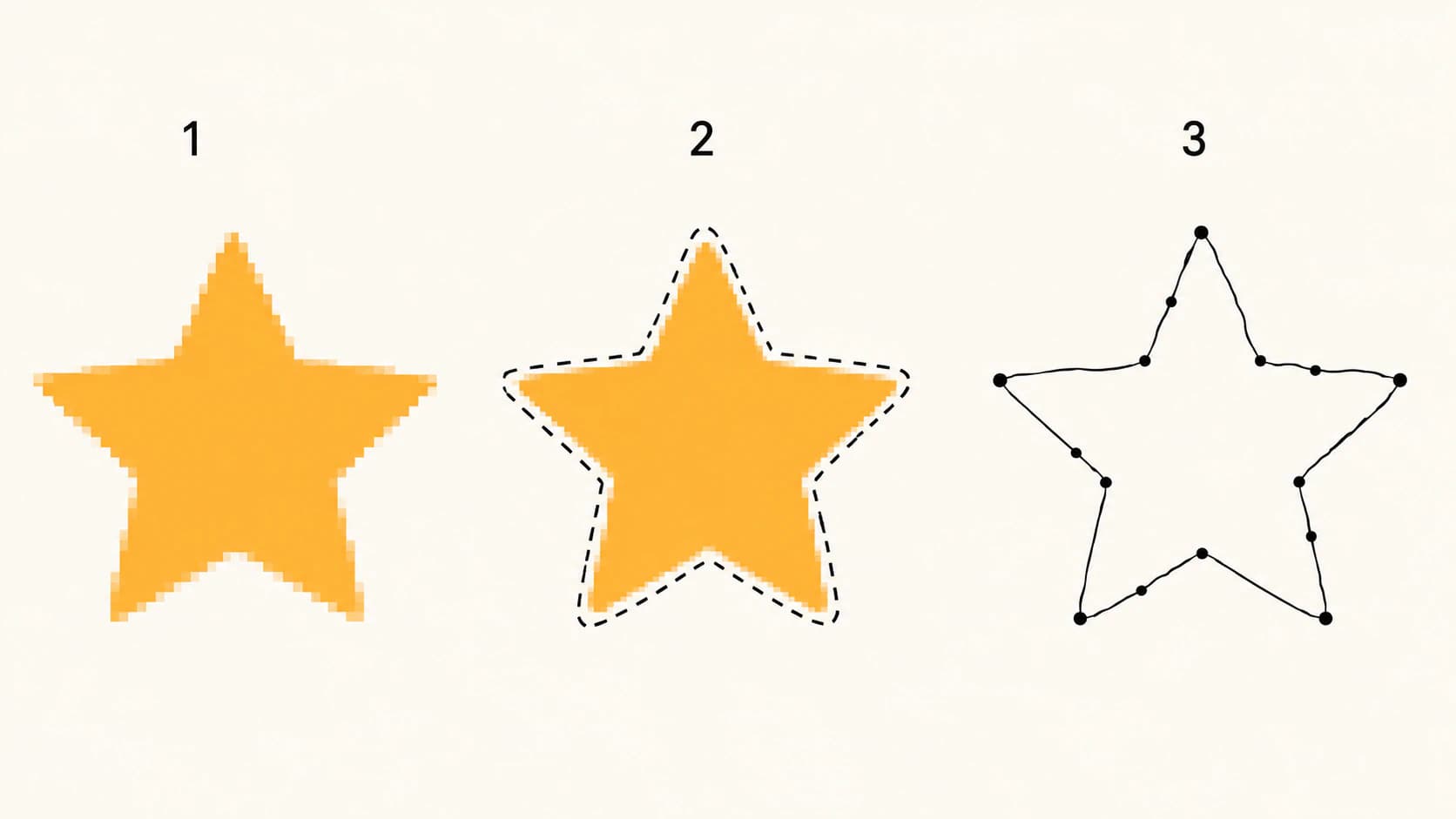
- Esegui Select → To Path. GIMP converte il bordo della selezione in un tracciato Bézier.
- Apri la finestra Paths tramite Windows → Dockable Dialogs → Paths, fai clic destro sul tracciato e scegli Export Paths per salvarlo come SVG. È il procedimento documentato nel riferimento attuale della finestra Paths.
È un vero file vettoriale e, per l'immagine giusta, è una soluzione gratuita del tutto valida. Ora i limiti, che sono strutturali. Acquisisce una selezione alla volta, quindi una grafica multicolore richiede di ripetere tutto per ogni colore, senza gestione dei livelli sul lato vettoriale. Il tracciato segue il bordo della selezione di pixel, quindi i bordi con antialiasing o rumore diventano irregolari e ricchi di nodi: il classico problema dei troppi nodi. Inoltre l'esportazione contiene i contorni dei tracciati senza i riempimenti e i colori dell'immagine: ottieni una forma spoglia, non la tua grafica.
E G'MIC?
La raccolta di plugin G'MIC compare in ogni discussione dei forum GIMP sull'argomento, e il suo ruolo va precisato: i suoi filtri possono posterizzare, appiattire e semplificare un'immagine affinché un ricalcatore, altrove, produca risultati più puliti. È preelaborazione, e GIMP è eccellente in questo. Non è comunque ricalco.
I percorsi gratuiti a confronto
| La tua immagine | Migliore percorso gratuito | Perché |
|---|---|---|
| Una forma piatta e pulita | Selection to Path di GIMP | Nessuno strumento aggiuntivo; sufficiente per una sagoma |
| Disegno lineare semplice in bianco e nero | Trace Bitmap di Inkscape | Un vero ricalcatore, creato proprio per questo |
| Grafica multicolore o un logo | Inkscape con più passaggi o un vettorizzatore web | Separazione dei colori manuale oppure automatica |
| Qualsiasi grafica da modificare, tagliare o vendere | Un vettorizzatore pensato per tracciati puliti | Numero di nodi e qualità dei livelli determinano la facilità di modifica |
| Una fotografia | Nessuno; conservala raster | Le foto non diventano vettori puliti |
Come funziona con PerfectVector
La divisione del lavoro che funziona è questa: GIMP per i pixel, un vero ricalcatore per i tracciati. Fai ciò in cui GIMP eccelle: ritaglia, aumenta il contrasto, rimuovi lo sfondo e pulisci il rumore. Poi carica l'immagine preparata, PNG, JPG o WebP fino a 5MB, e lascia che il ricalcatore produca ciò che Selection to Path non può: ogni colore come forma pulita, modificabile e con pochi nodi, con riempimenti intatti e unibili nell'editor dei colori integrato prima del download. Le prime conversioni sono gratuite e non richiedono una carta di credito. L'SVG si apre in Inkscape per eventuali modifiche manuali successive, che sono comunque il compito dell'editor vettoriale. Vuoi prima valutare tutte le opzioni? Il confronto fra vettorizzatori copre l'offerta, strumenti gratuiti inclusi.
FAQ
GIMP supporta la grafica vettoriale? Solo in misura minima. GIMP ha tracciati interni e può esportarli come SVG, ma modifica raster: aprire un SVG lo rasterizza in pixel, e non c'è un ricalco automatico per il percorso inverso. Per una vera modifica vettoriale, la soluzione gratuita è Inkscape.
GIMP ha una funzione Trace Bitmap? No. Trace Bitmap è il ricalcatore automatico di Inkscape. La funzione più simile di GIMP è Select → To Path, che converte il bordo di una selezione in un tracciato esportabile, una forma alla volta.
Come ricalco un'immagine in GIMP? Seleziona la forma, usando Select By Color per la grafica a colori piatti, esegui Select → To Path ed esporta il tracciato come SVG dalla finestra Paths. Produce un contorno monocromatico che segue il bordo della selezione, quindi è adatto a sagome e forme marcate, non alla grafica multicolore.
GIMP può salvare un'immagine come SVG? Può esportare i tracciati come SVG, ma non l'immagine stessa. Un'immagine raster non ha tracciati da salvare; convertire la figura in forme vettoriali è un lavoro di ricalco che GIMP non esegue.
Per vettorizzare devo usare GIMP o Inkscape? Usali entrambi per i rispettivi compiti: GIMP per preparare il raster, con contrasto, pulizia e rimozione dello sfondo; Inkscape o un vettorizzatore dedicato per ricalcarlo. Trace Bitmap di Inkscape è il ricalcatore gratuito; uno strumento dedicato di solito offre tracciati più puliti e una migliore gestione dei colori con meno lavoro manuale.
Qual è il miglior modo gratuito per vettorizzare un'immagine? Per una forma piatta, Selection to Path di GIMP non costa nulla. Per un disegno lineare, Trace Bitmap di Inkscape. Per grafica multicolore da ottenere come livelli puliti e modificabili, il piano gratuito di un vettorizzatore web evita i passaggi manuali per ciascun colore.
Fonti
- Documentazione GIMP 3.0 — Finestra Paths — Selection to Path e comportamento dell'esportazione dei tracciati SVG.
- Documentazione GIMP — Tracciati e selezioni — Cosa si conserva e cosa si perde convertendo una selezione in tracciato.
- Documentazione GIMP — Tracciati e file SVG — Interoperabilità limitata dei tracciati SVG di GIMP e ruolo orientato ai raster.
- Guida per principianti di Inkscape — Ricalcare un'immagine — Il procedimento Trace Bitmap che GIMP non offre.
GIMP non è mai stato lo strumento sbagliato, ma soltanto la metà sbagliata del lavoro. Prepara l'immagine dove i pixel si modificano meglio, ricalcala in tracciati puliti dove il ricalco è lo scopo principale e termina nell'editor vettoriale che preferisci.
Altro dal blog

Convertitore SVG Adobe Express: funzioni e limiti
Cosa offre il convertitore SVG gratuito Adobe Express secondo la sua documentazione: formati, limiti e flusso. Più tre controlli per qualsiasi SVG, da qualunque strumento.

Alternative a Vectorizer.AI: costi e controllo
Esistono alternative gratuite a Vectorizer.AI e molte recensioni sono scritte dalle alternative. Ecco il vero compromesso e come provare ogni convertitore personalmente.