
Paint.NET può vettorializzare? Controlla il plugin
Paint.NET modifica pixel, ma un plugin SVG ricalca anche immagini. Scopri quale operazione serve e verifica che la grafica esportata contenga forme modificabili.
In questa pagina
Paint.NET può vettorializzare un'immagine tramite un plugin della community, anche se il normale flusso di modifica lavora con pixel. La distinzione conta: aprire un SVG, ricalcare un'immagine e modificare tracciati vettoriali sono tre operazioni diverse.
Il plugin Scalable Vector Graphics di otuncelli supporta sia importazione SVG sia ricalco di base da raster a vettore. L'autore consiglia il ricalco per disegni in bianco e nero ed elenca SVG e Paint.NET Shape come opzioni di esportazione. Una risposta che dice semplicemente che Paint.NET non può vettorializzare ignora questo plugin; un tutorial di importazione SVG può descrivere soltanto l'operazione inversa.
Se ti serve un emblema scalabile o un contorno modificabile, controlla quale operazione esegue il plugin, poi esamina il file esportato in un editor vettoriale. Se devi soltanto dipingere sopra un'illustrazione o creare un PNG, il flusso raster può già bastare.
Cosa produce ogni flusso Paint.NET
La guida ufficiale delle funzionalità di Paint.NET descrive livelli immagine, formati standard e supporto di plugin che aggiungono tipi di file. SVG è assente dall'elenco dei formati standard. La sua documentazione dei livelli descrive i livelli come pile di pixel. Un livello e un oggetto vettoriale sono quindi tipi diversi di modificabilità.
| Operazione | Cosa ottieni | Controllo successivo |
|---|---|---|
| Modificare un PNG o JPG in Paint.NET | Pixel modificati | Salva una copia sorgente prima di appiattire o ridimensionare |
| Aprire un SVG tramite il plugin SVG | Grafica renderizzata, appiattita o separata in livelli | Conserva l'SVG originale se servono ancora i tracciati |
| Usare l'esportazione di ricalco del plugin | Grafica vettoriale appena ricalcata | Controlla contorni, spazi e forme di sfondo indesiderate |
| Aprire l'SVG esportato in un editor vettoriale | Un ambiente per esaminare e regolare oggetti vettoriali | Conferma che la grafica stessa contenga le forme necessarie |
Importare un SVG come livelli separati può facilitare la pittura. Non trasforma Paint.NET in un editor dei punti di controllo originali dell'SVG. Il README del plugin descrive esplicitamente l'importazione come rendering degli elementi o gruppi in livelli, mentre il ricalco è una funzionalità separata.
Questa distinzione appare anche in altri editor di immagini, ma le loro capacità di esportazione differiscono. La nostra guida alla vettorializzazione con GIMP tratta il percorso da selezione a tracciato; non presumere che quel comando di menu esista in Paint.NET.
Controlla il plugin prima di seguire un tutorial
Parti dal README attuale dell'autore del plugin. Il prerequisito è Paint.NET 5.1 o successivo e le istruzioni di installazione distinguono le edizioni Classic e Microsoft Store. Avverte inoltre di evitare che un altro plugin di tipo file gestisca le stesse estensioni .svg e .svgz. Segui queste istruzioni attuali del plugin, soprattutto se un vecchio tutorial dice di copiare una sola DLL.
Poi identifica cosa promette il tutorial. Una finestra di importazione che chiede a quale dimensione renderizzare un SVG prepara pixel per la tela Paint.NET. Un'esportazione di ricalco prende pixel esistenti e crea nuove forme. Un tutorial sul disegno di forme personalizzate può riguardare ancora un altro lavoro.
Per un primo tentativo di ricalco, scegli un semplice emblema nero su uno sfondo uniforme. Corrisponde ai punti di forza dichiarati dall'autore meglio di una fotografia o un dipinto sfumato. Conserva il file .pdn originale affinché l'esperimento di ricalco non sostituisca i livelli di lavoro.
Non devi installare un plugin soltanto per trasformare un SVG esistente in un file vettoriale più grande. Se l'originale contiene già tracciati, aprilo in un editor vettoriale e lavora da quella sorgente. Renderizzarlo in Paint.NET e ricalcarlo di nuovo aggiunge un passaggio di ricostruzione superfluo.
Esamina il file esportato fuori da Paint.NET
Riaprire l'SVG in Paint.NET verifica il suo aspetto renderizzato. Per controllare la modificabilità vettoriale, apri una copia in un editor vettoriale ed esamina gli oggetti. Un'anteprima nitida o il solo nome .svg non possono stabilire cosa contenga la grafica.
SVG può includere immagini raster: l'elemento image della specifica SVG può fare riferimento a PNG, JPEG o un altro SVG. Un SVG può anche mescolare immagini e geometria vettoriale. Trovare un tracciato nel file non dimostra che tutto il disegno visibile sia grafica vettoriale.
Usa un piccolo emblema floreale come esercizio di ispezione. Contorni dei petali, spazi attorno al centro e sfondo sono domande separate:
- Seleziona il fiore. Se l'editor segnala un gruppo, entra al suo interno o separalo nella copia di ispezione prima di giudicare i contenuti. La sola selezione di un gruppo non è prova di una bitmap incorporata.
- Usa lo strumento nodi o selezione diretta sul contorno di un petalo. Cerca geometria modificabile appartenente al fiore, anziché un rettangolo attorno a un'immagine posizionata.
- Cambia un riempimento, poi annulla. Controlla quale parte cambia. Un ricalco può combinare più petali in un tracciato composto, quindi un oggetto modificabile indipendentemente per petalo non è garantito.
- Metti un rettangolo contrastante dietro la grafica. Controlla se gli spazi fra petali mostrano il nuovo colore o contengono forme bianche indesiderate.
- Controlla l'emblema alla dimensione prevista. Un tracciato valido può ancora avere un contorno poco armonioso, uno spazio chiuso o un puntino isolato da pulire.
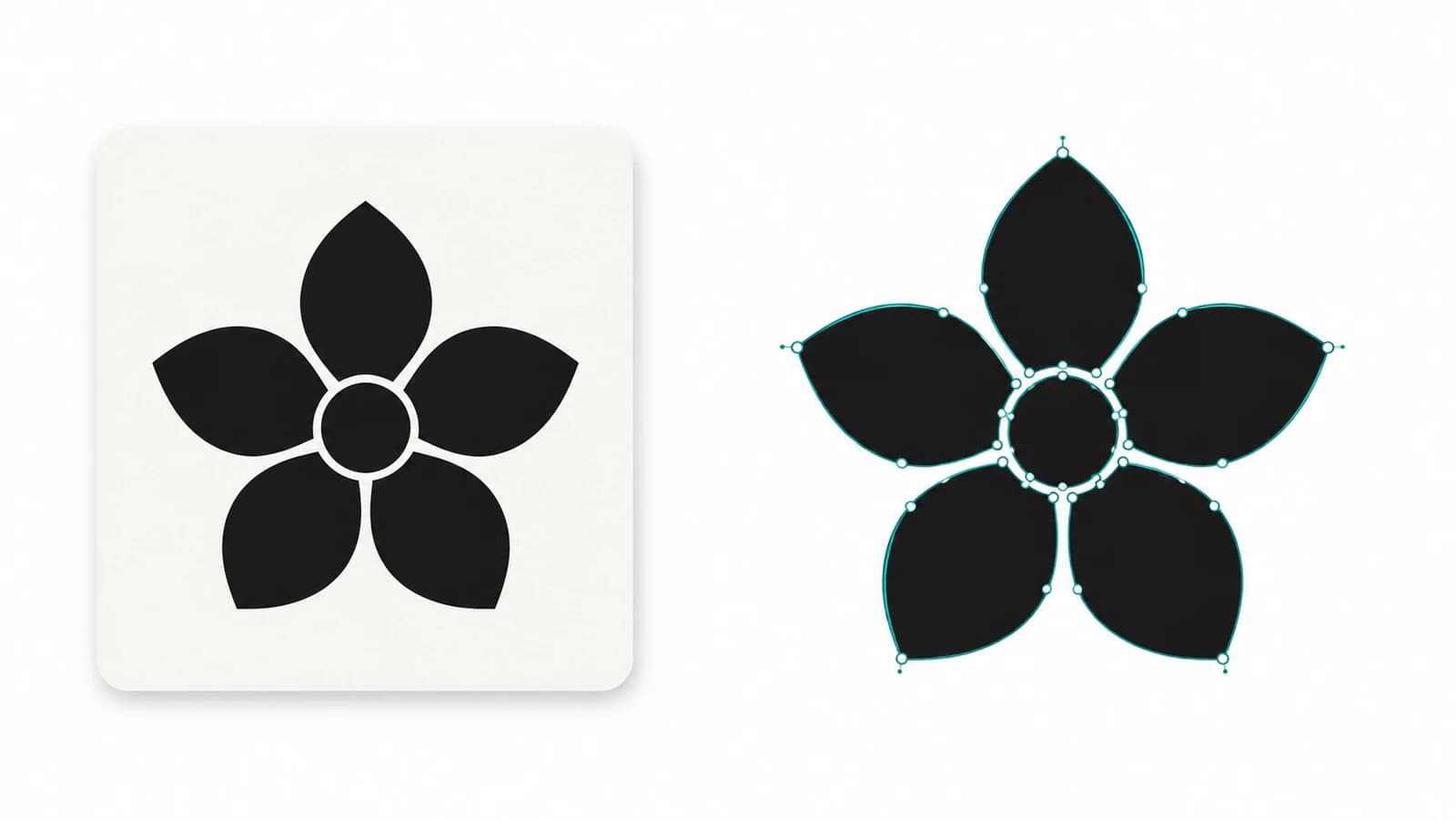
Per un secondo controllo, esamina l'SVG come testo. Un elemento image che punta a un PNG, JPEG o data URL corrispondente identifica contenuto raster. La geometria può usare path, circle, rect o altri elementi di forma e i riferimenti possono rendere incompleta una semplice ricerca testuale. Usa il controllo sorgente insieme all'ispezione nell'editor. La nostra guida ai file SVG che contengono immagini raster tratta più dettagliatamente i file misti.
La condizione di accettazione dipende dal lavoro. Un emblema da ricolorare richiede riempimenti utilizzabili. Un contorno da regolare richiede geometria accessibile. Un file di taglio richiede anche contorni adatti, che questo controllo da solo non certifica.
Usa Paint.NET per preparare e PerfectVector per un ricalco separato
PerfectVector interviene quando vuoi mantenere Paint.NET come editor di pixel e provare un flusso separato da immagine a SVG. Salva una copia PNG della grafica preparata, converti quell'immagine in vettore e controlla l'SVG scaricato in un editor vettoriale. Si applicano gli stessi controlli del fiore: conferma che i contorni appartengano alla grafica, prova la modifica di colore richiesta ed esamina gli spazi su uno sfondo contrastante.
Prima di esportare il PNG, rimuovi segni irrilevanti e ritaglia la tela in eccesso senza intaccare il disegno. Evita di ingrandire e salvare ripetutamente una piccola sorgente per farla apparire più dettagliata. Conserva l'originale .pdn a livelli e il PNG usato per il ricalco, così puoi modificare la sorgente se uno spazio o contorno importante riesce male.
Il plugin resta una modalità ragionevole da provare per i semplici disegni in bianco e nero descritti nelle sue note di rilascio del ricalco. Un editor vettoriale dedicato è più utile quando vuoi disegnare manualmente l'emblema o regolarne ampiamente le curve. Se confronti livelli raster e vettoriali in un'altra app di disegno, vedi il flusso di vettorializzazione Krita.
Per fotografie e texture dipinte, preservare i pixel può essere il risultato migliore. Il ricalco ricostruisce regioni visibili; non recupera oggetti nascosti del disegno originale, testo modificabile o cronologia delle pennellate. Mantieni il raster quando quei pixel sono la grafica necessaria.
FAQ
Paint.NET può salvare un'immagine come SVG? L'elenco dei formati standard non include SVG. Il plugin Scalable Vector Graphics della community offre un'esportazione di ricalco in SVG, quindi controlla plugin e operazione invece di presumere che ogni opzione Save As esegua la stessa conversione.
Un plugin di importazione SVG conserva tracciati vettoriali modificabili in Paint.NET? Il plugin otuncelli descrive l'importazione SVG come rendering della grafica in un'immagine piatta o livelli separati. Usa un editor vettoriale per esaminare e modificare la geometria dell'SVG originale e conserva quel file originale.
Il plugin SVG di Paint.NET è soltanto un importatore? No. Il README attuale documenta anche il ricalco di immagini di base, con esportazione SVG e Paint.NET Shape, e dice che il ricalco funziona meglio con disegni in bianco e nero.
Perché il mio SVG appare pixelato dopo l'apertura in Paint.NET? Il flusso di importazione lo renderizza in pixel alla dimensione scelta. Controlla l'SVG originale in un editor vettoriale prima di concludere che i suoi tracciati siano danneggiati o richiedano un nuovo ricalco.
Fonti
- Documentazione Paint.NET — Panoramica e funzionalità — Formati standard, file PDN nativi e supporto dei plugin.
- Documentazione Paint.NET — Lavorare con i livelli — Modello di livelli basato sui pixel.
- otuncelli — Plugin Scalable Vector Graphics per Paint.NET — Importazione SVG, esportazione di ricalco, requisiti e indicazioni di installazione.
- otuncelli — Versioni del plugin — Funzionalità di ricalco e caso d'uso dichiarato dei disegni in bianco e nero.
- W3C — Contenuti incorporati SVG 2 — Gli elementi immagine possono fare riferimento a file raster dentro un SVG.
Conserva l'SVG originale quando hai già tracciati utilizzabili. Se hai soltanto un emblema raster e servono modifiche vettoriali, prova l'immagine preparata in PerfectVector, poi controlla contorni, riempimenti e spazi negativi prima di sostituire una risorsa di produzione.
Altro dal blog

Sketchbook può vettorizzare un'immagine? Prima esporta
Conserva l'originale Sketchbook con livelli, esporta un PNG pulito e ricalcalo in SVG. Verifica opzioni desktop e mobile, trasparenza e forme modificabili.

Inkscape Trace Bitmap: come usarlo bene (e quando evitarlo)
Trace Bitmap di Inkscape trasforma gratuitamente un'immagine raster in vettori. Ecco quali impostazioni contano, come correggere una tracciatura disordinata e quando è meglio uno strumento con un clic.