
Sketchbook può vettorizzare un'immagine? Prima esporta
Conserva l'originale Sketchbook con livelli, esporta un PNG pulito e ricalcalo in SVG. Verifica opzioni desktop e mobile, trasparenza e forme modificabili.
In questa pagina
- Salva l'originale con livelli prima di esportare
- Esporta solo la grafica che vuoi ricalcare
- Sketchbook Pro su Windows e macOS
- Sketchbook su iPad, iPhone e Android
- Controlla lo sfondo nel file esportato
- Esamina il ricalco come forme
- Un'esportazione PDF non dimostra la vettorizzazione
- Scegli il ricalco solo quando aiuta il disegno
- Domande frequenti
- Fonti
Sketchbook non esporta un disegno come tracciati SVG modificabili. La documentazione attuale sull'esportazione elenca formati immagine per Sketchbook Pro su desktop e Sketchbook su dispositivi mobili, con PDF disponibile anche su mobile tramite il Premium Bundle. Per trasformare il disegno in forme vettoriali, conserva l'originale con livelli, esporta un'immagine adatta e ricalcala o ridisegnala in un altro strumento.
La distinzione conta quando una linea d'inchiostro pulita sembra un tratto vettoriale. Il suo aspetto non indica come il file la memorizza. Un SVG ricalcato può riprodurla con forme riempite, senza recuperare pennello, cronologia della pressione o livelli usati per disegnarla.
Salva l'originale con livelli prima di esportare
Conserva una versione che puoi riaprire per continuare a dipingere. La guida al salvataggio di Sketchbook identifica TIFF come formato nativo. Un TIFF Sketchbook conserva i livelli nelle app Sketchbook; un altro programma lo apre appiattito. Su desktop, TIFF e PSD sono i formati che preservano i livelli.
| Prossimo lavoro | File da conservare o esportare | Cosa preserva |
|---|---|---|
| Continuare a disegnare in Sketchbook | TIFF Sketchbook | Dati nativi dei livelli all'interno di Sketchbook |
| Trasferire i livelli a un altro editor di immagini | PSD | Livelli e dati supportati, soggetti ai limiti di compatibilità |
| Inviare l'immagine visibile per il ricalco | PNG | Un'immagine appiattita, con trasparenza se esportata correttamente |
| Condividere più tele da dispositivi mobili come pagine | Un documento da visualizzare o condividere; esaminane separatamente il contenuto |
PSD è un formato di trasferimento utile, ma non sostituisce esattamente il file nativo. Le note di compatibilità con Photoshop di Sketchbook indicano che l'esportazione PSD rasterizza i livelli di testo, cambia alcune modalità di fusione e maschera specifiche di Sketchbook e non conserva un colore modificato del livello Background. Conserva il TIFF quando queste funzionalità contano.
Per un disegno con scritte sopra un'illustrazione dipinta, questo significa salvare l'originale con livelli prima di creare l'input per il ricalco. In seguito potresti voler cambiare il testo o nascondere le scritte senza ridipingere l'immagine.
Esporta solo la grafica che vuoi ricalcare
Usa un duplicato o una copia salvata per la preparazione. Nascondi foto di riferimento, schizzi preliminari, disegni alternativi ed eventuali sfondi che non desideri nel vettore. Mantieni i contorni completi all'interno della tela; una linea tagliata al bordo non fornisce al ricalcatore informazioni sulla parte mancante.
Se le parole dovranno essere modificate, considera di esportare l'illustrazione senza di esse e aggiungere testo modificabile nell'editor vettoriale di destinazione. Se parti separate devono restare modificabili indipendentemente, esportale separatamente mentre esistono ancora i loro livelli originali. Il ricalco di una composizione appiattita non può ricostruire in modo affidabile a quale livello sorgente appartenesse ogni segno visibile.
Sketchbook Pro su Windows e macOS
Salva l'originale, poi esporta una copia PNG. La guida all'esportazione desktop identifica PNG come formato appiattito senza perdita di dati.
Sketchbook su iPad, iPhone e Android
Dal menu scegli Share/Export, seleziona Export to Files e scegli PNG. La stessa guida all'esportazione mobile distingue il salvataggio di un file dall'invio tramite il pannello di condivisione del dispositivo. Salva un file che puoi trovare e controllare prima di caricarlo in un ricalcatore.
Controlla lo sfondo nel file esportato
Le istruzioni sul canale alfa di Sketchbook indicano di nascondere il livello Background nel Layer Editor. Il motivo a scacchi indica la trasparenza. PNG, TIFF e PSD la supportano; JPEG no.
Apri il PNG esportato e controlla angoli e spazi racchiusi. Nascondere il livello Background non rimuove la pittura bianca già presente su un livello della grafica. Un rettangolo bianco dipinto dietro il disegno può ancora essere incluso nell'esportazione.
Su iOS, Sketchbook avverte inoltre che Photos può convertire un PNG in JPEG e perdere la trasparenza. Salvare il PNG in Files evita quel particolare problema di condivisione. Esegui questo controllo sul file salvato, non soltanto sulla tela che ricordi di aver visto.
Esamina il ricalco come forme
L'esempio seguente usa una sorgente raster di gufo di nostra proprietà, generata indipendentemente da Sketchbook e convertita con PerfectVector. Non è stata disegnata o esportata in Sketchbook. La conversione originale è stata eseguita il 3 settembre; questo articolo aggiunge una nuova analisi dell'SVG salvato.
Il file contiene 21 tracciati, due colori di riempimento, nessun elemento immagine incorporato e nessun attributo di tratto. Quattro tracciati formano l'occhio selezionato: una forma esterna nera, una forma interna quasi bianca, una pupilla nera e un riflesso quasi bianco. La loro sovrapposizione crea l'aspetto di un contorno spesso.
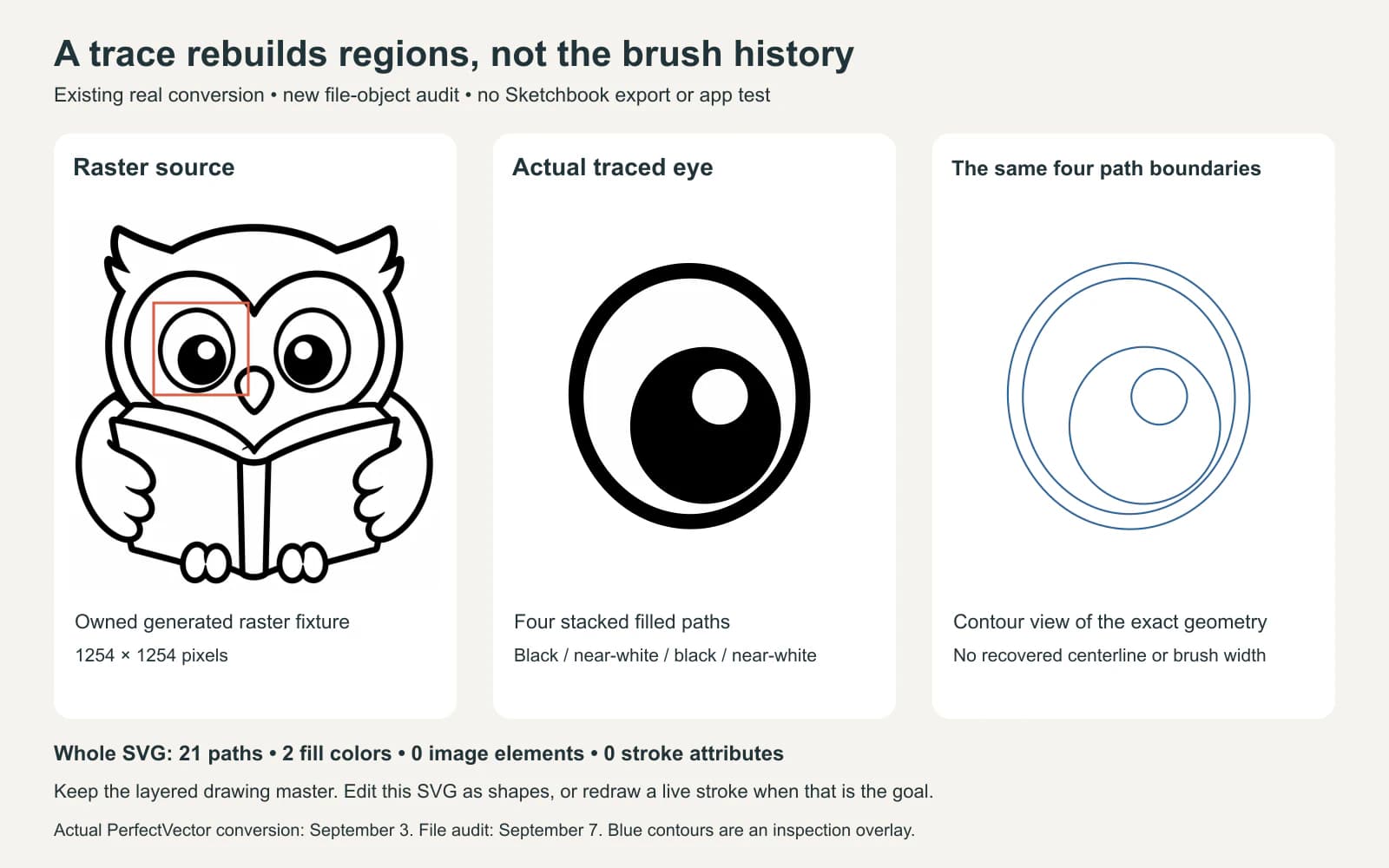
Quell'occhio ha geometria modificabile, ma nessun controllo originale della larghezza del pennello. Per assottigliare il suo anello, modifica il rapporto tra il confine esterno nero e quello interno quasi bianco, oppure ridisegnalo come un'ellisse con un tratto con spessore modificabile. Applicare un tratto a un tracciato riempito esistente aggiunge un altro contorno; non ripristina l'azione di disegno originale.
Questa è un'osservazione specifica del file, non un'affermazione che ogni metodo di vettorizzazione produca la stessa struttura. Decidi quale tipo di modifica ti serve prima di accettare il risultato:
| Modifica desiderata | Cosa controllare |
|---|---|
| Ricolorare un'area | Puoi selezionare la sua forma riempita senza cambiare regioni estranee? |
| Assottigliare una linea dall'aspetto disegnato | È un tratto con spessore modificabile o un'area tra contorni di aree riempite? |
| Cambiare le scritte | Sono testo modificabile o forme di lettere ricalcate? |
| Spostare una parte | La parte visibile è completa o un'altra parte ne copriva una porzione? |
| Riutilizzare pennello o livelli originali | Torna all'originale del disegno; un ricalco appiattito non è quel progetto |
Se l'SVG contiene ancora un PNG inserito, potrebbe limitarsi a racchiudere il raster. I nostri controlli delle immagini incorporate mostrano come distinguerlo da veri tracciati.
Un'esportazione PDF non dimostra la vettorizzazione
La guida all'esportazione PDF di Sketchbook descrive l'esportazione di una tela, più tele o un album come pagine PDF tramite il Premium Bundle mobile. Offre impostazioni di qualità e dimensione della pagina. Questi controlli preparano un documento; non documentano una fase di ricalco che ricostruisce i segni del pennello come tracciati.
Usa PDF quando ti serve quel documento. Se un destinatario necessita di vettori modificabili, controlla se la grafica stessa è geometria di tracciati selezionabile in un editor vettoriale. Un nome di file .pdf o un'anteprima dall'aspetto nitido non bastano a rispondere alla domanda.
Scegli il ricalco solo quando aiuta il disegno
Icone piatte, semplici disegni a inchiostro e scritte piene possono essere buoni candidati per un ricalco esterno. Mantieni raster ombreggiature morbide, grana e pennellate pittoriche quando preservare queste qualità conta più che modificare singole forme. La vettorizzazione può semplificare quei segni in una costruzione dall'aspetto diverso.
Se il PNG esportato richiede forme vettoriali modificabili, il convertitore da immagine a vettore di PerfectVector può preparare un SVG da esaminare. Inizia con un dettaglio rappresentativo, confrontalo con il PNG e controlla regioni riempite, spazi vuoti e piccoli elementi prima di convertire il resto. Conserva l'originale Sketchbook per modifiche a pennelli, testo e livelli; l'SVG serve a un lavoro di modifica diverso.
Per limiti simili di altre app, consulta il flusso da Procreate a SVG e le opzioni da raster a vettore di Krita. Altre guide all'esportazione e alla modifica si trovano nel blog PerfectVector.
Domande frequenti
Sketchbook può salvare un'immagine come SVG? SVG non compare nei formati di esportazione attualmente documentati da Sketchbook. Esporta la grafica desiderata come immagine, poi ricalcala o ridisegnala con uno strumento vettoriale se ti servono tracciati.
Quale file devo conservare per i livelli Sketchbook? Conserva il TIFF nativo Sketchbook per continuare il lavoro in Sketchbook. PSD può trasferire i livelli a un altro editor di immagini, ma alcune funzionalità di testo, fusione, maschera e sfondo cambiano.
L'esportazione PDF di Sketchbook trasforma il disegno in vettori? Il flusso PDF documentato inserisce le tele in un documento e offre opzioni di qualità e dimensione della pagina. Non considerare quell'esportazione una prova di ricalco; controlla gli oggetti effettivi della grafica se sono necessari tracciati modificabili.
Un ricalco SVG recupererà le mie pennellate e i miei livelli? Non aspettarti che un'immagine appiattita ricrei il progetto sorgente. L'SVG mostrato usa tracciati riempiti anziché tratti con spessore modificabile. Conserva l'originale con livelli e controlla il ricalco in base alle modifiche necessarie.
Fonti
- Sketchbook: Esportazione delle immagini — Scelte di formato desktop e mobile e passaggi di esportazione.
- Sketchbook: Salvataggio dei file — TIFF nativo e conservazione dell'originale con livelli.
- Sketchbook: Compatibilità dei file Photoshop — Supporto dei livelli PSD e limiti specifici.
- Sketchbook: Creazione di un canale alfa — Sfondi trasparenti e flusso Files su iOS.
- Sketchbook: Esportazione dei file PDF — Opzioni da tela a PDF su mobile.
Ti servono forme modificabili dal tuo disegno Sketchbook? Converti l'immagine esportata con PerfectVector, confronta un dettaglio importante con il PNG originale e conserva l'originale con livelli per i cambiamenti che il ricalco non può ricostruire.
Altro dal blog

Concepts può vettorizzare immagini? Esporta tracciati
Concepts crea tratti modificabili, ma le immagini importate richiedono un ricalco. Scegli esportazione SVG nativa o conversione esterna conservando il disegno originale.

Paint.NET può vettorializzare? Controlla il plugin
Paint.NET modifica pixel, ma un plugin SVG ricalca anche immagini. Scopri quale operazione serve e verifica che la grafica esportata contenga forme modificabili.