
Concepts può vettorizzare immagini? Esporta tracciati
Concepts crea tratti modificabili, ma le immagini importate richiedono un ricalco. Scegli esportazione SVG nativa o conversione esterna conservando il disegno originale.
In questa pagina
Concepts crea tratti modificabili basati su vettori, ma importare una foto non trasforma il suo contenuto in quei tratti. Se hai disegnato in Concepts, parti dall'esportazione vettoriale nativa. Se hai importato un PNG o JPG e ti servono contorni modificabili, prevedi di disegnarci sopra o di ricalcarlo con un vettorizzatore di immagini separato.
Questa distinzione conta perché Concepts descrive il proprio motore di disegno come un ibrido vettoriale-raster. Un segno di matita o acquerello può rimanere regolabile nell'app senza diventare una pennellata identica e trasferibile in un altro editor. L'immagine di riferimento dietro lo schizzo è ancora un altro tipo di oggetto.
Prima di esportare, decidi che cosa serve al destinatario: il disegno Concepts originale, un'immagine fedele di esso o tracciati da rimodellare altrove. Sono tre prodotti finali diversi.
Identifica che cosa si trova nell'area di disegno
Una foto importata di una pianta e un contorno che disegni sopra possono sembrare un'unica composizione. Richiedono comunque trattamenti diversi. Il manuale di importazione di Concepts descrive l'inserimento delle immagini come oggetti selezionati che puoi posizionare e ridimensionare. Quel passaggio non descrive il ricalco automatico del contenuto dell'immagine.
La guida ufficiale Sketch with Vectors descrive invece tratti nativi che conservano informazioni come stile del pennello e colore, con strumenti di selezione e Nudge per le modifiche successive. Spostare una foto come un unico rettangolo è diverso da regolare una foglia che hai disegnato come tratto.
Usa l'origine di ciascun elemento per scegliere il passaggio successivo:
| Che cosa hai | Che cosa ti serve | Procedura iniziale |
|---|---|---|
| Linee native disegnate in Concepts | Geometria modificabile in un'altra app | Provare l'esportazione SVG nativa |
| Pittura nativa con texture | Lo stesso aspetto materico in un'impaginazione | Esportare un'immagine raster e conservare il disegno nativo |
| Foto importata o schizzo scansionato | Nuovi contorni modificabili o forme piene | Disegnarci sopra manualmente o usare un ricalcatore esterno |
| Composizione che unisce foto e tratti | Illustrazione trasferibile | Decidere separatamente quali parti devono restare pixel e quali richiedono tracciati |
Per esempio, immagina di creare un'etichetta da vivaio a partire dalla foto di una pianta. Disegni tre foglie e un vaso sopra il riferimento, poi aggiungi una texture di matita. L'etichetta potrebbe richiedere soltanto il contorno. Un poster più grande potrebbe richiedere la foto o l'aspetto dipinto. Esportare l'intera area senza separare questi obiettivi rende più difficile capire quali oggetti il destinatario possa davvero modificare.
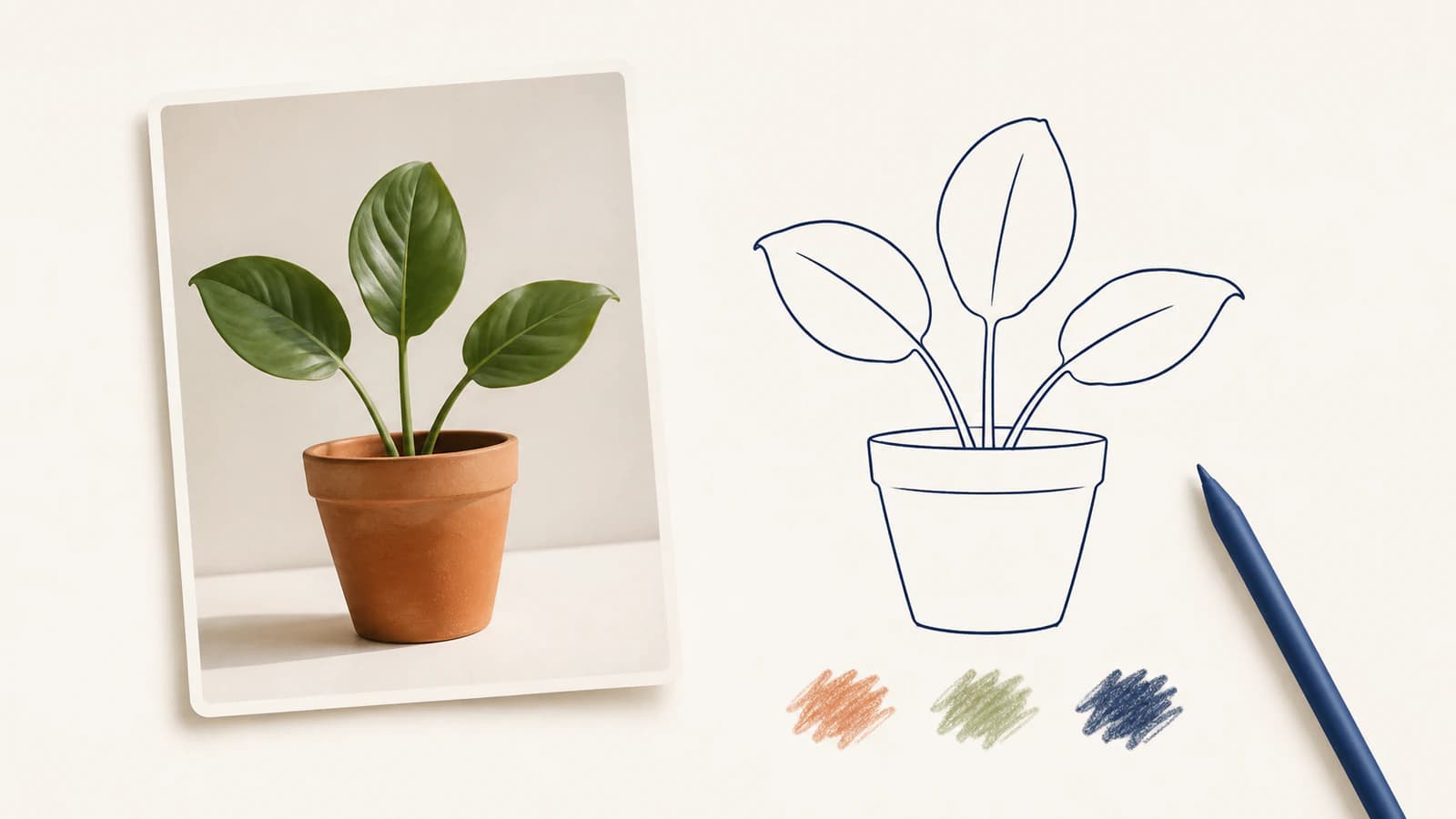
Controlla l'esportazione SVG sulla tua piattaforma
L'attuale tabella delle funzionalità di Concepts elenca SVG e DXF come formati di sola esportazione per entrambi i gruppi di piattaforme. Non presumere che Android sia privo di esportazione SVG perché lo dice una vecchia discussione. La tabella indica queste funzioni di esportazione come acquistabili; controlla che cosa è sbloccato nella tua installazione.
| Gruppo di piattaforme | Supporto SVG | Formato del disegno nativo |
|---|---|---|
| iOS e iPadOS | Solo esportazione | .concept |
| Windows, Android e ChromeOS | Solo esportazione | .concepts |
La stessa tabella afferma che il formato nativo iOS non è ancora compatibile con quello Windows/Android, mentre i disegni possono passare tra Windows, Android e ChromeOS. Un account multipiattaforma, quindi, non rende intercambiabile ogni disegno nativo.
Conserva una copia nativa per continuare a modificare in Concepts. Esporta SVG per il lavoro vettoriale del destinatario e includi un'anteprima raster quando l'aspetto conta. Questo gli fornisce un riferimento visivo senza trattare l'SVG come archivio completo del disegno originale.
Prepara i tratti nativi per il trasferimento vettoriale
Per la procedura iOS, il manuale di esportazione raccomanda Fixed Width o Wire per i lavori destinati all'esportazione vettoriale. Avverte che le texture dei pennelli specializzati potrebbero apparire diverse altrove e che i tratti Hard Mask e Soft Mask possono comparire come linee bianche. Slice, invece, taglia le linee. Esegui queste modifiche su una copia se alterano un disegno che vuoi conservare.
Su iOS, seleziona i tratti previsti, scegli SVG in Export e usa la selezione come regione di esportazione. Esamina le opzioni disponibili: Use Filters aggiunge immagini delle texture dei pennelli e dello sfondo, quindi non promette un disegno composto interamente da tracciati. Il manuale consiglia espressamente di disabilitare Filters per l'esportazione verso Illustrator.
Considera il primo file un campione di compatibilità. Aprilo nell'editor di destinazione prima di preparare un'intera raccolta. Confronta un segno con texture, un'estremità di linea tagliata e una sovrapposizione con il disegno nativo. Un salvataggio riuscito è soltanto l'inizio di quel controllo.
Usa l'etichetta della pianta per controllare l'esportazione
Ecco un piccolo metodo ripetibile che puoi applicare al tuo disegno. Separa aspetto e modificabilità senza richiedere un progetto grande.
- Conserva l'originale. Duplica il disegno prima di cambiare pennelli o tagliare segni. Dai alla copia di lavoro un nome che renda chiara la destinazione prevista.
- Scegli un campione ridotto. Usa il vaso, una foglia e un segno con texture. Includi un'estremità di linea che hai tagliato, così il campione comprende più di un tratto intatto.
- Esporta solo ciò che serve al destinatario. Per un'etichetta a contorno, seleziona i tratti nativi del disegno anziché la foto di riferimento. Conserva un'anteprima visiva insieme al file vettoriale.
- Controlla i tipi di oggetto nell'editor di destinazione. Seleziona una foglia e prova una piccola modifica alla curva, poi annullala. Se puoi spostare soltanto un rettangolo immagine, esamina il contenuto del file prima di definirlo un disegno al tratto modificabile.
- Controlla le sovrapposizioni su uno sfondo colorato. Cerca segni bianchi dove ti aspettavi spazio vuoto. Confronta anche texture ed estremità delle linee con l'anteprima.
- Prova la vera modifica successiva. Ricolora il vaso o regola la distanza tra le foglie. Decidi se la struttura esportata rende pratico quel compito prima di ripetere il processo per le altre etichette.
Questi controlli rispondono a una domanda più utile del semplice fatto che il file si apra: la persona successiva può fare la modifica per cui lo stai inviando? Se trovi un oggetto immagine dentro l'SVG, la nostra guida ai file SVG che contengono immagini raster spiega come esaminare i contenuti misti.
Ricalca i pixel importati solo quando servono nuovi tracciati
Per un PNG, JPG o schizzo scansionato importato che richiede forme modificabili separate, converti l'immagine sorgente in SVG con PerfectVector. Usa il disegno ottenuto in un editor SVG, poi controlla contorni delle foglie, forma del vaso e regioni di sfondo indesiderate prima di usarlo nell'etichetta. Questa procedura è utile quando il passaggio mancante è il ricalco dei pixel in geometria.
Non recupera i tratti dei pennelli, i livelli o le scelte di disegno originali di Concepts. Se hai già tratti nativi utili, prova prima a esportarli. Rasterizzarli e ricalcare il risultato introduce un passaggio di ricostruzione che potrebbe essere superfluo.
C'è anche un limite importante nel percorso di ritorno. Le indicazioni ufficiali di Concepts sull'importazione SVG e DXF affermano che non può importare direttamente quei formati vettoriali. Un SVG creato altrove, quindi, non è un modo per ottenere tracciati importati modificabili dentro Concepts. La soluzione alternativa documentata è un riferimento raster su cui puoi disegnare, creando nuovi tratti con il tuo lavoro di disegno.
Per il semplice contorno di una pianta, il disegno manuale potrebbe darti curve definite con maggiore controllo rispetto alla correzione di un ricalco automatico. Per una fotografia in cui contano illuminazione e dettagli delle superfici, conserva il raster. Se la sorgente proviene da un'altra app di disegno, le guide correlate a Procreate e SVG e ai livelli vettoriali di Clip Studio Paint spiegano i rispettivi limiti di esportazione.
FAQ
Concepts può trasformare automaticamente una foto importata in tratti modificabili? L'importazione inserisce un'immagine di riferimento nell'area di disegno; non trasforma il contenuto della foto in tratti nativi. Disegnaci sopra quando ti servono tratti modificabili dentro Concepts oppure ricalca la sorgente esternamente quando il lavoro finale deve essere usato in un editor SVG.
Concepts può esportare SVG su Android? Sì. La tabella attuale delle funzionalità elenca l'esportazione SVG per il gruppo Windows, Android e ChromeOS oltre a iOS e iPadOS. L'esportazione SVG è indicata come funzione acquistabile, quindi controlla che cosa è sbloccato nella tua installazione.
Un SVG di Concepts conserverà ogni texture dei pennelli? Non darlo per scontato. Concepts avverte che i suoi tratti con texture specializzate possono apparire diversi in altre app vettoriali. Conserva il disegno nativo e un'anteprima raster, e prova un campione rappresentativo nell'editor di destinazione.
Posso importare di nuovo l'SVG convertito in Concepts? Concepts attualmente non supporta l'importazione diretta di SVG o DXF. Puoi inserire un riferimento rasterizzato e disegnarci sopra, ma questo non ripristina i tracciati SVG come tratti nativi di Concepts.
Fonti
- Arte digitale: raster e vettori — Tratti nativi ibridi vettoriali-raster e segni con texture regolabili.
- Importazione — Posizionamento delle immagini, ridimensionamento e formati di importazione supportati.
- Disegnare con i vettori, parte 2 — Dati dei tratti nativi e strumenti per modificare le linee disegnate.
- Elenco delle funzionalità — Disponibilità dell'esportazione sulle piattaforme e compatibilità dei formati di disegno nativi.
- Esportazione — Opzioni di esportazione vettoriale, aspetto dei pennelli e limiti delle maschere.
- Posso importare formati vettoriali come SVG o DXF? — Limiti dell'importazione diretta SVG e DXF e soluzione alternativa del riferimento raster.
Parti dagli oggetti che hai. Esporta i tratti nativi quando svolgono già il compito; se la sorgente è fatta di pixel e ti servono contorni modificabili altrove, prova una conversione da immagine a vettore e confronta il risultato con le modifiche richieste dal progetto.
Altro dal blog

Sketchbook può vettorizzare un'immagine? Prima esporta
Conserva l'originale Sketchbook con livelli, esporta un PNG pulito e ricalcalo in SVG. Verifica opzioni desktop e mobile, trasparenza e forme modificabili.

Vettorizzare in Harmony: disegno nativo o importazione SVG?
Vettorizza un'immagine in Toon Boom Harmony, distingui gli involucri bitmap dai contorni modificabili e scegli tra conversione nativa del disegno al tratto e importazione SVG in Harmony 25.