
Clip Studio Paint può vettorizzare bene le immagini?
Clip Studio Paint può convertire un livello raster in linee vettoriali. Scopri che cosa conserva Convert Layer, come funzionano le impostazioni e quando serve un altro ricalcatore.
In questa pagina
- Come convertire un livello raster in vettoriale
- Che cosa cambiano le impostazioni Vector settings
- Maximum line width
- Correction
- Include white ed Export all in black
- Antialiasing e Density threshold
- Che cosa si converte bene e che cosa no
- Pulisci le linee vettoriali convertite
- Esporta il risultato come SVG
- Quando è più adatto un vettorizzatore separato
- FAQ
- Fonti
Sì, Clip Studio Paint può vettorizzare un livello raster con Layer → Convert layer → Vector layer. La precisazione importante è che il sistema vettoriale di Clip Studio è costruito attorno a linee modificabili. È eccellente per recuperare o perfezionare disegni al tratto, disegni inchiostrati e pennellate. Non sostituisce con un clic un editor vettoriale basato su forme quando devi ricostruire un logo multicolore come insieme ordinato di oggetti pieni.
Il risultato può comunque essere esportato come SVG. L'attuale procedura di esportazione SVG di Clip Studio permette di selezionare uno o più livelli vettoriali e scegliere File → Special Export → Export vectors. Controlla prima che cosa ha creato davvero Convert Layer, perché un'estensione SVG non rende utile una conversione scadente.
La risposta breve
- Per il disegno al tratto: sì. Convert Layer trasforma un livello raster in linee vettoriali CSP modificabili.
- Per disegni a colori: soltanto con limiti importanti. I controlli di conversione riconoscono linee e aree piene; non ricostruiscono forme e livelli originali del designer.
- Per disegni esistenti: conserva il livello raster originale, regola Maximum line width, Correction, Include white, antialiasing e Density threshold.
- Per la consegna: esporta i livelli vettoriali selezionati come SVG, poi apri il file altrove e verificane i tracciati.
- Per foto o disegni pittorici: conserva il raster, ridisegna consapevolmente oppure usa una procedura di vettorizzazione separata quando serve davvero un risultato stilizzato a forme.
Come convertire un livello raster in vettoriale
La procedura ufficiale di assistenza di Clip Studio è breve:
- Seleziona il livello raster da convertire.
- Scegli Layer → Convert layer.
- Imposta Type su Vector layer.
- Attiva Keep original layer per poter confrontare o riprovare in sicurezza.
- Apri Vector settings, regola la conversione e conferma.
Se il comando manca, controlla l'edizione. L'attuale manuale sulla conversione dei livelli afferma che Convert Layer non è disponibile in Clip Studio Paint DEBUT.
Le immagini importate possono arrivare come livelli di materiale immagine anziché normali livelli raster. Se le opzioni di conversione previste non sono disponibili, duplica la sorgente, rasterizza la copia di lavoro e poi esegui Convert Layer. Conserva l'originale intatto finché il risultato vettoriale non supera il controllo.
Che cosa cambiano le impostazioni Vector settings
Questi controlli sono più facili da usare se li consideri regole di riconoscimento anziché cursori di qualità.
Maximum line width
Clip Studio usa questo valore per decidere che cosa conta come linea. Il manuale afferma che le aree più spesse del massimo scelto vengono riconosciute come aree di riempimento e ne viene convertito soltanto il contorno. Aumenta il valore quando parti di un tratto previsto vengono trattate come ampie regioni piene. Abbassalo quando le forme grandi devono rimanere simili a confini anziché diventare dati di tratti.
Ecco perché il comando favorisce inchiostri e disegni al tratto. Una giacca sfumata, un fiore dipinto o una regione piatta di un logo possono diventare un contorno, anche se un designer vettoriale li avrebbe costruiti come forme piene.
Correction
Correction cambia il numero di punti di controllo. Clip Studio documenta che un valore maggiore produce meno punti e linee più semplificate. Aumentalo quando un tratto semplice diventa una catena tremolante di punti. Fermati quando la semplificazione inizia a spostare angoli, chiudere spazi stretti o cambiare il carattere del disegno.
Include white ed Export all in black
Attiva Include white in conversion soltanto quando i segni bianchi sono contenuto significativo del disegno. Lascialo disattivato quando il bianco è soltanto carta o sfondo trasparente. Export all in black è utile quando il risultato previsto è un disegno al tratto monocromatico; distrugge i colori intenzionali delle linee, quindi conserva un originale a colori.
Antialiasing e Density threshold
Antialiasing controlla lo smussamento della linea convertita. Density threshold imposta l'opacità minima inclusa nella conversione; i pixel sotto quella soglia vengono ignorati. Una soglia più alta può eliminare il rumore tenue della scansione, ma anche rimuovere linee di costruzione leggere a matita o inchiostro chiaro.
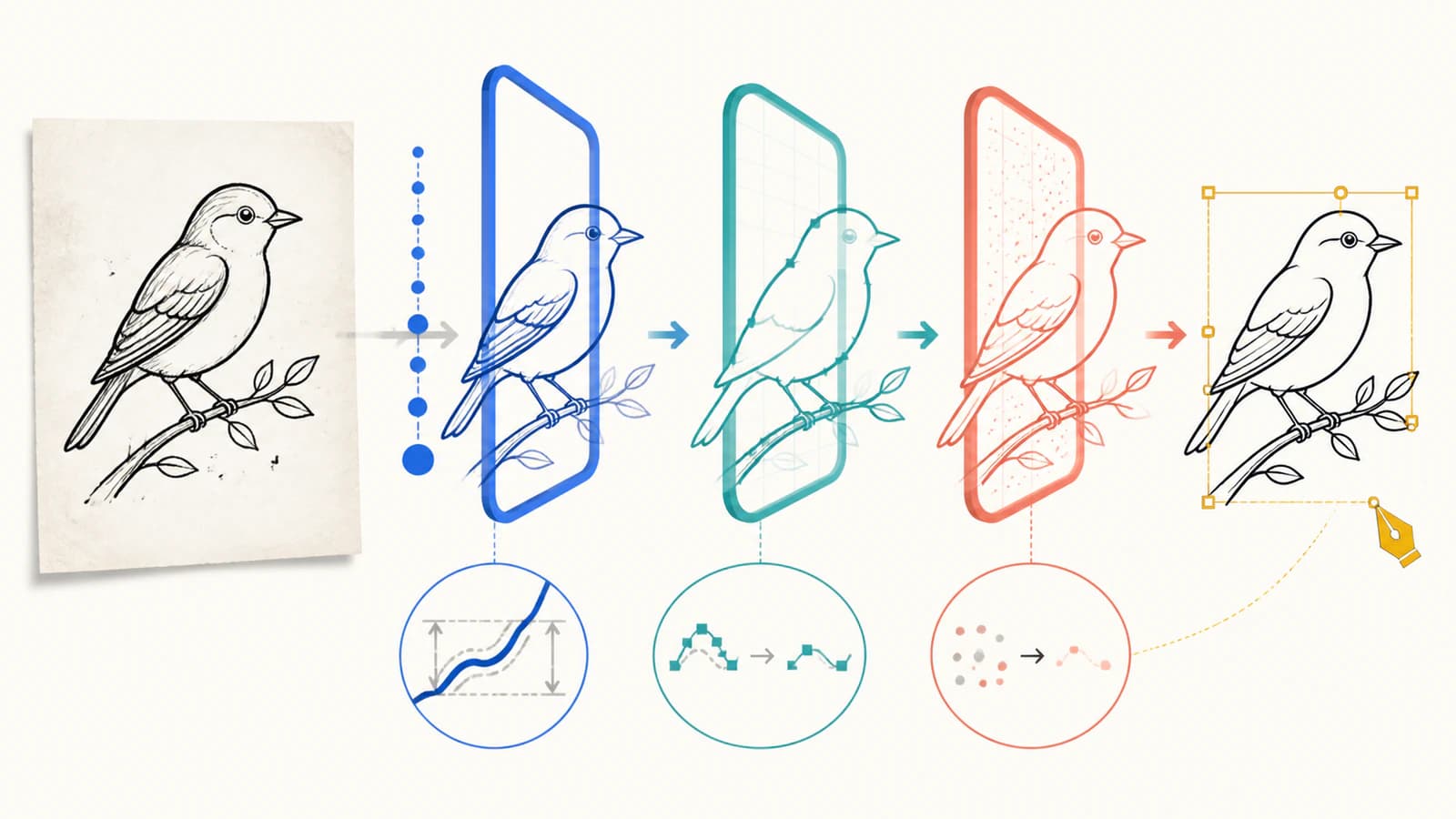
Cambia un controllo alla volta e confronta con il livello raster conservato. Altrimenti è difficile capire quale impostazione abbia cancellato un segno o spostato un contorno.
Che cosa si converte bene e che cosa no
La pagina ufficiale degli strumenti vettoriali di Clip Studio Paint si concentra sulle linee modificabili: puoi spostarle, cambiarne lo spessore, regolarne la forma o cancellare fino alle intersezioni senza degradare il tratto. È l'indizio più chiaro degli usi più adatti della funzione.
| Sorgente | Idoneità di Convert Layer | Probabile intervento successivo |
|---|---|---|
| Disegni inchiostrati monocromatici puliti | Alta | Correggere forma, spessore, giunzioni e segni isolati delle linee |
| Disegno a matita scansionato | Condizionata | Pulire la scansione; proteggere i tratti chiari intenzionali dalla soglia di densità |
| Disegno al tratto a colori | Condizionata | Controllare che colori e sovrapposizioni delle linee siano rimasti come previsto |
| Logo piatto multicolore | Limitata | Ricostruire i riempimenti in un editor vettoriale o confrontare un vettorizzatore basato su forme |
| Fotografia, acquerello o pittura con sfumature morbide | Scarsa | Conservare il raster per un risultato fedele; ricalcare soltanto per una stilizzazione voluta |
Non confondere un livello vettoriale CSP con la costruzione vettoriale originale. La conversione non può recuperare da pixel appiattiti un font, un oggetto nascosto, la pressione originale della penna, livelli semantici o la geometria voluta dal designer.
Pulisci le linee vettoriali convertite
Dopo la conversione, nascondi il raster e usa gli strumenti di modifica vettoriale di Clip Studio sul risultato.
- Seleziona singole linee con lo strumento Object. Se tutto si comporta come una sola immagine piatta, controlla il tipo di livello.
- Ingrandisci angoli, intersezioni ed estremità delle linee. Correggi gli scostamenti evidenti prima di smussare tutto il disegno.
- Controlla i segni spessi per contorni interni ed esterni. Un tratto visibile potrebbe essere stato interpretato come area piena anziché una sola linea centrale.
- Rimuovi linee isolate create da polvere, texture della carta, aloni di compressione e segni poco opachi.
- Cerca punti di controllo eccessivi su curve visivamente semplici. Aumenta Correction in una nuova conversione oppure semplifica selettivamente.
- Confronta lo spessore delle linee alle dimensioni finali di visualizzazione o stampa, non soltanto durante lo zoom.
Per una prova più ampia, usa la scheda di valutazione della qualità del ricalco vettoriale. Separa somiglianza visiva da modificabilità, precisione degli spazi negativi e complessità dei tracciati.
Esporta il risultato come SVG
Seleziona il livello o i livelli vettoriali da consegnare. Poi usa File → Special Export → Export vectors. La pagina ufficiale di assistenza di Clip Studio afferma che più livelli vettoriali selezionati vengono esportati insieme in un solo file SVG.
Apri quell'SVG in un browser e in una seconda applicazione capace di lavorare con vettori. Controlla che:
- il disegno rimanga nitido quando viene ingrandito;
- le linee siano selezionabili come contenuto vettoriale;
- colori, spessori e spazi previsti rimangano;
- nessuna immagine raster sia semplicemente incorporata nell'SVG;
- le dimensioni fisiche siano corrette per l'applicazione successiva.
Se un'altra app cambia l'aspetto delle linee, conserva l'originale .clip ed esporta una copia da consegnare. Il trasferimento più sicuro è il file che mantiene il risultato nella destinazione, non quello che appariva corretto soltanto in Clip Studio.
Quando è più adatto un vettorizzatore separato
Resta con Convert Layer quando la sorgente è prevalentemente composta da linee e vuoi continuare a modificarla con gli strumenti di correzione di Clip Studio. Disegna direttamente su livelli vettoriali quando possibile; conserva i tratti previsti ed evita l'interpretazione dai pixel.
Usa un vettorizzatore orientato alle forme o un ridisegno manuale quando la sorgente è un logo piatto, un'icona, un emblema o un'illustrazione con pochi colori e il risultato richiede regioni piene indipendenti. La procedura da immagine a vettore di PerfectVector ricostruisce disegni raster supportati come forme modificabili che puoi controllare prima del download. Non recupera font originali, geometria del marchio o livelli nascosti e può semplificare texture o sfumature morbide.
Confronta le due procedure sulla stessa sorgente pulita. Per il disegno al tratto, preferisci il risultato che mantiene la modifica naturale dei tratti. Per forme di produzione, preferisci l'SVG i cui riempimenti, fori, colori e struttura dei nodi richiedono meno correzioni.
FAQ
Clip Studio Paint può trasformare un livello raster in vettoriale? Sì. Seleziona il livello raster, scegli Layer → Convert layer, imposta Type su Vector layer e regola Vector settings. Conserva il livello originale per confrontare le linee convertite o riprovare.
Perché Convert Layer contorna i tratti spessi? Maximum line width controlla quali segni contano come linee. Le parti più spesse del valore scelto vengono riconosciute come aree piene e ne vengono convertiti soltanto i contorni. Regola il valore o ridisegna la linea centrale prevista.
Clip Studio Paint può vettorizzare un'immagine a colori? Può convertire contenuti raster nel proprio sistema di livelli vettoriali orientato alle linee, ma non ricostruisce un'illustrazione a colori appiattita nelle stesse forme piene ordinate e negli stessi livelli semantici usati originariamente dal designer. Usalo per disegni al tratto adatti; usa un'altra procedura per una ricostruzione a colori basata su forme.
Clip Studio Paint può esportare SVG? Sì. Seleziona uno o più livelli vettoriali, poi scegli File → Special Export → Export vectors. I livelli vettoriali selezionati vengono esportati insieme come un solo SVG.
È meglio disegnare su un livello vettoriale fin dall'inizio? Sì, quando sai che il lavoro deve rimanere un disegno al tratto modificabile. Disegnare direttamente su un livello vettoriale conserva i tratti come vettori anziché chiedere a Convert Layer di dedurli in seguito dai pixel.
Fonti
- Assistenza ufficiale Clip Studio — Convertire un livello raster in un livello vettoriale — Procedura ufficiale Convert Layer, Keep original layer e utilizzo di Vector settings.
- Guida utente Clip Studio Paint — Convertire livelli — Dettagli attuali di Maximum line width, Correction, colore, antialiasing, Density threshold e disponibilità in DEBUT.
- Assistenza ufficiale Clip Studio — Esportare in formato SVG — Procedura ufficiale di selezione e Special Export per uno o più livelli vettoriali.
- Clip Studio Paint — Strumenti di disegno vettoriale per la progettazione — Descrizione ufficiale di modifica delle linee vettoriali, ridimensionamento, controllo dello spessore e cancellazione alle intersezioni.
- PerfectVector — Da immagine a vettore — Descrizione ufficiale della procedura alternativa da raster a vettore orientata alle forme.
Se Convert Layer produce contorni dal disegno a colori quando ti servono forme piene modificabili, confronta una vettorizzazione basata su forme, apri entrambi gli SVG nell'app di destinazione e conserva quello più facile da modificare correttamente.
Altro dal blog

Xara Bitmap Tracer: regola e verifica le forme
Usa modalità e controlli di Xara Bitmap Tracer per trasformare una bitmap in forme modificabili. Controlla curve, angoli, regioni di colore e grafica esportata prima della consegna.

Ricalco immagini in Grease Pencil: scegli il flusso
Ricalca immagini in Grease Pencil con Blender, risolvi comandi mancanti e tratti densi o prepara un SVG a colori. Scegli il flusso adatto al tuo disegno.