
Da disegno a SVG a linea singola per plotter
Converti un disegno scansionato in tracciati SVG centrali che un plotter a penna segue una volta, senza i bordi doppi del normale ricalco dei contorni.
In questa pagina
- Perché un normale ricalco SVG disegna ogni linea due volte
- Cosa contiene davvero un SVG a linea singola
- Scegli un disegno adatto al ricalco centrale
- 1. Acquisisci e prepara la sorgente
- 2. Usa il ricalco centrale in Inkscape
- 3. Ispeziona estremità, ramificazioni e anelli involontari
- 4. Decidi dove la penna deve sollevarsi
- 5. Imposta aspetto del tratto e dimensioni del documento
- 6. Anteprima e prova prima del disegno finale
- Dove si inserisce PerfectVector e dove no
- FAQ
- Fonti
Per trasformare un disegno in un SVG a linea singola per un plotter a penna, usa il ricalco centrale, non il normale ricalco dei contorni. Un vettorializzatore normale segue entrambi i bordi di ogni tratto d'inchiostro. Un ricalco centrale stima un tracciato nel mezzo, cioè il percorso che dovrebbe seguire la penna.
Il risultato può contenere diversi tracciati aperti e richiedere più sollevamenti della penna. «Linea singola» descrive la geometria di ogni tratto disegnato; non garantisce che l'intera illustrazione sia un unico <path> ininterrotto. Unire ogni segmento in un solo oggetto può aggiungere linee di collegamento indesiderate: ottimizza quindi gli spostamenti soltanto dopo che il disegno è corretto.
Il flusso breve
- Parti da linee sottili, uniformi e ad alto contrasto su sfondo pulito.
- Scansionale o fotografale perpendicolarmente, poi rimuovi ombre e texture della carta.
- Esegui un ricalco centrale in Inkscape o un altro strumento che lo supporti.
- Imposta il risultato con un tratto visibile e nessun riempimento e ispeziona ogni ramificazione ed estremità.
- Elimina i puntini, regolarizza le oscillazioni evidenti e unisci soltanto le linee che devono toccarsi.
- Imposta le dimensioni della pagina SVG, visualizza l'anteprima del percorso ed esegui una piccola prova su carta.
Perché un normale ricalco SVG disegna ogni linea due volte
Un tratto di pennarello ha larghezza visibile. Un vettorializzatore dei contorni tratta quella regione scura come forma e disegna un confine attorno. L'SVG risultante contiene spesso un lungo tracciato chiuso: un lato del segno originale, una curva attorno all'estremità e il ritorno sull'altro lato.
Il file appare corretto sullo schermo perché la forma riempita assomiglia all'inchiostro. Un plotter a penna non riproduce il riempimento come area colorata. Segue tracciati vettoriali. I due confini diventano quindi due passate di penna.
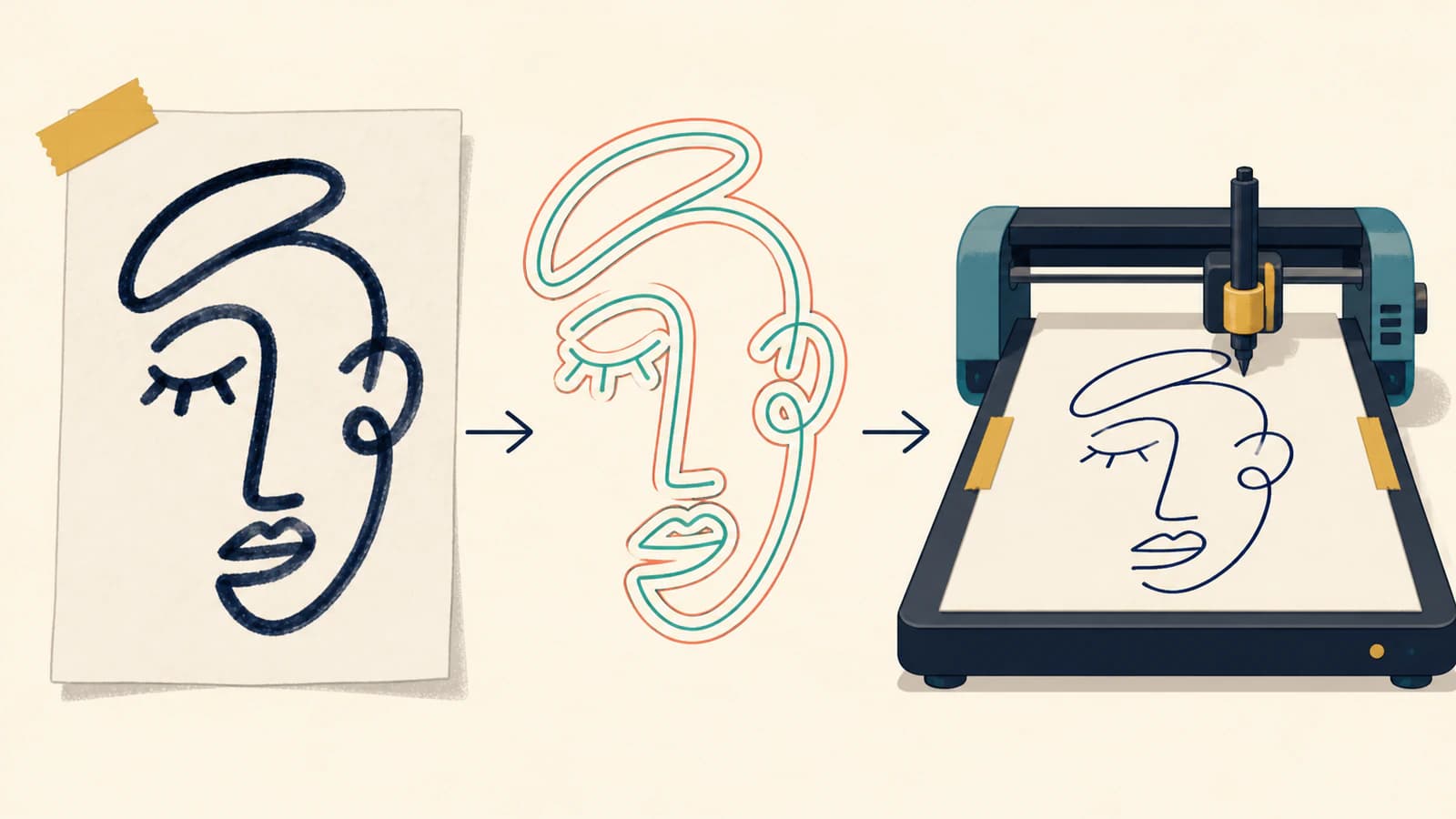
Quel tracciato doppio è utile quando la destinazione richiede una forma riempita, una silhouette stampata o un confine di taglio. È la geometria sbagliata quando penna, punta d'incisione o strumento per foil devono percorrere una volta il tratto originale. Il problema è spiegato dal lato del normale disegno al tratto in perché il disegno al tratto diventa contorni; qui costruiremo l'alternativa specifica per plotter.
Cosa contiene davvero un SVG a linea singola
Un disegno a linee pronto per plotter ha generalmente queste proprietà:
- i tracciati usano un tratto e nessun riempimento;
- ogni segno visibile è rappresentato da un tracciato centrale, non da una sottile forma chiusa;
- le intersezioni intenzionali si incontrano in modo pulito, senza minuscole aperture o segmenti duplicati;
- le estremità si trovano dove la penna deve fermarsi o sollevarsi;
- le dimensioni della pagina corrispondono alla carta o all'area prevista di disegno;
- i tracciati rimangono entro i limiti della pagina.
L'SVG può contenere dieci tracciati o mille. Il solo numero non dice se sia grafica a linea singola. Ingrandisci un tratto e usa lo strumento nodi. Se vedi una fila di nodi nel mezzo, è una linea centrale. Se i nodi corrono su entrambi i lati e si uniscono attorno alle estremità, è un contorno. Per disegni di animazione, la guida alle modalità di conversione OpenToonz applica questa distinzione a fotogrammi selezionati, livelli vettoriali nativi e modifiche successive della larghezza.
Per un effetto di disegno progressivo nel browser, la guida all'animazione dei tratti SVG confronta un percorso aperto con una striscia riempita e il suo perimetro. Prepara il percorso prima di aggiungere la temporizzazione; l'animazione non recupera l'ordine della penna da un contorno.
La documentazione AxiDraw chiarisce bene il comportamento della macchina: nella normale modalità di disegno SVG, i tracciati vengono disegnati come tracciati, mentre l'aspetto di riempimento e tratto non viene usato per dipingere un'area. L'anteprima può apparire marcata e piena ma codificare comunque un percorso che non volevi.
Scegli un disegno adatto al ricalco centrale
Il ricalco centrale funziona meglio quando la sorgente offre all'algoritmo un centro evidente:
- inchiostro scuro su carta bianca o colorata uniformemente;
- larghezza dei tratti ragionevolmente costante;
- spazi chiari tra segni vicini;
- nessuna ombreggiatura, nuvola di tratteggi o texture della carta in competizione con la linea;
- curve abbastanza grandi da distinguersi dal rumore della scansione.
Un pennarello sottile, una penna a punta fine o pennellate digitali pulite sono più semplici della grafite. La pressione della matita produce un tratto grigio con texture e bordo e centro incerti. Un ampio pennello calligrafico ha un centro, ma la sua larghezza variabile porta informazioni espressive che un unico tratto uniforme del plotter non può riprodurre.
Se la larghezza variabile è essenziale, hai tre scelte sensate: mantenere una versione a contorni e riempirla con tratteggio, usare più passate o punte diverse oppure conservare l'immagine come grafica vettoriale riempita anziché fingere che una linea centrale appaia identica.
1. Acquisisci e prepara la sorgente
Scansiona il disegno quando possibile. Per una fotografia, mantieni la fotocamera parallela alla carta e illuminala da entrambi i lati affinché un bordo non cada in ombra. Ritaglia la pagina, correggi la prospettiva e ruotala prima del ricalco.
Poi prepara una sorgente semplice in bianco e nero:
- schiarisci la carta verso il bianco senza cancellare segni intenzionali deboli;
- scurisci il disegno abbastanza da mantenere continuo ogni tratto previsto;
- rimuovi polvere isolata, residui di gomma e ombre;
- evita di aumentare la nitidezza fino a creare un alone luminoso sulla linea;
- ispeziona le intersezioni a forte ingrandimento.
Non ispessire la linea soltanto per renderla «più vettoriale». Un tratto raster più spesso crea una regione più larga il cui centro può diventare ambiguo nelle curve strette. Conserva la minima larghezza pulita che rimane continua.
Se la sorgente è il disegno di un bambino e le oscillazioni fanno parte del suo carattere, usa i consigli di acquisizione in trasformare il disegno di un bambino in SVG, ma salta il normale passaggio di ricalco dei contorni. La preparazione resta valida; cambia la modalità di ricalco.
2. Usa il ricalco centrale in Inkscape
Importa l'immagine preparata in Inkscape, selezionala e apri Path → Trace Bitmap. Scegli Centerline tracing (autotrace) anziché Brightness cutoff o Edge detection. La guida Inkscape per principianti descrive questa modalità come riduzione di una forma a un tracciato aperto e la consiglia per scrittura a mano e altri disegni al tratto.
Visualizza l'anteprima e presta attenzione alle aree difficili:
- tratti paralleli vicini possono collassare in uno solo;
- un anello può acquisire una scorciatoia attraverso l'interno;
- un'intersezione può scegliere la ramificazione sbagliata;
- un tratto debole può spezzarsi in più parti;
- la polvere può diventare un minuscolo tracciato isolato.
Applica il ricalco, sposta il vettore lontano dal raster e confrontali affiancati. Imposta l'oggetto ricalcato senza riempimento e con un tratto contrastante affinché il percorso sia visibile. Se non appare nulla, il risultato potrebbe semplicemente non avere ancora uno stile di tratto: selezionalo e assegnane uno.
Nomi dei menu e motori di ricalco disponibili possono cambiare tra versioni: usa quindi l'opzione centrale attuale mostrata nell'Inkscape installato anziché copiare alla cieca vecchie istruzioni per estensioni.
3. Ispeziona estremità, ramificazioni e anelli involontari
Passa allo strumento nodi. Parti da un'estremità e segui mentalmente il percorso. Una buona linea centrale dovrebbe restare vicino al centro dell'inchiostro e prendere le stesse decisioni di una penna.
Correggi la geometria in questo ordine:
- Elimina puntini e frammenti corti. Provocano tocchi inutili della penna.
- Ricollega tratti interrotti. Unisci le estremità soltanto quando la linea sorgente era continua.
- Rimuovi segmenti doppi. Due tracciati identici vengono disegnati due volte anche se si sovrappongono perfettamente.
- Correggi i punti di ramificazione. Decidi quale tracciato continua e quale termina alla giunzione.
- Regolarizza le oscillazioni locali. Sposta o rimuovi pochi nodi; non semplificare alla cieca tutto il disegno.
- Apri gli anelli chiusi involontari. Un anello centrale va bene se il disegno ne contiene uno, ma una sottile capsula attorno a un tratto significa che è rimasta geometria di contorno.
Attiva la vista contorno o reticolare se l'editor la offre. Lo stile può nascondere duplicati, mentre una vista dei soli tracciati li espone subito.
4. Decidi dove la penna deve sollevarsi
Meno sollevamenti possono rendere il disegno più rapido e ridurre i segni di spostamento, ma zero sollevamenti non è automaticamente meglio. Occhi separati, punti e ornamenti scollegati devono restare separati oppure acquisire tratti di collegamento visibili.
Unisci i tracciati quando:
- le estremità si incontrano già nel disegno;
- il segno previsto è continuo;
- l'unione non cambia il percorso attraverso un'intersezione.
Mantieni i tracciati separati quando:
- unirli disegnerebbe sulla carta vuota;
- la penna deve cambiare colore o punta;
- gli elementi si sovrappongono visivamente ma non sono un solo tratto;
- un sollevamento deliberato evita l'accumulo di inchiostro a una giunzione.
Il software di ordinamento dei tracciati può ridurre gli spostamenti a penna sollevata senza alterare la grafica. L'attuale riferimento da riga di comando AxiDraw descrive il riordinamento come un'ottimizzazione che cambia ordine degli elementi e, facoltativamente, direzione dei tracciati per ridurre questi spostamenti. È distinto dal ricalco centrale. Prima costruisci i segni corretti, poi riordinali.
5. Imposta aspetto del tratto e dimensioni del documento
Il plotter segue la geometria, non lo spessore decorativo visto nell'editor. Usa sullo schermo uno spessore moderato che renda i tracciati facili da ispezionare; cambiarlo generalmente non cambia la punta fisica.
Imposta la pagina SVG alla dimensione prevista della carta e mantieni un margine di sicurezza attorno al disegno. Conferma unità e dimensioni del documento anziché scalare a occhio nella finestra del plotter. Se l'importazione cambia dimensioni in un'altra applicazione, usa la prova SVG di dimensioni note prima di modificare nodi.
Quando sono coinvolti diversi colori di penna, collocali su livelli chiari oppure usa una convenzione di stile separabile dal software del plotter. Esegui un colore alla volta e conserva il registro mantenendo invariata l'origine della pagina.
6. Anteprima e prova prima del disegno finale
Usa l'anteprima o simulazione del software del plotter per cercare:
- percorsi doppi inattesi;
- lunghi collegamenti a penna abbassata attraverso spazi vuoti;
- minuscoli frammenti che provocano punti;
- sollevamenti eccessivi della penna;
- tracciati fuori dalla pagina;
- un percorso che inizia in un'area densa e bagnata e vi ritorna prima che l'inchiostro asciughi.
Prova alla dimensione fisica finale su carta economica. Un tracciato fluido allo zoom del 400% può rivelare oscillazioni meccaniche, accumuli di inchiostro o aperture con la penna effettiva. Regola velocità, altezza e pressione della penna nella configurazione del plotter anziché cambiare una buona geometria SVG per compensare la macchina.
Dove si inserisce PerfectVector e dove no
PerfectVector è un vettorializzatore dei contorni. È utile quando il disegno scansionato richiede forme riempite pulite per stampa, taglio, pagine da colorare o ulteriori modifiche. Non converte un segno d'inchiostro ampio nell'unico tracciato centrale necessario a un plotter a penna.
Un flusso misto praticabile consiste nell'usare PerfectVector per recuperare silhouette o regioni riempite pulite, poi ridisegnare i pochi veri tratti di penna con uno strumento centrale. Per un disegno composto interamente da tratti, passa direttamente al ricalco centrale di Inkscape oppure ricalca manualmente le curve importanti. Disegnare manualmente è spesso più rapido che correggere un ricalco centrale automatico scadente su un piccolo schizzo espressivo.
FAQ
Perché il mio plotter a penna disegna ogni linea due volte? Un normale ricalco vettoriale segue entrambi i bordi di ogni tratto scuro, creando una forma sottile chiusa. Il plotter segue entrambi i confini. Usa il ricalco centrale e ispeziona il risultato come soli tracciati anziché affidarti all'anteprima riempita.
SVG a linea singola significa che tutto il disegno è un tracciato? No. Generalmente significa che ogni tratto visibile è rappresentato da un tracciato centrale anziché due contorni. I dettagli scollegati possono rimanere tracciati separati e richiedere sollevamenti della penna; forzarli in uno solo può creare linee di collegamento indesiderate.
Inkscape può convertire un disegno in linee centrali? Sì. Nelle versioni attuali di Inkscape, Trace Bitmap include una modalità Centerline tracing destinata a scrittura a mano e disegni al tratto. I risultati richiedono comunque un'ispezione perché intersezioni, segni deboli e larghezze variabili possono creare ramificazioni errate o aperture.
Un SVG a linea singola dovrebbe avere un riempimento? Normalmente no. Assegna ai tracciati un tratto visibile e imposta il riempimento a nessuno per ispezionare il percorso della penna. Lo spessore fisico deriva dalla punta e dalla configurazione del plotter, non soltanto dallo spessore visualizzato del tratto SVG.
PerfectVector può creare un SVG a linea singola per plotter a penna? Non direttamente. PerfectVector produce tracciati di contorno puliti adatti a grafica riempita, stampa e taglio di forme. Per un solo tracciato al centro di ogni tratto disegnato, usa un ricalco centrale o ridisegna manualmente il percorso.
Fonti
- Guida Inkscape per principianti — Ricalcare un'immagine — Modalità di ricalco centrale per scrittura a mano e disegni al tratto.
- Riferimento API Python AxiDraw — Disegno predefinito dei tracciati SVG e trattamento dell'aspetto di riempimenti e tratti.
- Riferimento CLI AxiDraw — Ordine, direzione, anteprima e ottimizzazione degli spostamenti a penna sollevata.
- W3C — Tracciati SVG — Tracciati aperti, sottotracciati, estremità e geometria dei tracciati.
Se parte della grafica richiede forme vettoriali riempite pulite prima di costruire i tracciati del plotter, ricalca quella grafica raster con PerfectVector e ispeziona i contorni. Per i segni che la penna deve seguire una volta, termina con ricalco centrale e una vera prova su carta.
Altro dal blog
Digitalizzare un cartamodello senza perdere la scala
Trasforma un cartamodello scansionato in linee vettoriali modificabili, conserva la scala, ricostruisci tacche e drittofilo e verifica con una stampa di prova.
Contorni SVG puntinati: spaziatura ed estremità tonde
Crea bordi SVG puntinati con estremità tonde, calcola gli spazi visibili e correggi una chiusura irregolare usando un distintivo originale e contorni modificabili.