
Logo DXF specchiato o capovolto? Controlla gli assi
Se un logo DXF si capovolge dopo la conversione o l'importazione, confrontare un segno asimmetrico, controllare il piano delle coordinate e reimportare il file corretto prima di utilizzarlo.
In questa pagina
- Identifica cosa è effettivamente cambiato
- Perché un passaggio da SVG a DXF può invertire un asse
- La nostra fonte controllata, DXF e reimportazione corretta
- Diagnostica il tuo logo senza danneggiare il master
- Mantieni la riflessione accidentale separata dal mirroring intenzionale
- Dove PerfectVector si adatta a un logo di sola immagine
- Domande frequenti
- Fonti
Se un logo DXF appare specchiato o capovolto, confronta la parte superiore, inferiore e i lati con la fonte approvata prima di aggiungere un capovolgimento. Scopri se è cambiata la geometria salvata o se è cambiata la vista di ricezione. Una mancata corrispondenza tra le convenzioni delle coordinate può riflettere un contorno altrimenti dimensionato correttamente. Correggere il trasferimento una volta, quindi riaprire il DXF salvato e controllare nuovamente gli stessi punti di riferimento.
Per un produttore che inizia con l'immagine di un cliente, mantieni quell'immagine accanto al riferimento vettoriale. Una parola leggibile, una tacca decentrata o un ramo disuguale possono stabilire la direzione. Un cerchio non può dirti se un asse è stato invertito.
Il controllo della direzione
- Conserva la fonte approvata e il DXF non modificato.
- Identifica quali punti di riferimento sono stati scambiati: alto/basso, sinistra/destra o entrambi.
- Confermare il piano e la vista desiderati prima di modificare la geometria.
- Reimportare la correzione salvata e controllare la direzione e le dimensioni.
Identifica cosa è effettivamente cambiato
"Sottosopra" può descrivere diversi risultati. Utilizza un segno con una parte superiore nota e un lato sinistro e destro diversi, quindi confrontalo nella stessa vista prevista.
| Quello che vedi | Cosa indagare |
|---|---|
| Scambia la parte superiore e inferiore mentre la funzione del lato sinistro rimane a sinistra | Una riflessione verticale o una mancata corrispondenza della direzione Y |
| Sinistra e destra si scambiano mentre la parte superiore rimane in alto | Una riflessione orizzontale o una vista dal lato opposto |
| Entrambe le coppie si scambiano | Un mezzo giro, trasformazioni combinate o una direzione di visione diversa |
| Il file appare diverso solo in una vista | Quella vista o piano prima di modificare il contorno salvato |
| La direzione è corretta ma le dimensioni differiscono | Interpretazione e scala delle unità, come controllo separato |
Questi sono indizi diagnostici, non la prova di una causa. Una riflessione inverte un asse; una rotazione trasforma l'opera d'arte. La specifica di trasformazione del W3C tratta i capovolgimenti degli assi e la rotazione separatamente nella sua scomposizione della matrice. Ruotare un logo riflesso fino a quando una caratteristica appare corretta può lasciare il resto sbagliato.
Se la dimensione è l'unico errore, segui la diagnosi di importazione di dimensioni errate. Una correzione della scala non dimostra che il logo sia rivolto nella direzione giusta.
Perché un passaggio da SVG a DXF può invertire un asse
Nel sistema di coordinate iniziale di SVG, la X positiva punta a destra e la Y positiva punta verso il basso rispetto all'origine in alto a sinistra. Questa è la convenzione iniziale, prima delle trasformazioni aggiuntive, descritta nella specifica del sistema di coordinate SVG.
DXF ha bisogno di più contesto rispetto a una regola universale "Y punta in alto". Il riferimento DXF di AutoCAD 2012 di Autodesk, nella sezione Sistemi di coordinate oggetto, distingue le coordinate globali dalle coordinate oggetto specifiche dell'entità. Un'entità di disegno è un oggetto come una linea o una polilinea. Il piano dell'oggetto nello spazio 3D è importante. La vista ricevente aggiunge un'altra domanda: quale lato di quell'aereo stai guardando?
Per un contorno piatto, copiare gli stessi numeri di coordinate tra due piani diversamente orientati può posizionare la caratteristica superiore in basso. Il nostro esempio controllato riportato di seguito riproduce quella specifica mancata corrispondenza. Ciò non prova che ogni DXF utilizzi una direzione dello schermo o che un particolare esportatore abbia un bug.
La nostra fonte controllata, DXF e reimportazione corretta
Abbiamo creato uno schema a gradini di sei vertici in un SVG con un viewBox 0 0 80 60. Il suo braccio orizzontale è in alto e il suo stelo è a sinistra. Abbiamo quindi creato due controlli DXF R12 da quell'elenco di punti:
- Il primo ha copiato le coppie di coordinate SVG senza modifiche.
- Il secondo ha mantenuto X invariato e ha mappato ciascun valore Y su
60 - y.
Le importazioni native sono state controllate in Affinity 3.2.2, build 4557, l'8 e il 9 novembre 2026. Per i file DXF, abbiamo utilizzato File > Apri con modello e Millimetri nelle opzioni di importazione. Il DXF con coordinate invariate mostrava il braccio in basso. Il DXF corretto salvato si è riaperto con il braccio in alto e lo stelo ancora a sinistra, corrispondendo alla direzione della sorgente. Il pannello Trasforma mostrava 80 mm di larghezza e 60 mm di altezza.
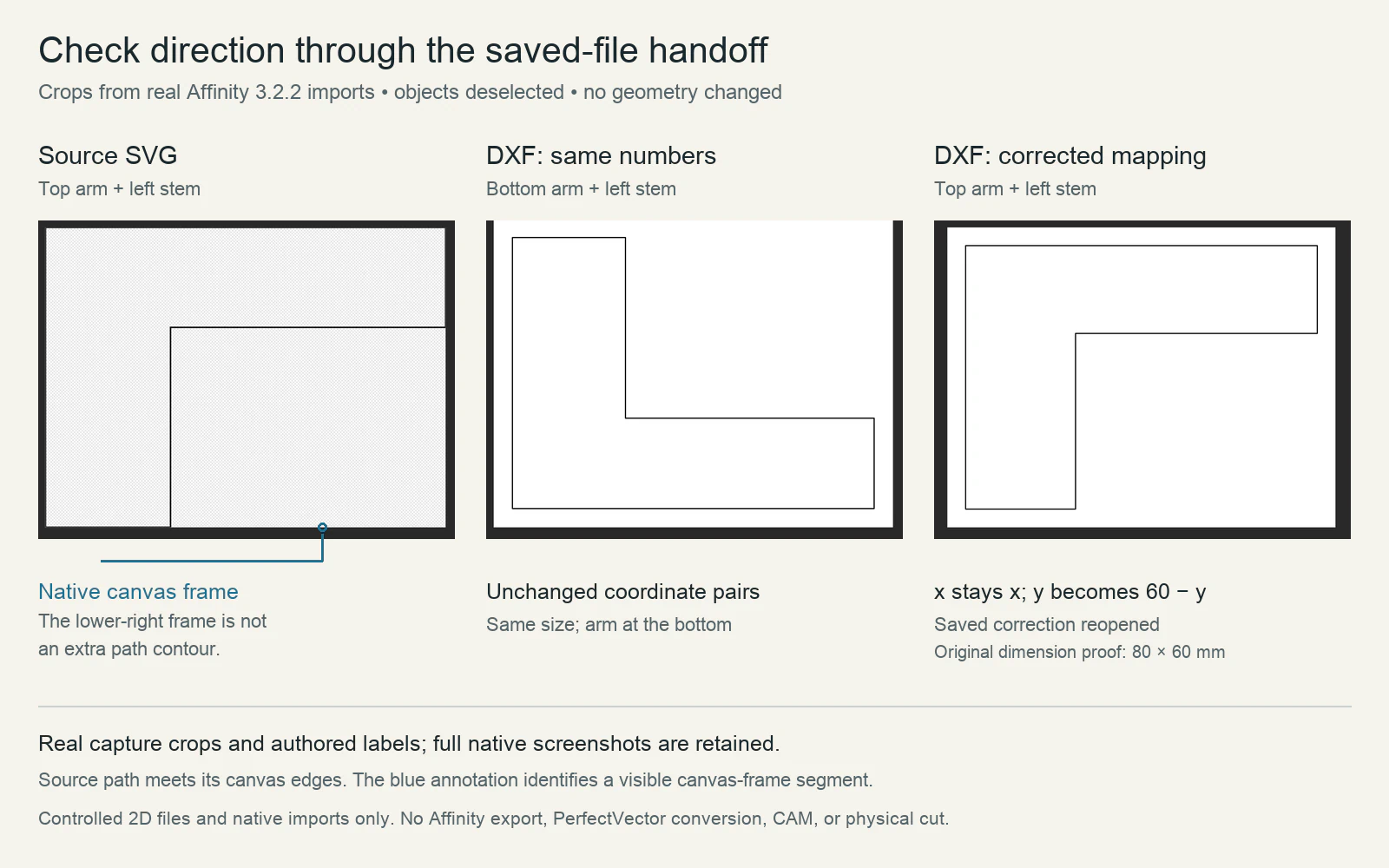
La correzione è stata una mappatura a livello di file per questo particolare piano di origine zero alto 60 unità:
x_dxf = x_svg
y_dxf = 60 - y_svg
Per esempio:
| Punto SVG di origine | Punto DXF corretto |
|---|---|
In alto a sinistra: (0, 0) | (0, 60) |
Angolo interno: (25, 20) | (25, 40) |
In basso a sinistra: (0, 60) | (0, 0) |
Un'ispezione indipendente ha confermato che entrambi i DXF contengono una polilinea chiusa con sei vertici e limiti di coordinate da 0 a 80 in X e da 0 a 60 in Y. La dimensione è rimasta la stessa mentre il braccio ha cambiato lato verticalmente. L'applicazione della stessa riflessione due volte restituisce l'elenco di punti originale, motivo per cui l'aggiunta di un'altra rotazione può annullare un trasferimento corretto.
Si tratta di controlli creati originali, non di un SVG esportato in DXF da Affinity o di una conversione PerfectVector. Abbiamo testato le importazioni di file nativi e la correzione salvata. Non abbiamo testato il comando di capovolgimento/esportazione della GUI, la configurazione della CAM, il funzionamento della macchina o il taglio fisico.
Non copiare la costante 60 in un disegno non correlato. Un'origine, un piano o una trasformazione diversa necessitano di una propria mappatura. Anche le entità DXF complesse necessitano di una conversione in grado di riconoscere le entità; la sostituzione di ogni numero che assomiglia a Y in un file non è questa correzione controllata.
Diagnostica il tuo logo senza danneggiare il master
Sono necessari l'immagine o il vettore sorgente approvato, una copia integra del DXF e le impostazioni di piano/vista e unità previste dall'applicazione ricevente. Se qualcun altro ha fornito il file, richiedi tali dettagli con la versione DXF supportata.
- Scegli un riferimento di direzione. Contrassegna un elemento in alto e uno su un lato particolare. Per i caratteri, ispeziona una parola la cui forma invertita è ovvia. Conserva quel riferimento accanto al file che stai controllando.
- Apri il DXF salvato in un nuovo documento. Utilizza le unità di importazione previste e una vista nota del piano dell'opera d'arte. Confrontare il riferimento prima di sistemare il logo o applicare operazioni di produzione.
- Individua la prima mancata corrispondenza. Confronta il raster, il riferimento vettoriale approvato, se ne esiste uno, e il DXF importato. Se il riferimento è già invertito, correggi la fase precedente. Se differisce solo la direzione di visualizzazione, stabilire la vista prevista prima di modificare la geometria.
- Correggi il trasferimento responsabile una volta. Quando viene confermata una mancata corrispondenza dell'asse da origine a destinazione, fai in modo che il flusso di lavoro di esportazione o conversione applichi la mappatura delle coordinate appropriata. Se un DXF fornito necessita di correzione, lavora su una copia separata e conserva la fonte. Non eseguire ripetutamente il mirroring del master per compensare un'impostazione non verificata.
- Riapri il risultato salvato. Confronta entrambi i punti di riferimento, una larghezza e un'altezza note e la struttura del contorno richiesta. Un documento aperto dall'aspetto corretto non è sufficiente se il file di consegna salvato viene reimportato in modo diverso.
Nel nostro esempio, il controllo di completamento è stato la reimportazione nativa del file corretto: braccio superiore, gambo sinistro, 80×60 mm. Per il tuo lavoro, esegui il controllo equivalente nel ricevitore effettivo. L'importazione di uno strumento di progettazione non dimostra che un sistema CAM o una macchina interpreterà correttamente il lavoro.
Mantieni la riflessione accidentale separata dal mirroring intenzionale
Un DXF la cui direzione è cambiata inaspettatamente è una diagnosi di trasferimento file. Il mirroring deliberato per un processo di trasferimento o rovescio è una decisione di produzione basata su come verrà visualizzata l'opera d'arte finita.
Utilizza la guida per la specchiatura dell'HTV e del vinile adesivo per le decisioni sul lato di trasferimento e la guida all'orientamento per l'incisione sul retro per le opere d'arte visualizzate attraverso il lato opposto. Mantenere il riferimento della vista frontale approvato separato da una copia di produzione intenzionalmente specchiata.
Correggere un'inversione accidentale del trasferimento prima di decidere se il processo di produzione richiede un'altra trasformazione. Altrimenti, uno specchio in più può nascondere un errore introducendone un altro.
Dove PerfectVector si adatta a un logo di sola immagine
PerfectVector è adatto quando il logo sopravvissuto è un PNG o JPG e sono necessari contorni vettoriali per un trasferimento DXF. Inizia con il logo di origine, confronta l'anteprima vettoriale con la direzione approvata, quindi controlla il DXF esportato nel ricevitore. Controllare la parte superiore, i dettagli, le dimensioni e i contorni specifici dei lati prima di utilizzarlo in un lavoro.
Se disponi già di un master SVG, DXF o CAD nativo utilizzabile, ripara il relativo trasferimento da tale fonte. Ripercorrere un'immagine con una buona geometria aggiunge un passaggio di ricostruzione e non diagnostica la mancata corrispondenza delle coordinate. Mantieni le impostazioni della macchina e la verifica della produzione finale nel flusso di lavoro di ricezione.
Domande frequenti
Può un DXF avere la dimensione giusta e tuttavia essere riflesso? SÌ. I nostri due controlli DXF hanno mantenuto gli stessi limiti delle coordinate 80×60, ma l'importazione delle coordinate invariate ha posizionato il braccio orizzontale in basso. Confronta un punto di riferimento asimmetrico e le dimensioni.
Devo ruotare un logo specchiato di 180 gradi? Determinare innanzitutto se viene riflesso o ruotato. Una riflessione su un asse e un mezzo giro modificano relazioni diverse. Confronta una caratteristica principale e una caratteristica secondaria con la fonte approvata prima di scegliere una correzione.
Ogni DXF utilizza un sistema di coordinate Y-su? Non dare per scontato una direzione universale dello schermo. Le entità DXF possono utilizzare diversi sistemi di coordinate e il piano e la direzione di visualizzazione influiscono sull'interpretazione. La nostra correzione dimostrata si applica solo al semplice controllo 2D e alle importazioni native qui descritte.
Fonti
- W3C — Sistemi di coordinate, trasformazioni e unità SVG — Definisce l'origine iniziale in alto a sinistra di SVG, le direzioni degli assi, la mappatura viewBox e ulteriori trasformazioni.
- Autodesk - Riferimento DXF per AutoCAD 2012: documenta le coordinate delle entità DXF legacy e le distinzioni delle coordinate mondo/oggetto; vedere la sezione Sistemi di coordinate degli oggetti.
- W3C — Trasformazioni CSS Livello 1 — Separa i capovolgimenti degli assi dalla rotazione nel trattamento matematico delle trasformazioni.
Hai solo il logo raster? Inizia gratuitamente con la tua immagine in PerfectVector. Confronta la direzione dell'anteprima con l'originale, quindi reimporta il DXF esportato e controlla i suoi punti di riferimento e le dimensioni prima di preparare il lavoro.
Altro dal blog
Margine di cucitura: crea un offset, non ingrandire
Scopri perché ingrandire un cartamodello non crea un margine di cucitura uniforme. Misura esempi SVG originali, distingui i raccordi e conserva la linea di cucitura.

Ridimensiona un SVG per strass mantenendo i fori
Scopri quando ripristinare la misura importata di un SVG per strass e quando ricostruire il layout. Mantieni i diametri dei fori, controlla gli spazi e prova le pietre reali.



