
Margine di cucitura: crea un offset, non ingrandire
Scopri perché ingrandire un cartamodello non crea un margine di cucitura uniforme. Misura esempi SVG originali, distingui i raccordi e conserva la linea di cucitura.
In questa pagina
Per aggiungere un margine di cucitura della larghezza prevista, misura verso l'esterno a partire dalla linea di cucitura. Non ingrandire l'intero cartamodello dando per scontato che la distanza rimanga uniforme. Il ridimensionamento modifica le coordinate rispetto a un'origine; un offset costruisce un contorno a una distanza scelta dai bordi originali. Un riquadro di delimitazione più grande può nascondere margini disuguali all'interno di una forma concava.
Controlla prima se il cartamodello comprende già il margine di cucitura. Mantieni riconoscibili la linea di cucitura, la linea di taglio, le linee di piega e le tacche. L'esempio misurato qui sotto è uno studio geometrico originale a forma di L, non un cartamodello per un capo né un consiglio sulla larghezza del margine necessaria al tuo progetto.
Decidi separatamente dimensioni e margine
Calibra prima il cartamodello scansionato sulle dimensioni fisiche previste. Conserva questo originale con la linea di cucitura, poi costruisci i margini richiesti dalle istruzioni del cartamodello. Ingrandire il disegno per correggere una scansione e aggiungere materiale oltre una linea di cucitura sono due operazioni diverse.
Definisci la linea di cucitura e la linea di taglio
La linea di cucitura è il percorso previsto per i punti. La linea di taglio definisce il bordo del pezzo da ritagliare. Il margine di cucitura è il materiale compreso tra le due. Il tutorial sui margini di cucitura di In the Folds spiega come aggiungere materiale oltre il contorno finito.
La larghezza necessaria può variare da un bordo all'altro. Lo stesso tutorial considera il tessuto e la finitura della cucitura nella scelta dei margini. Nel suo esempio del modello base di una gonna, inoltre, il bordo da tagliare sulla piega viene trattato diversamente dalle cuciture. Leggi le istruzioni del cartamodello effettivo prima di aggiungere ovunque un bordo uniforme.
Se parti da una scansione, la guida alla digitalizzazione dei cartamodelli descrive l'acquisizione dell'originale, la calibrazione e la ricostruzione dei segni. La calibrazione ripristina le dimensioni previste. Non stabilisce quale linea sia quella di cucitura né se il margine sia già presente.
Un riquadro più grande può nascondere una distanza interna minore
Abbiamo creato un contorno a forma di L con queste coordinate, espresse in millimetri a scopo illustrativo:
(0,0) → (100,0) → (100,60)
      → (60,60) → (60,100) → (0,100) → close
Il riquadro di delimitazione complessivo misura 100 × 100 mm. L'angolo rientrante in (60,60) porta il contorno all'interno di quel riquadro. La forma non rappresenta misure corporee, la costruzione di un capo o un cartamodello adattato alla persona.
Abbiamo creato una copia ridimensionata al 120% rispetto al punto (50,50). Tra le nuove coordinate troviamo:
Original outer left x=0   → scaled x=−10
Original outer right x=100 → scaled x=110
Original inner vertical x=60 → scaled x=62
Original inner horizontal y=60 → scaled y=62
I bordi rettilinei esterni si spostano di 10 mm, ma i due bordi rettilinei interni si spostano soltanto di 2 mm. Anche se il riquadro di delimitazione cresce fino a 120 × 120 mm, la distanza non è uniformemente pari a 10 mm.
Il motivo risulta evidente dalla formula del ridimensionamento:
new coordinate = origin + factor × (old coordinate − origin)Un bordo più lontano dall'origine del ridimensionamento si sposta di più. Modificare la percentuale finché la larghezza esterna sembra corretta non può assegnare lo stesso margine a ogni bordo di questa L. È un problema geometrico, non una perdita di nitidezza dell'SVG.
Costruisci un offset misurato con bordi paralleli
Per il confronto abbiamo costruito un secondo contorno spostando verso l'esterno di 10 mm ciascuna retta che sostiene un bordo e intersecando le rette adiacenti così ottenute. Agli angoli la costruzione impiega raccordi a spigolo, detti anche miter.
Anche la lezione di PatternLab sui margini digitali utilizza un offset dei contorni selezionati. Qui abbiamo costruito direttamente le coordinate, senza eseguire il comando di quell'applicazione.
I vertici sono:
(−10,−10) → (110,−10) → (110,70)
          → (70,70) → (70,110) → (−10,110) → close
Anche questo contorno ha un riquadro di delimitazione di 120 × 120 mm. Il bordo verticale interno si trova a x = 70 anziché a 62 e quello orizzontale interno a y = 70. La loro distanza perpendicolare dalle corrispondenti rette originali è di 10 mm.
| Costruzione | Distanza tra i bordi rettilinei esterni | Distanza tra i bordi rettilinei interni | Riquadro di delimitazione |
|---|---|---|---|
| Ridimensionamento al 120% rispetto a (50,50) | 10 mm | 2 mm | 120 × 120 mm |
| Offset con bordi paralleli e raccordi a spigolo | 10 mm | 10 mm | 120 × 120 mm |
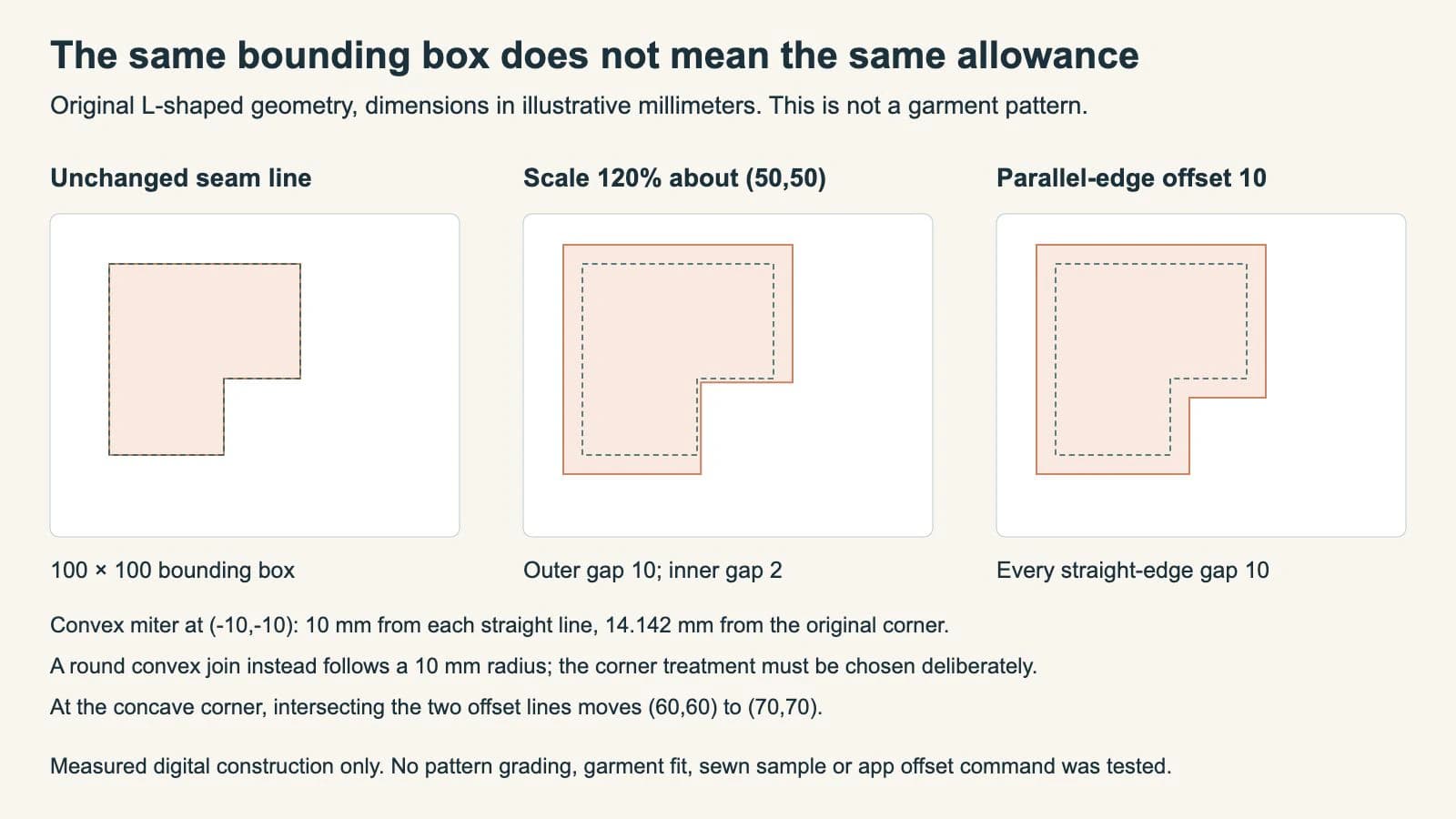
Abbiamo riaperto i poligoni SVG salvati, controllato la distanza perpendicolare di ogni bordo corrispondente e confrontato i due riquadri di delimitazione. Le distanze misurate coincidono con quelle della tabella. Nel confronto, il poligono originale della linea di cucitura rimane invariato.
Decidi come raccordare gli angoli
La distanza di un bordo non definisce completamente l'angolo. Un raccordo a spigolo prolunga i bordi rettilinei paralleli adiacenti fino al loro incontro. Nel nostro angolo esterno (0,0), le rette traslate si incontrano in (−10,−10). Quel punto dista 10 mm da ciascuna retta che sostiene un bordo, ma circa 14,142 mm dall'angolo originale stesso.
Un raccordo arrotondato può collegare quei bordi esterni con un arco di raggio 10 mm. Un raccordo smussato, invece, collega le estremità dei bordi traslati con un segmento che taglia la punta. Queste soluzioni producono contorni diversi anche quando il margine sui tratti rettilinei è lo stesso. La specifica sulla resa grafica SVG distingue i raccordi di tratto a spigolo, arrotondati e smussati; un tratto visualizzato, però, non costituisce automaticamente un contorno di taglio salvato.
Nell'angolo concavo della L, l'intersezione delle rette parallele spostate verso l'esterno porta l'angolo da (60,60) a (70,70). Questo riduce la rientranza rettangolare anziché ingrandirla come fa la copia ridimensionata. In disegni più complessi, gli offset possono incontrarsi, chiudere piccoli spazi o richiedere rifilature. Ispeziona il contorno risultante invece di considerare una percentuale o una sola misura del riquadro come una prova sufficiente.
Un cartamodello per un capo richiede ulteriori decisioni costruttive. Pinces, orli, bordi piegati e cuciture che si intersecano possono richiedere trattamenti e controlli specifici. La costruzione a spigolo dell'esempio è una scelta geometrica esplicita, non un'indicazione a usare angoli appuntiti in ogni cartamodello.
Controlla il contorno modificato prima di utilizzarlo
Mantieni visibile la linea di cucitura originale mentre controlli il nuovo contorno di taglio. Misura perpendicolarmente a ciascun tratto rettilineo rilevante e ispeziona le curve in più punti. Rispetta i margini specificati per ciascun bordo del cartamodello, poi verifica angoli e tacche rispetto alle informazioni costruttive originali.
Conferma anche la scala fisica del file. Gli SVG che abbiamo salvato dichiarano dimensioni in millimetri e una corrispondenza coerente delle coordinate, ma occorre comunque verificare le dimensioni nell'applicazione che riceve il file o nelle impostazioni di stampa. La guida agli SVG importati con dimensioni errate spiega questo problema distinto.
Se una distanza interna differisce dal margine richiesto, controlla se hai ridimensionato l'intero pezzo, spostato il contorno sbagliato o utilizzato un raccordo diverso. Se il cartamodello comprende già il margine, un ulteriore offset può aggiungerlo due volte. Chiarisci il significato dell'originale prima di tentare un'altra correzione geometrica.
Il ruolo di PerfectVector
Se l'unico originale disponibile è una scansione raster pulita e ti servono contorni modificabili, prepara un SVG con PerfectVector. Confronta i contorni recuperati e i piccoli segni con l'originale, calibra il disegno e identifica la vera linea di cucitura prima di costruire qualsiasi margine. Quando è disponibile, usa il cartamodello vettoriale originale modificabile.
La vettorializzazione non identifica la taglia del cartamodello, non sceglie un margine, non esegue lo sviluppo delle taglie e non certifica la vestibilità del capo. Inoltre, il ricalco di una linea stampata spessa può descriverne i due bordi visibili anziché il singolo percorso di cucitura previsto. Ispeziona e modifica i tracciati seguendo la guida alla modifica degli SVG. Il nostro studio a forma di L è stato creato direttamente come SVG nativo.
Domande frequenti
Posso ingrandire un cartamodello di una percentuale per aggiungere il margine di cucitura? Un ridimensionamento non produce in generale una distanza costante dai bordi. Nel nostro esempio a L, l'ingrandimento al 120% crea una distanza esterna di 10 mm, ma soltanto 2 mm lungo i bordi rettilinei interni.
Un riquadro di delimitazione identico significa che il margine è corretto? No. La copia ridimensionata e l'offset parallelo misurano entrambi 120 × 120 mm complessivamente, ma i loro contorni interni differiscono. Controlla le distanze dai bordi rilevanti e gli angoli.
Ogni bordo del cartamodello deve ricevere lo stesso margine? Segui le istruzioni e la costruzione del cartamodello effettivo. Finiture delle cuciture, orli e bordi da tagliare sulla piega possono richiedere trattamenti diversi, e il margine potrebbe essere già incluso.
Un contorno ottenuto con un offset dimostra che il capo vestirà bene? No. L'esempio dimostra soltanto le distanze tra linee digitali. La costruzione del cartamodello, il tessuto, l'assemblaggio e la vestibilità richiedono comunque i controlli di modellistica appropriati e un campione.
Fonti
- PatternLab — Aggiungere il margine di cucitura ai cartamodelli — Un flusso di lavoro digitale per i margini basato sull'offset dei contorni selezionati.
- In the Folds — Come aggiungere il margine di cucitura a un cartamodello — Scegliere e misurare i margini per cuciture specifiche e trattare separatamente il bordo sulla piega dell'esempio.
- W3C — Resa grafica SVG: raccordi delle linee — La distinzione tra raccordi di tratto a spigolo, arrotondati e smussati.
Parti da una scansione raster di un cartamodello? Recupera contorni modificabili con PerfectVector, confronta e calibra il risultato, poi costruisci e misura i margini specificati per il cartamodello effettivo.
Altro dal blog

Vettorializzare una planimetria senza perdere la scala
Trasforma una planimetria scansionata in linee vettoriali pulite, calibrala da una misura nota e verifica la scala prima di usare l'SVG o DXF.

Ridimensiona un SVG per strass mantenendo i fori
Scopri quando ripristinare la misura importata di un SVG per strass e quando ricostruire il layout. Mantieni i diametri dei fori, controlla gli spazi e prova le pietre reali.



