
Vettorializzare una planimetria senza perdere la scala
Trasforma una planimetria scansionata in linee vettoriali pulite, calibrala da una misura nota e verifica la scala prima di usare l'SVG o DXF.
In questa pagina
- Cosa può e non può conservare una planimetria vettoriale
- 1. Conserva la sorgente migliore e trova una dimensione nota
- 2. Raddrizza e ritaglia senza deformare la pianta
- 3. Decidi quali informazioni devono entrare nel vettore
- 4. Ricalca le linee e pulisci la geometria
- 5. Importa, misura e ripristina la scala
- 6. Verifica più della linea di calibrazione
- SVG o DXF per una planimetria?
- Quando ridisegnare anziché ricalcare
- Domande frequenti
- Fonti
Per vettorializzare una planimetria senza perdere la scala, tratta ricalco e misurazione come due lavori separati. Prima pulisci e ricalca le linee visibili. Poi importa il vettore nell'app di destinazione, calibralo su una dimensione che sai essere corretta e verifica almeno un'altra lunghezza. Il ricalco conserva la geometria; la misura di riferimento ripristina la scala.
La distinzione conta perché un PNG, TIFF o PDF scansionato di solito non contiene un'unità reale affidabile. Un SVG pulito può comunque aprirsi alle dimensioni fisiche sbagliate e un ricalco apparentemente accurato può non essere adatto alla costruzione. Questo procedimento serve per planimetrie di presentazione, stencil e successivi ridisegni, non per fabbricare o costruire da una scansione non verificata. Se la sorgente è un grafico o una figura scientifica anziché una pianta misurata, usa il procedimento da diagramma scientifico a SVG, che recupera la geometria visibile senza pretendere di ricostruire i dati sottostanti. Se è un cartamodello, usa il procedimento per cartamodelli che tutela la scala per conservare tacche, drittofili e dimensioni di stampa.
Il procedimento che tutela la scala
- Conserva intatta la scansione originale e individua una dimensione stampata o misurata affidabile.
- Raddrizza e ritaglia l'immagine senza allungarla in una sola direzione.
- Ricalca le linee strutturali, non la texture della carta, le etichette o il rumore della scansione.
- Importa l'SVG o DXF e misura la linea di riferimento nota.
- Ridimensiona l'intero disegno secondo
intended length / imported length. - Verifica un'altra dimensione orizzontale e verticale prima di usare il file.
Cosa può e non può conservare una planimetria vettoriale
Una planimetria raster memorizza pixel. Una vettoriale memorizza linee, curve e forme piene. La conversione può rendere muri, aperture, confini delle stanze e simboli molto più puliti da ridimensionare e modificare. Non recupera automaticamente l'unità originale del disegno, i vincoli di progettazione, gli oggetti muro, i tipi di porta o le dimensioni rilevate.
Considera il risultato come una di queste tre cose:
| Risultato previsto | Basta un ricalco automatico? | Cosa resta da fare |
|---|---|---|
| Grafica di presentazione o illustrazione per un sito | Spesso | Pulizia visiva e sostituzione delle etichette |
| Stencil, incisione o semplice riferimento CNC | Talvolta | Tracciati chiusi, spazio per l'utensile, calibrazione della scala e verifica fisica |
| CAD architettonico modificabile o documento costruttivo | No | Ridisegno CAD deliberato, vincoli, livelli, quote e verifica professionale |
Se una dimensione determina materiale, accoppiamento, sicurezza, autorizzazioni o costruzione, non dedurla da una linea sfocata. Torna al disegno sorgente, a una misura verificata o alla persona responsabile della planimetria.
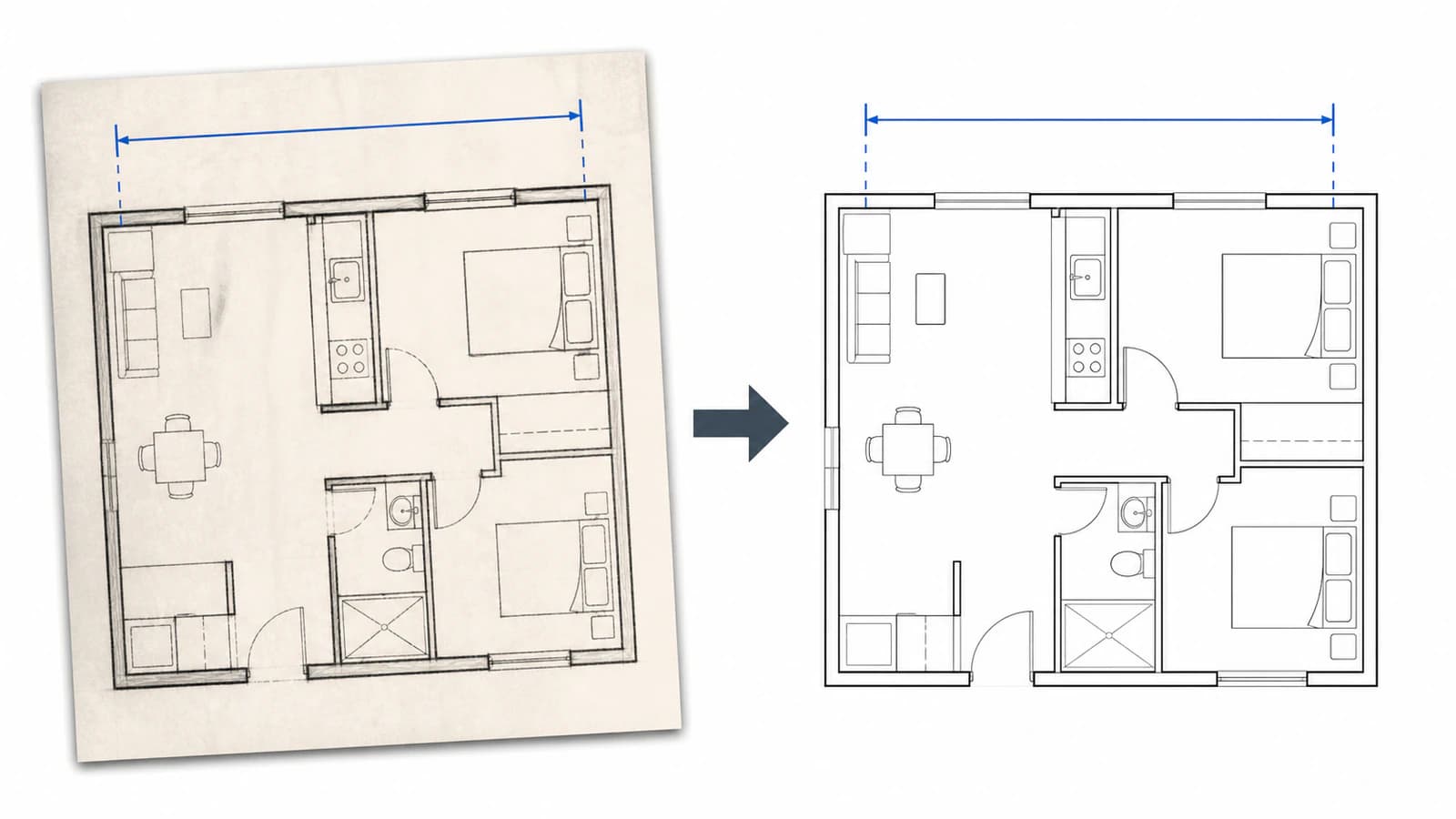
1. Conserva la sorgente migliore e trova una dimensione nota
Quando possibile, usa la scansione o l'esportazione originale. Uno screenshot può aggiungere ricampionamento, elementi dell'interfaccia e un livello di ingrandimento sconosciuto. Se la pianta proviene da un PDF multipagina, esporta direttamente la pagina pertinente invece di fotografare lo schermo. Le indicazioni di digitalizzazione dei National Archives distinguono l'acquisizione fedele e la conservazione di un originale produttivo dalle successive copie di accesso.
Prima di modificare qualsiasi cosa, trova un riferimento affidabile:
- una linea di quota stampata con estremi inequivocabili;
- una scala nel cartiglio, solo se sai che la scansione non è stata ridimensionata;
- un elemento misurato, come un tratto di muro o la larghezza complessiva di una stanza;
- un quadrato di riferimento inserito appositamente al momento della scansione.
Una barra di scala è utile solo se è stata scansionata insieme al disegno e non è stata ritagliata o allungata separatamente. Un oggetto familiare, come una porta che «sembra standard», non è un riferimento affidabile. Le dimensioni effettive variano e la linea potrebbe rappresentare telaio, apertura o arco di apertura anziché la dimensione ipotizzata.
Annota gli estremi del riferimento e la lunghezza prevista. Dopo l'importazione userai gli stessi due punti.
2. Raddrizza e ritaglia senza deformare la pianta
Un foglio inclinato produce geometria inclinata. Ruota l'immagine finché i muri lunghi orizzontali e verticali si allineano con l'area di lavoro. Ritaglia piano dello scanner, ombra della pagina, fori e margini inutili, così il ricalcatore non li trasforma in forme.
Non correggere una scansione inclinata trascinando separatamente larghezza o altezza finché «sembra squadrata». Questo ridimensionamento non uniforme cambia angoli e proporzioni. Se il foglio è fotografato in prospettiva anziché scansionato in piano, applica prima una corretta correzione prospettica a quattro angoli. Poi confronta più di una misura nota: un solo riferimento non dimostra che la distorsione prospettica sia scomparsa.
Per planimetrie d'archivio sbiadite, i principi di preparazione sono simili a quelli per conservare i dettagli delle linee in una scansione TIFF: separa il vero inchiostro dalla texture della carta, evita soglie aggressive e controlla le piccole annotazioni prima di decidere cosa conservare.
3. Decidi quali informazioni devono entrare nel vettore
Ricalcare ogni segno di solito peggiora il file. Dividi la pianta per tipi di informazioni:
- Linee strutturali: facce dei muri, aperture, scale, contorni fissi e confini necessari.
- Simboli: porte, apparecchi, indicazioni elettriche e arredi, che può essere più semplice ridisegnare con simboli vettoriali riutilizzabili.
- Testo e quote: di solito conviene riscriverli anziché ricalcarli. Le lettere ricalcate diventano forme difficili da modificare.
- Rumore: pieghe, puntini, timbri, segni del retro visibili in trasparenza, ombre e retinature, da rimuovere normalmente.
Scegli il risultato prima del ricalco. Una pianta pulita per presentazione può usare riempimenti semplificati dei muri e poche etichette. Un ridisegno CAD richiede livelli significativi e geometria vincolata. Uno stencil o un riferimento CNC richiede tracciati coerenti con la lavorazione reale, comprese forme chiuse e aperture accessibili all'utensile.
Qui decidi anche se servono linee centrali o contorni dei muri. Un normale vettorializzatore segue i confini visibili. Una linea spessa di un muro può quindi diventare una forma piena o due bordi, non un'unica linea centrale architettonica. Se la destinazione richiede linee centrali, ricostruiscile deliberatamente in CAD anziché presumere che il ricalco abbia riconosciuto il muro.
4. Ricalca le linee e pulisci la geometria
Per una pianta visiva o destinata a lavorazioni creative, converti il raster preparato in tracciati, poi controlla il risultato alla vista normale e ad alto ingrandimento. Cerca:
- segmenti di muro interrotti dove l'inchiostro tenue è scomparso;
- bordi doppi causati dal ricalco di entrambi i lati di una linea spessa;
- piccole forme generate da polvere o rumore di compressione;
- angoli arrotondati dove la sorgente dovrebbe essere squadrata;
- etichette fuse con muri vicini;
- nodi eccessivi lungo segmenti che dovrebbero essere dritti.
Elimina il rumore, unisci i contorni intenzionali, semplifica solo mantenendo fedele la forma e ridisegna le linee rette critiche con strumenti vettoriali. Il ricalco automatico è un punto di partenza, non un sostituto dell'ispezione di ogni elemento che porta una misura.
PerfectVector può aiutare a ricostruire una scansione pulita in tracciati grafici modificabili per una presentazione, uno stencil o un livello visivo. Il raster preparato può essere convertito con il procedimento SVG e DXF per CNC. Non crea un modello architettonico, non riconosce oggetti semantici muro e porta e non certifica le dimensioni. Per quei lavori usa CAD.
5. Importa, misura e ripristina la scala
SVG usa un sistema di coordinate e un viewBox; non garantisce di per sé che una coordinata equivalga a un millimetro. La specifica del sistema di coordinate SVG definisce la corrispondenza tra unità utente, viewport, pixel CSS e unità fisiche. Applicazioni diverse possono quindi mappare il file nelle unità del documento in modi diversi, mentre gli importatori DXF hanno proprie ipotesi sulle unità.
Dopo l'importazione, misura esattamente la linea di riferimento annotata. Poi calcola:
scale factor = intended length / imported lengthSe un muro dovrebbe essere di 4200 mm ma viene importato come 1050 mm, il fattore è 4200 / 1050 = 4. Ridimensiona uniformemente l'intero disegno vettoriale di un fattore 4. È il metodo di ridimensionamento per riferimento documentato da Autodesk: ridimensionare gli oggetti selezionati da una lunghezza di riferimento a una nuova lunghezza specificata. Non ridimensionare un solo muro indipendentemente e non modificare i tracciati soltanto per compensare un'incongruenza nelle unità di importazione.
La guida a un SVG importato alle dimensioni sbagliate spiega perché anche un viewBox corretto può essere interpretato con dimensioni fisiche inattese. La sua prova del quadrato noto è utile qui: distingue una conversione globale di unità da una geometria deformata.
6. Verifica più della linea di calibrazione
La linea di riferimento dimostra solo che quei due estremi ora corrispondono. Controlla almeno un'altra dimensione, possibilmente nell'altro asse e lontano dal primo riferimento. Verifica anche una diagonale o una proporzione nota della stanza quando è possibile una distorsione prospettica.
Usa questa diagnosi:
- Tutto differisce dello stesso fattore: la geometria è probabilmente proporzionale, ma le unità di importazione erano sbagliate. Applica una sola correzione uniforme della scala.
- Le misure orizzontali corrispondono, quelle verticali no: l'immagine è stata allungata oppure la scansione ha una distorsione direzionale.
- Un'area corrisponde, le aree lontane si discostano: restano prospettiva, deformazione della carta, errori di unione delle scansioni o errori locali di ricalco.
- Le dimensioni esterne corrispondono, le aperture no: il ricalco ha cambiato localmente la posizione delle linee oppure hai misurato bordi di riferimento diversi.
Non nascondere un'incongruenza locale forzando l'intera pianta su una seconda dimensione. Torna alla preparazione del raster o ridisegna la geometria interessata.
SVG o DXF per una planimetria?
Usa SVG quando la pianta è principalmente una grafica: illustrazione web, diapositiva, mappa annotata o file da modificare in uno strumento di progettazione. SVG conserva lo stile visivo e si apre naturalmente in browser ed editor vettoriali.
Usa DXF quando il passaggio successivo è CAD o CAM e la destinazione gestisce unità e linee DXF in modo più prevedibile. Anche così, importare un DXF ricalcato non rende il disegno autorevole dal punto di vista dimensionale. Imposta le unità del documento di destinazione, calibra da una lunghezza nota e controlla i tracciati.
Per taglio o incisione, prosegui con i controlli da immagine a SVG per CNC: profili chiusi, numero ragionevole di nodi, nessun rettangolo di sfondo accidentale e nessuna linea di taglio doppia. Poi verifica il disegno sul materiale reale prima di generare il percorso utensile.
Quando ridisegnare anziché ricalcare
Ridisegna la pianta in CAD quando:
- le dimensioni devono guidare costruzione, fabbricazione o accoppiamento;
- muri e aperture richiedono proprietà semantiche anziché contorni visivi;
- la scansione è inclinata, allungata, incompleta o troppo tenue da interpretare;
- servono calcoli affidabili delle aree o vincoli dimensionali modificabili;
- le revisioni devono restare verificabili;
- la sorgente include diverse scale incoerenti o dettagli ingranditi.
Il ricalco può comunque servire come base. Blocca il vettore o raster calibrato su un livello di riferimento, poi ricostruisci sopra una geometria CAD pulita. La base accelera il ridisegno mantenendo il modello finale esplicito e misurabile.
Domande frequenti
Posso convertire l'immagine di una planimetria in SVG? Sì. Una scansione chiara può essere ricalcata in tracciati SVG per presentazioni, diagrammi, stencil o una base per il ridisegno. Il risultato richiede comunque pulizia, calibrazione della scala e verifica; il ricalco non trasforma la scansione in un modello CAD architettonico.
Vettorializzare una planimetria ne conserva le misure? Può conservarne le proporzioni quando la scansione non è deformata, ma da solo non conserva un'unità fisica affidabile. Calibra il vettore importato da una dimensione nota e verifica altre misure orizzontali e verticali.
Una planimetria dovrebbe essere SVG o DXF? Usa SVG per pubblicazione visiva e modifica in strumenti di progettazione. Usa DXF quando l'applicazione successiva è CAD o CAM e preferisce lo scambio di linee. Entrambi i formati richiedono comunque il controllo delle unità di importazione e la verifica della geometria.
Come calibro in scala una planimetria vettoriale? Misura una linea nota dopo l'importazione, dividi la lunghezza prevista per quella importata e ridimensiona uniformemente l'intero disegno di quel fattore. Poi misura un altro elemento in una parte diversa della pianta per verificare eventuali deformazioni.
PerfectVector può sostituire un ridisegno CAD della planimetria? No. PerfectVector può ricostruire linee scansionate adatte in tracciati grafici modificabili, utili per presentazioni, stencil e basi di riferimento. Non crea geometria CAD vincolata, oggetti semantici edilizi o dimensioni costruttive verificate.
Fonti
- W3C — Sistemi di coordinate, trasformazioni e unità SVG —
viewBox, mappatura del viewport, unità utente, pixel CSS e unità fisiche. - Autodesk — Comando SCALE — Ridimensionamento uniforme tramite fattore o lunghezza di riferimento nota.
- Autodesk — Oggetti ridimensionati all'inserimento — Incongruenze nelle unità di inserimento e controllo di una dimensione nota dopo l'importazione.
- National Archives — Indicazioni tecniche per digitalizzare materiali archivistici — Acquisizione, originale produttivo e controllo qualità per mappe, planimetrie e documenti cartacei.
Se la scansione è pulita e il risultato serve per una presentazione o una lavorazione creativa, converti le linee in SVG o DXF con PerfectVector, calibra da una dimensione nota e verifica un'altra misura prima dell'uso. Quando le dimensioni determinano il risultato reale, usa il ricalco come base e completa il disegno in CAD.
Altro dal blog

Da immagine a schizzo in Onshape: geometria DXF pulita
Un'immagine inserita in Onshape è un riferimento per il ricalco, non geometria modificabile. Scopri quando ricalcare a mano, convertire in DXF e verificare scala e tracciati.

Da raster a vettore in AutoCAD: scegli il procedimento
Distingui un'immagine collegata da entità CAD modificabili. Scegli Raster Design, ricostruzione manuale o un DXF grafico, poi verifica cosa contiene AutoCAD.