
Immagini in DXF per CNC: i convertitori da scegliere
Per contorni CNC da loghi e sagome scegliamo PerfectVector. Scopri quando convengono Scan2CAD, Inkscape, il ricalco del tuo CAM o un altro strumento web.
In questa pagina
- Le nostre scelte a colpo d'occhio
- Cosa rende un convertitore adatto al CNC
- I convertitori, uno per uno
- PerfectVector: la nostra scelta per i contorni CNC
- Vectorizer.AI: ricalchi a colori con controlli di esportazione DXF
- VectoSolve: un DXF rapido nel browser per laser e CNC
- Scan2CAD: disegni scansionati e grafiche tecniche
- Inkscape: gratuito, con pieno controllo
- Il ricalco integrato nel tuo CAM
- Convertitori di file online: per file già vettoriali
- Tabella comparativa
- Quale convertitore scegliere?
- Prova un convertitore sulla tua immagine
- Quando un convertitore non è la risposta
- Come funziona con PerfectVector
- Domande frequenti
- Fonti
Il miglior convertitore da immagine a DXF per CNC dipende dal tipo di immagine e dal passaggio successivo del file. Per loghi, scritte per insegne e sagome da fresare o tagliare al plasma scegliamo PerfectVector: ricalca online un PNG o JPG in contorni chiusi, mostra gratuitamente il risultato ed esporta DXF alla larghezza e nelle unità scelte. Per i disegni tecnici scansionati è più adatto uno strumento desktop come Scan2CAD. Se il file deve essere gratuito, Inkscape o lo strumento di ricalco già presente nel tuo CAM fanno il lavoro, ma richiedono più pulizia manuale.
Una nota di trasparenza: PerfectVector è il nostro prodotto. Lo mettiamo al primo posto perché è progettato per questo passaggio, e segnaliamo i casi in cui un altro strumento è più adatto.
Le nostre scelte a colpo d'occhio
- PerfectVector — Ideale per contorni DXF chiusi da loghi, insegne e sagome: anteprima gratuita prima del pagamento, poi un DXF R12 di polilinee chiuse alla larghezza impostata in millimetri o pollici, con livelli divisi per colore originale.
- Vectorizer.AI — Ideale per grafiche a colori che richiedono controlli di esportazione DXF: anteprima gratuita e regolazione di versione DXF, curve e raggruppamento al download.
- VectoSolve — Ideale per ottenere rapidamente nel browser un DXF destinato a software laser e CNC: la pagina del convertitore descrive un output R12 con un livello per ogni colore di riempimento.
- Scan2CAD — Ideale per disegni scansionati, PDF e grafiche tecniche: software desktop per Windows e macOS che converte in DXF o DWG e può produrre anche G-code.
- Inkscape — La migliore opzione desktop gratuita: Trace Bitmap open source ed esportazione DXF R14 integrata, con modifica completa dei tracciati tra i due passaggi.
- Il ricalco integrato nel tuo CAM — Ideale per una sagoma semplice da ricalcare e trasformare in percorso utensile nello stesso posto, come Trace Bitmap di VCarve o il ricalco immagini di Carbide Create.
- Convertitori di file online (Convertio, online-convert) — Ideali per convertire file già vettoriali o CAD tra formati e versioni DXF, più che per ricalcare grafiche.
Cosa rende un convertitore adatto al CNC
Il software CAM costruisce i percorsi utensile dalla geometria del DXF, non dall'aspetto dell'anteprima. Valuta ciascun convertitore su quattro aspetti verificabili nel file:
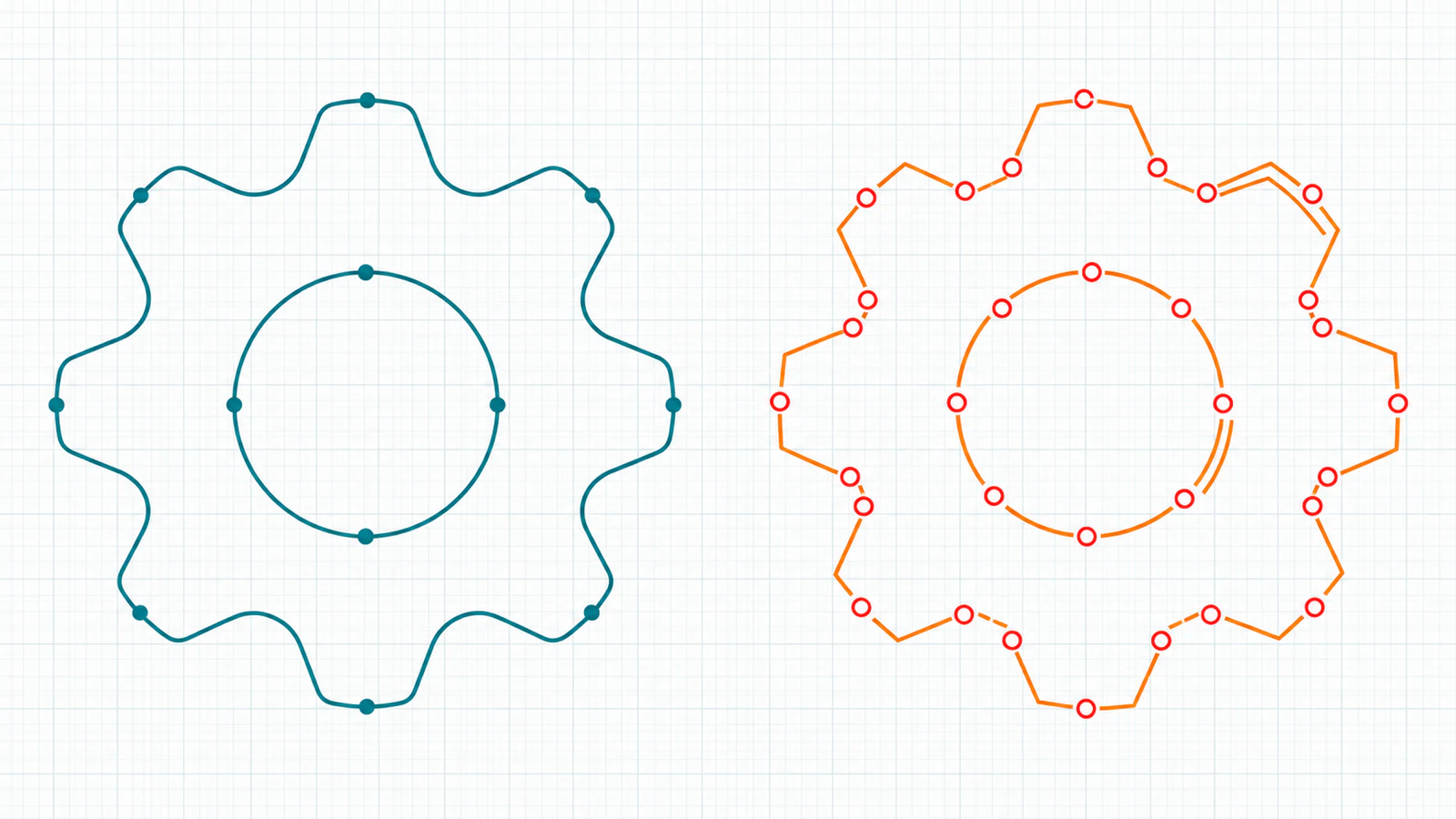
- Contorni chiusi. Un profilo o una tasca richiede un confine chiuso. Interruzioni, sovrapposizioni e linee doppie sono i motivi per cui il CAM segnala di non aver trovato profili chiusi.
- Un numero ragionevole di segmenti. Le curve spezzate in centinaia di piccole linee rallentano il CAM e rendono sfaccettato il taglio. Ecco perché un DXF arriva con troppi segmenti e come capirne l'origine.
- Scala e unità sotto il tuo controllo. I numeri di un DXF significano millimetri o pollici solo se esportatore e importatore sono d'accordo. Un file importato 25.4 volte troppo grande o troppo piccolo è il classico errore del primo taglio.
- Geometria che il tuo CAM importa. Versioni DXF e tipi di entità variano, e i software più vecchi o rigorosi potrebbero rifiutarne alcuni. La guida a cosa può contenere un file DXF spiega perché anche un DXF può contenere dati del tipo sbagliato.
Come abbiamo scelto: abbiamo letto le pagine ufficiali correnti di ogni strumento il 24 ottobre 2026 e li abbiamo valutati secondo questi quattro criteri, usando le funzionalità documentate e la nostra esperienza diretta con PerfectVector. Non abbiamo svolto un confronto controllato con la stessa immagine su tutti gli strumenti, quindi questa guida non assegna punteggi o classifiche oltre ai giudizi "Ideale per". Prova i candidati sulla tua immagine con il controllo descritto più avanti.
I convertitori, uno per uno
PerfectVector: la nostra scelta per i contorni CNC
PerfectVector è progettato per grafiche piatte da tagliare: loghi, monogrammi, scritte, grafiche per insegne e sagome. Carica un PNG o JPG e ricostruisce le forme come tracciati vettoriali modificabili. Vettorizzazione e anteprima sono gratuite, quindi puoi valutare il ricalco prima di pagare; un credito sblocca un risultato finito, e scaricarlo di nuovo è gratuito. Quando scarichi in DXF, il convertitore da immagine a DXF scrive un file R12 alla larghezza finale inserita in millimetri o pollici, con ogni contorno come una polilinea chiusa, e raggruppa i contorni in livelli secondo il colore originale. Le curve vengono esportate come archi e segmenti rettilinei all'interno delle polilinee chiuse, con uno scostamento massimo di 0.05 mm dalla forma ricalcata. Il file contiene solo contorni. Percorsi utensile, larghezza di taglio, ponticelli di tenuta e avanzamenti restano nel software CAM.
- Pro: anteprima gratuita per valutare i contorni prima di spendere un credito; dimensioni fisiche e unità esplicite nel DXF; livelli colore da associare alle operazioni in CAM; nessuna installazione.
- Contro: progettato per grafiche piatte e illustrative, quindi le foto diventano forme semplificate; non crea percorsi utensile o G-code; il download del file finito usa un credito.
- Ideale per: è la nostra prima scelta per loghi, insegne, scritte e sagome destinati a una fresatrice, un banco plasma o un laser.
Vectorizer.AI: ricalchi a colori con controlli di esportazione DXF
Vectorizer.AI ricalca grafiche a colori e offre un'anteprima interattiva gratuita. La sua pagina da JPG a DXF dice che le opzioni di esportazione permettono di regolare compatibilità DXF, curve, angoli e raggruppamento, e avverte di scegliere una versione DXF leggibile dal proprio software. La sua pagina dei prezzi dice che per scaricare i risultati serve un abbonamento.
- Pro: anteprima gratuita; ricalco a colori; impostazioni di versione DXF e curve per software di destinazione esigenti.
- Contro: i download richiedono un abbonamento a pagamento; devi comunque controllare personalmente contorni chiusi e scala nel CAM.
- Ideale per: grafiche dettagliate o multicolore in cui vuoi controllare come viene scritto il DXF. Per uno sguardo più ampio sullo strumento, vedi la nostra guida alle alternative a Vectorizer.AI.
VectoSolve: un DXF rapido nel browser per laser e CNC
La pagina da immagine a DXF di VectoSolve, aggiornata l'ultima volta l'11 settembre 2026, dice che il ricalco restituisce DXF R12 (AC1009) con polilinee chiuse, unità dichiarate in millimetri e un livello per ogni colore di riempimento. Offre un'anteprima gratuita senza registrazione. La sua pagina dei prezzi elenca l'acquisto di un singolo file oltre ai piani mensili e annuali.
- Pro: output R12 per software che preferiscono una versione DXF più vecchia; livelli colore destinati a software laser e CNC; anteprima gratuita.
- Contro: i download sono a pagamento; controlla che le sue unità in millimetri corrispondano a come il CAM importa il file.
- Ideale per: una conversione rapida nel browser con un livello per ogni colore di riempimento.
Scan2CAD: disegni scansionati e grafiche tecniche
Scan2CAD è un software desktop per Windows e macOS. La sua pagina iniziale dice che converte immagini e PDF in DXF o DWG per CAD e in DXF e G-code per macchine CNC, con conversione in batch e prova gratuita. Al 24 ottobre 2026, la sua pagina dei prezzi riportava il piano Pro a $89 al mese, fatturato mensilmente.
- Pro: progettato per disegni, planimetrie e PDF oltre alle grafiche; livelli, testo e conversione in batch; possibilità di ottenere G-code se serve.
- Contro: installazione desktop e abbonamento dal prezzo pensato per un uso professionale regolare, più che per un solo logo.
- Ideale per: officine che convertono regolarmente disegni tecnici scansionati, planimetrie o contorni di guarnizioni. Per planimetrie occasionali, la nostra guida alla vettorizzazione delle planimetrie spiega come controllare la scala personalmente.
Inkscape: gratuito, con pieno controllo
Inkscape è un editor vettoriale gratuito e open source. Il manuale descrive Trace Bitmap per trasformare un'immagine raster in tracciati, e la sua estensione di output DXF inclusa salva file "Desktop Cutting Plotter (AutoCAD DXF R14)", con opzioni per l'unità di base, l'output LWPOLYLINE e i livelli da esportare.
- Pro: gratuito e offline; editor completo per unire tracciati, eliminare frammenti e correggere nodi prima dell'esportazione; nessun account.
- Contro: richiede apprendimento; imposti le soglie e pulisci il ricalco personalmente; devi scegliere con cura l'unità di base, altrimenti il DXF viene importato con dimensioni errate.
- Ideale per: chi cerca uno strumento gratuito ed è a proprio agio con la modifica dei tracciati. La nostra guida a Inkscape Trace Bitmap spiega le impostazioni che contano.
Il ricalco integrato nel tuo CAM
Alcuni programmi CAM ricalcano direttamente le immagini, quindi potresti non aver bisogno di un DXF separato. La documentazione Vectric dice che Trace Bitmap "ricalca automaticamente o adatta vettori ai file immagine in modo da poterli lavorare", con modalità in bianco e nero e a 16 colori. Carbide Create dice di poter ricalcare un'immagine in vettori e che la versione base è gratuita, inclusa con le macchine Shapeoko e Nomad.
- Pro: nessun passaggio di file; ricalchi, controlli e crei il percorso utensile nello stesso programma; spesso è già pagato.
- Contro: controlli di ricalco più semplici rispetto a uno strumento dedicato; grafiche multicolore o dettagliate possono richiedere molta pulizia.
- Ideale per: sagome semplici ad alto contrasto. Vedi la guida a VCarve Trace Bitmap e il confronto tra ricalco e importazione in Carbide Create.
Convertitori di file online: per file già vettoriali
Convertitori generici come Convertio e online-convert gestiscono centinaia di coppie di formati. Il convertitore DXF di online-convert permette di scegliere una versione AutoCAD di destinazione, utile quando chi realizza il pezzo ne chiede una specifica. La pagina da JPG a DXF di Convertio dice che il ricalco avviene sui suoi server. Nessuna delle pagine lette mostra però impostazioni di ricalco, quindi non puoi guidare il modo in cui un'immagine raster diventa contorni.
- Pro: conversioni standard gratuite; nessuna installazione; comodi per cambiare la versione DXF di un file CAD o vettoriale esistente.
- Contro: progettati per convertire formati, non per un ricalco accurato; nessun controllo di ricalco nelle pagine lette.
- Ideale per: convertire un SVG, PDF o DXF precedente nella versione richiesta dal CAM. Prima ricalca le grafiche raster con uno degli strumenti precedenti.
Tabella comparativa
| Convertitore | Ideale per | Dove funziona | Costo per ottenere il DXF | Controllo prima del CAM |
|---|---|---|---|---|
| PerfectVector | Loghi, insegne e sagome | App web | Conversione e anteprima gratuite; un credito sblocca il file finito | Contorni chiusi, larghezza e unità, livelli colore |
| Vectorizer.AI | Grafiche a colori con controlli di esportazione DXF | App web | Anteprima gratuita; abbonamento per scaricare | Impostazione versione DXF, scala |
| VectoSolve | DXF R12 rapido nel browser | App web | Anteprima gratuita; download o piano a pagamento | Unità in millimetri, associazione dei livelli |
| Scan2CAD | Disegni scansionati e PDF | Desktop (Windows, macOS) | Prova gratuita; Pro $89 al mese, fatturato mensilmente | Testo e quote riconosciuti, scala |
| Inkscape | Controllo manuale gratuito | Desktop | Gratuito, open source | Unità di base, scansioni sovrapposte, numero di nodi |
| Ricalco integrato nel CAM | Sagome semplici, un solo programma | Dentro il tuo CAM | Incluso nel software CAM | Soglia, disturbo, contorni aperti |
| Convertitori di file online | Conversione di file vettoriali esistenti | App web | Conversioni standard gratuite | Verificare se è avvenuto davvero un ricalco |
I giudizi "Ideale per" sono le nostre scelte editoriali. Funzionalità e prezzi provengono dalle pagine ufficiali di ogni strumento al 24 ottobre 2026; possono cambiare, quindi confermali prima di farvi affidamento. Questa tabella non è un confronto controllato della qualità.
Quale convertitore scegliere?
- Scegli PerfectVector se l'immagine è un logo, un'insegna, un monogramma o una sagoma e vuoi contorni chiusi da valutare prima di pagare. Inizia dal convertitore da immagine a DXF, oppure dal convertitore SVG e DXF per CNC se il tuo CAM preferisce SVG.
- Scegli Vectorizer.AI se la grafica ha molti colori e il software di destinazione richiede una specifica versione DXF o un tipo di curva.
- Scegli VectoSolve se vuoi una conversione rapida nel browser con un livello per ogni colore di riempimento.
- Scegli Scan2CAD se converti disegni scansionati, planimetrie o PDF abbastanza spesso da giustificare un software desktop.
- Scegli Inkscape se deve essere gratuito e sei disposto a modificare manualmente i tracciati.
- Scegli il ricalco del tuo CAM se il disegno è una sagoma semplice in bianco e nero e vuoi restare in un solo programma.
- Scegli un convertitore di file online se il file è già vettoriale e ti serve solo un formato o una versione DXF diversa.
Prova un convertitore sulla tua immagine
Nessun elenco può prevedere come verrà ricalcata una specifica immagine. Esegui questi controlli prima di tagliare il materiale:
- Usa un'immagine di un lavoro reale. Scegli il logo o la sagoma che intendi tagliare e prova lo stesso file con due o tre strumenti selezionati.
- Cerca contorni chiusi. Nel CAM o in un visualizzatore CAD, seleziona ogni forma esterna e ogni foro. Una forma che non si seleziona come un unico anello chiuso, o una linea che mostra due bordi appena distanti, va corretta prima di assegnare un profilo.
- Controlla il numero di segmenti. Ingrandisci una curva. Un arco liscio non dovrebbe essere composto da centinaia di corti tratti rettilinei. Se lo è, vedi la diagnosi dei segmenti prima di dare la colpa alla macchina.
- Misura scala e unità. Importa con le unità previste, poi misura un elemento noto. Un errore di 25.4× significa che millimetri e pollici sono stati confusi.
- Importa nel CAM che usi davvero. Assegna un profilo o una tasca di prova e visualizza il percorso utensile. Simulalo, oppure taglia un piccolo pezzo su uno scarto.
Per il percorso completo dalla scelta dell'immagine all'assegnazione dei percorsi utensile, segui il flusso vettoriale da immagine a CNC. Se stai ancora scegliendo tra i formati, confronta SVG e DXF per il taglio.
Quando un convertitore non è la risposta
Alcune immagini non dovrebbero diventare file da taglio. Foto e grafiche sfumate si trasformano in tante regioni arbitrarie; l'incisione raster o un flusso per rilievi ne mantengono meglio l'aspetto. I dettagli più fini dell'utensile o della larghezza di taglio non sopravvivono alla lavorazione, quindi semplifica il disegno o ingrandisci il pezzo. Su un banco plasma, i pezzi interni liberi cadono se non aggiungi ponticelli, che nessun convertitore può decidere per te; la guida alla preparazione per il taglio al plasma spiega questo controllo. E un DXF non è mai un percorso utensile: larghezza di taglio, attacchi, ponticelli di tenuta e avanzamenti vanno impostati nel CAM.
Come funziona con PerfectVector
Carica il logo o la sagoma nel convertitore da immagine a DXF di PerfectVector e guarda gratuitamente l'anteprima. Confronta forme esterne e fori con l'originale. Quando i contorni sono corretti, sblocca il risultato con un credito. Poi scegli DXF, inserisci la larghezza finale, seleziona millimetri o pollici e scarica. Importa il file nel CAM, misura un elemento noto, associa i livelli colore alle operazioni e visualizza il percorso utensile prima di tagliare.
Domande frequenti
Qual è il miglior convertitore da immagine a DXF per CNC? Per loghi, scritte per insegne e sagome da fresare o tagliare al plasma scegliamo PerfectVector: ricalca contorni chiusi che puoi visualizzare gratuitamente, poi esporta un DXF R12 di polilinee chiuse, con curve sotto forma di archi, alla larghezza e nelle unità scelte. Scan2CAD è più adatto ai disegni tecnici scansionati; Inkscape è la nostra scelta desktop gratuita se sai pulire i tracciati.
Qual è il miglior modo gratuito per convertire un'immagine in DXF? Inkscape è gratuito e open source: ricalca l'immagine con Trace Bitmap, pulisci i tracciati e salva nel formato DXF R14 integrato. Anche il tuo CAM potrebbe ricalcare direttamente le immagini; la versione base di Carbide Create è inclusa gratuitamente con le macchine Shapeoko e Nomad. Con PerfectVector conversione e anteprima sono gratuite e un credito sblocca il file finito.
Quale versione DXF devo usare per il CNC? Usa la versione documentata dal tuo CAM o da chi realizza il pezzo. Alcuni programmi più vecchi o rigorosi accettano solo R12, mentre quelli recenti leggono versioni successive. PerfectVector scrive R12 con polilinee chiuse e segmenti ad arco; l'esportatore integrato di Inkscape scrive R14. Se un file non si importa, prova un'altra versione e misura di nuovo la scala dopo l'importazione.
Un convertitore da immagine a DXF crea percorsi utensile o G-code? La maggior parte no. Il DXF contiene contorni, e il CAM li trasforma in percorsi utensile in cui imposti utensile, profondità, larghezza di taglio e avanzamenti. Scan2CAD dice di poter produrre anche G-code e VectoSolve dice che il download DXF include un file G-code, ma devi comunque controllare la geometria e impostare i parametri di taglio prima di lavorare.
Posso convertire una foto in DXF per il taglio CNC? Di solito è sconsigliato. Una foto ha tonalità morbide anziché bordi, quindi il ricalco la trasforma in tante forme arbitrarie poco adatte al taglio. Prima semplificala in poche aree nette chiare e scure, oppure usa l'incisione raster o un flusso per rilievi per mantenere l'aspetto fotografico.
Fonti
- PerfectVector — Prezzi e crediti — vettorizzazione e anteprima gratuite, un credito per risultato finito e download successivi gratuiti.
- PerfectVector — Convertitore da immagine a DXF — output DXF R12 con polilinee chiuse a larghezza e unità scelte, livelli per colore originale e file contenenti solo geometria.
- Vectorizer.AI — Convertitore da JPG a DXF — anteprima gratuita e opzioni di esportazione DXF per compatibilità, curve, angoli e raggruppamento.
- Vectorizer.AI — Prezzi — abbonamento necessario per scaricare i risultati.
- VectoSolve — Convertitore da immagine a DXF — output R12, polilinee chiuse, unità in millimetri e livelli per colore come descritti da VectoSolve.
- Scan2CAD — Prezzi — prezzo del piano Pro, fatturazione e disponibilità per Windows e macOS.
- Inkscape — Estensione di output DXF — esportazione Desktop Cutting Plotter (AutoCAD DXF R14) e opzioni per unità, LWPOLYLINE e livelli.
- Vectric — Trace Bitmap — ricalco immagini integrato in VCarve con modalità in bianco e nero e a colori.
Hai un logo o una sagoma da tagliare? Inizia gratis con la tua immagine, confronta l'anteprima dei contorni con l'originale e controlla forme chiuse, scala e unità nel CAM prima di tagliare.
Altro dal blog

Immagini in SVG per taglio laser: 8 convertitori
Per ricavare file laser da loghi e disegni scegliamo Laser SVG di PerfectVector. Scopri quando convengono LightBurn, Inkscape, Vector Magic o il ricalco integrato.

Profondità V-carve: i tratti larghi scavano di più
Scopri come larghezza della grafica e angolo della fresa a V determinano la profondità. Calcola un logo e distingui fondo piano, profondità di passata e contorni ricalcati.



