
VCarve Trace Bitmap: da immagine a vettori CNC
Usa Trace Bitmap di VCarve per adattare vettori a PNG o JPG, regola soglia, colori, angoli e rumore, poi controlla i tracciati prima di creare percorsi utensile.
In questa pagina
Lo strumento Trace Bitmap di VCarve trasforma le regioni visibili di un PNG, JPG o altro bitmap supportato importato in confini vettoriali. Importa l'immagine, selezionala nella vista 2D, apri Trace Bitmap (descritto anche nell'attuale guida come adattamento di vettori a un bitmap), scegli il ricalco in bianco e nero o a colori, visualizza l'anteprima dei contorni e applica il risultato.
Se la sorgente è un vecchio .bmp o .dib che vuoi convertire prima di importare in VCarve, il convertitore da BMP a SVG gestisce quella preparazione specifica del formato e offre una seconda serie di tracciati da controllare.
Ottieni così vettori, non un lavoro CNC finito. Prima di creare un percorso utensile per profilo, tasca o V-carving, controlla il ricalco per contorni doppi, contorni aperti, frammenti isolati, nodi eccessivi e dimensioni fisiche errate. Un contorno che sembra corretto sopra l'immagine originale può comunque produrre un percorso utensile scadente o impossibile.
La procedura affidabile di ricalco in VCarve
- Importa e seleziona il bitmap più pulito che hai.
- Ricalca l'intera immagine oppure trascina una selezione attorno alla parte necessaria.
- Scegli la modalità in bianco e nero o a colori in base al disegno, non all'abitudine.
- Regola Threshold o la selezione dei colori, poi bilancia Corner Fit e Noise Filter.
- Visualizza l'anteprima, applica e nascondi o attenua il bitmap per vedere i nuovi vettori.
- Convalida i contorni, controlla la scala, assegna i percorsi utensile e visualizza l'anteprima della lavorazione.
Come ricalcare un bitmap in VCarve
L'attuale documentazione Vectric di Trace Bitmap descrive questa sequenza:
- Crea o apri il lavoro VCarve con le dimensioni corrette del materiale.
- Usa Import Bitmap e scegli l'immagine sorgente.
- Seleziona il bitmap nella vista 2D.
- Apri Trace Bitmap tra gli strumenti di creazione vettoriale.
- Se ti serve soltanto un'area, trascina un rettangolo su quella parte del bitmap selezionato.
- Scegli Black and White oppure Color, regola i controlli e fai clic su Preview.
- Quando i confini rossi dell'anteprima seguono le forme che vuoi lavorare, fai clic su Apply.
Sposta il bitmap sorgente su un altro livello, attenualo o nascondilo dopo aver applicato il ricalco. I pixel originali sono utili per il confronto, ma possono anche nascondere contorni duplicati e piccoli artefatti.
Ricalco in bianco e nero o a colori?
Usa la modalità in bianco e nero per sagome, loghi monocromatici e altre sorgenti in cui la luminosità separa chiaramente primo piano e sfondo. Il controllo Threshold cambia quali valori di grigio rientrano nella regione ricalcata. Aumentare il valore può recuperare segni chiari, ma può anche includere nei vettori antialiasing, ombre e rumore dello sfondo.
Usa la modalità a colori quando regioni separate di colore piatto corrispondono a parti diverse del disegno. Vectric documenta che l'immagine a colori importata viene ridotta a una palette di 16 colori, dopo di che puoi scegliere quanti colori restano visibili, collegare colori simili o selezionare i colori direttamente nella vista 2D. È una riduzione della palette, non un recupero dei livelli originali del disegno. Piccole variazioni possono unirsi, mentre bordi ammorbiditi possono ancora creare regioni aggiuntive.
| Sorgente | Migliore modalità iniziale | A che cosa fare attenzione |
|---|---|---|
| Sagoma nera piena su bianco | Black and White | Una soglia che chiude piccoli spazi o riempie fori previsti |
| Disegno monocromatico scansionato | Black and White | Ombra della carta, polvere e contorni doppi attorno ai tratti spessi |
| Emblema piatto a due o tre colori | Color | Colori simili che si uniscono o colori antialias dei bordi che diventano frammenti |
| Fotografia o rendering sfumato | Di solito nessuna delle due per il taglio di profili | Dettagli tonali che diventano molte regioni chiuse arbitrarie |
Una fotografia può essere utile per una procedura separata di incisione o rilievo, ma ricalcarla in confini piatti non conserva i toni continui né crea profondità 3D.
Quali compromessi comportano Corner Fit e Noise Filter
Corner Fit cambia quanto strettamente i vettori adattati seguono gli angoli nella sorgente. Un adattamento più stretto può conservare la geometria netta del logo, ma anche seguire gradini dei pixel e danni di compressione. Uno più morbido può pulire un bordo irregolare arrotondando però un angolo importante. Confronta l'anteprima sugli angoli importanti anziché considerare universalmente migliore uno dei due estremi del controllo.
Noise Filter imposta la dimensione minima delle regioni di pixel che il vettorizzatore conserva. Aumentalo per eliminare polvere e puntini isolati. Fermati quando cominciano a scomparire punteggiatura, isole strette, piccole controforme o altri dettagli intenzionali.
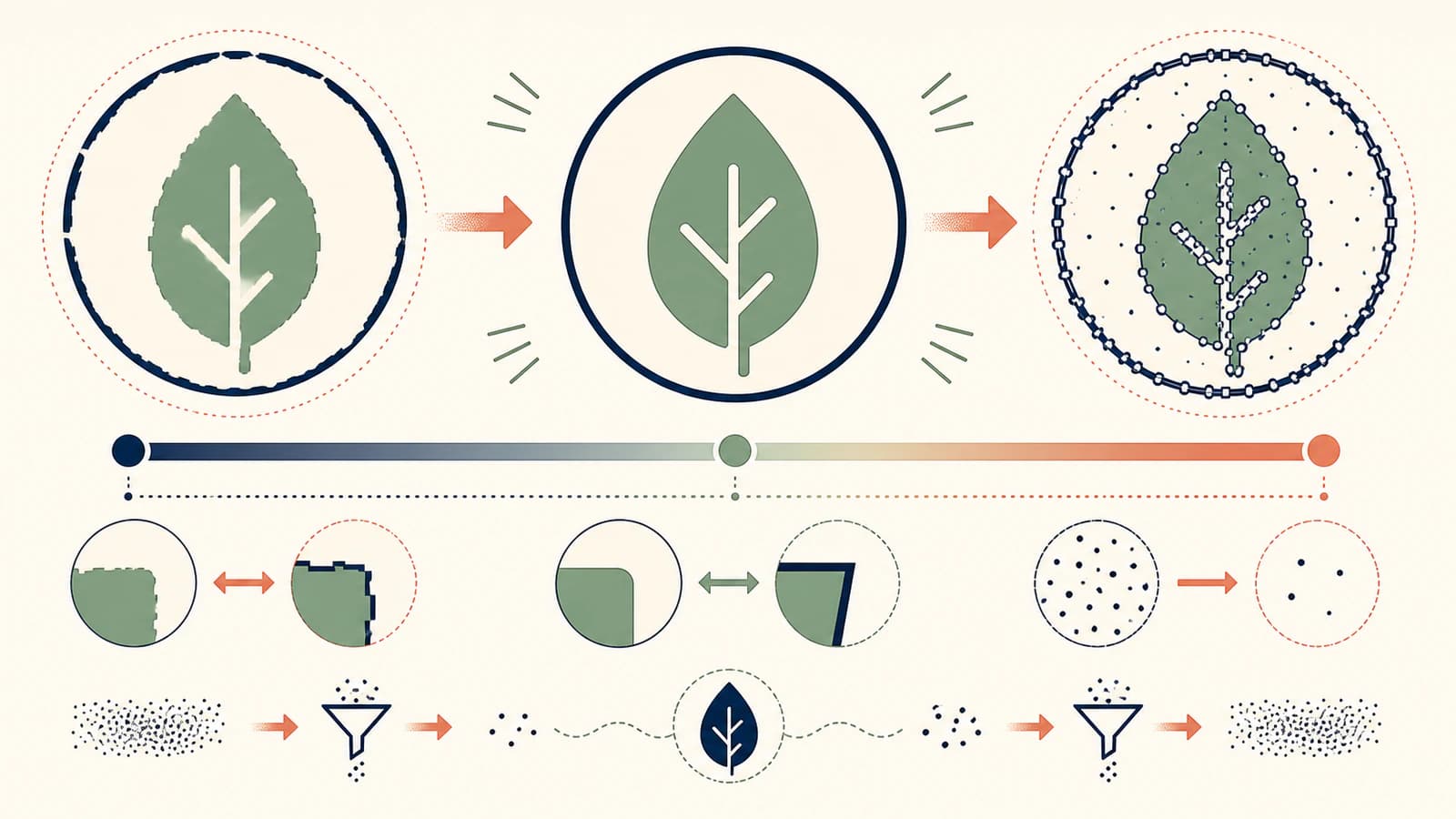
Questi controlli non possono ripristinare informazioni assenti dalla sorgente. Se un piccolo JPEG ha aloni di compressione arrotondati dove il logo aveva angoli precisi, la soluzione accurata è un originale migliore o un ridisegno manuale, non un'impostazione più aggressiva.
Pulisci i vettori prima di creare percorsi utensile
Dopo aver applicato il ricalco, controlla la geometria vettoriale senza il bitmap che la copre.
- Elimina i confini indesiderati. Uno sfondo bianco, un bordo di ritaglio o un'ombra possono diventare un grande rettangolo esterno.
- Controlla se le linee sottili hanno due contorni. Il ricalco dei confini segue entrambi i lati di un tratto raster spesso. Può essere corretto per una forma piena ma sbagliato per una sola linea incisa.
- Trova contorni aperti e sovrapposti. Il Vector Validator di Vectric è progettato per trovare intersezioni, sovrapposizioni e tratti di lunghezza zero che possono impedire la creazione dei percorsi utensile.
- Controlla i nodi. Le curve semplici non dovrebbero essere fatte di catene dense di punti tremolanti. Semplifica soltanto mantenendo intatti angolo, spazio e sagoma previsti.
- Controlla annidamento e fori. Le controforme nelle lettere e altri spazi negativi richiedono contorni interni utilizzabili, non regioni piene o duplicati scollegati.
- Conferma le dimensioni. Misura un elemento noto dopo l'importazione e di nuovo prima di calcolare i percorsi utensile.
Il più ampio controllo preliminare dei vettori CNC spiega perché contorni chiusi, nodi gestibili e linee singole anziché doppie contano nelle fasi successive. Se un passaggio da SVG a DXF crea centinaia di segmenti brevi, usa la diagnosi dei segmenti DXF prima di attribuire il problema alla macchina.
Quando importare un SVG più pulito è più rapido
Ricalca dentro VCarve quando la sorgente è semplice, le regioni importanti si isolano bene e il risultato richiede poche correzioni. Restare in una sola applicazione è comodo e l'anteprima facilita i lavori rapidi in bianco e nero.
Usa un vettore preparato altrove quando la sorgente ha più colori significativi, il risultato di Trace Bitmap contiene troppi pezzi minuscoli o vuoi confrontare un secondo metodo di ricalco prima della pulizia. L'attuale documentazione di VCarve Pro elenca SVG tra i formati vettoriali importabili supportati, quindi puoi eseguire prima la ricostruzione e mantenere VCarve concentrato sulla pulizia del disegno e sul CAM.
La procedura SVG e DXF per CNC di PerfectVector è una possibilità. Carica un raster supportato, controlla regioni di colore e tracciati ricostruiti, esporta SVG o DXF e poi importa il file in VCarve. Questa procedura non genera percorsi utensile, non sceglie una fresa e non garantisce che ogni piccolo dettaglio possa essere lavorato. Fornisce un altro risultato vettoriale da verificare.
Confronta entrambi i ricalchi sulla stessa sorgente. Conserva quello che mantiene sagoma e fori necessari con meno regioni isolate e meno correzioni, non quello che ha semplicemente più dettagli.
Assegna e visualizza l'anteprima dell'operazione CNC
Quando i contorni superano il controllo, assegna i percorsi utensile secondo il lavoro: profilo attorno a un confine, tasca in una regione chiusa o geometria adatta al V-carving. Non dedurre le impostazioni di lavorazione dall'immagine. Scelta dell'utensile, profondità, avanzamenti, velocità, fissaggio, materiale e uso sicuro della macchina appartengono alla configurazione CNC reale.
Visualizza l'anteprima dei percorsi utensile calcolati e controlla direzione di taglio, selezione interna o esterna, profondità iniziale, profondità finale, ponticelli ed elementi che l'utensile non può raggiungere fisicamente. Esegui una prova rappresentativa su materiale economico prima di impegnare un grezzo prezioso.
FAQ
Dove si trova Trace Bitmap in VCarve? Importa e seleziona il bitmap nella vista 2D, poi apri Trace Bitmap tra gli strumenti di creazione vettoriale. Nell'attuale guida Vectric, la procedura è descritta anche come adattamento di vettori al bitmap selezionato.
Quali formati di immagine può ricalcare VCarve? L'attuale documentazione VCarve Pro di Vectric elenca BMP, JPG, TIF, GIF e PNG per l'importazione bitmap. Controlla la documentazione della versione installata se un file non appare nella finestra di importazione.
Perché il ricalco VCarve ha due linee attorno a ogni tratto? Trace Bitmap segue i confini di una regione visibile. Un tratto raster spesso ha un bordo interno ed esterno, quindi diventa comunemente due contorni. Mantienili entrambi per una forma piena o un contorno; crea una linea centrale quando l'operazione prevista deve seguire un solo percorso.
Come rimuovo i puntini da un ricalco bitmap VCarve? Aumenta con attenzione Noise Filter e visualizza di nuovo l'anteprima. Rimuove piccole regioni di pixel, ma un valore eccessivo può eliminare anche punteggiatura, piccoli fori o parti strette che volevi conservare.
Trace Bitmap crea G-code? No. Crea confini vettoriali. Devi ancora controllare la geometria, assegnare i percorsi utensile appropriati, calcolarli, vedere l'anteprima del risultato ed eseguire il post-processing del lavoro per la macchina corretta.
Fonti
- Vectric — Trace Bitmap — Procedura ufficiale di ricalco, controlli in bianco e nero e a colori, ricalco di un'area selezionata, Corner Fit, Noise Filter, Preview e Apply.
- Vectric — Documentazione VCarve Pro — Comportamento attuale dell'importazione bitmap e vettoriale, formati vettoriali supportati e procedura dal disegno al percorso utensile.
- Vectric — Vector Validator — Controlli ufficiali dei contorni per intersezioni, sovrapposizioni e tratti di lunghezza zero.
- PerfectVector — SVG e DXF per CNC — Descrizione ufficiale della procedura alternativa da raster a vettore e dei formati di trasferimento CNC supportati.
Se Trace Bitmap trasforma un'immagine semplice in un lungo lavoro di correzione, confronta un vettore CNC più pulito, importalo in VCarve e conserva la geometria che offre l'anteprima del percorso utensile più affidabile.
Altro dal blog

Da immagine a schizzo FreeCAD: geometria modificabile
Scegli il flusso da immagine a schizzo FreeCAD: ricalca un riferimento in scala per CAD preciso o converti grafica piatta adatta in DXF e ripuliscila.

Da immagine a schizzo in SolidWorks: scegli la procedura
Trasforma una Sketch Picture di SolidWorks in geometria utile con Picture to Sketch, AutoTrace, ricostruzione manuale o trasferimento DXF, poi verifica il risultato.