
Perché i DXF hanno troppi segmenti per il CNC
Un DXF diventa denso quando ricalchi, curve esportate, duplicati o frammenti producono troppe entità. Diagnostica la causa, poi ripuliscilo prima del CAM.
In questa pagina
- Cosa significa davvero «troppi segmenti»
- La nostra prova da sorgente a SVG a DXF
- Cinque motivi per cui un DXF diventa denso
- 1. Il ricalco era già troppo dettagliato
- 2. Le curve sono state suddivise in segmenti durante l'esportazione
- 3. Contorni duplicati si sovrappongono
- 4. Minuscoli frammenti sono diventati oggetti separati
- 5. Il destinatario non gestisce bene un'entità valida
- Unire, semplificare, rimuovere duplicati o ridisegnare?
- Una sequenza di pulizia che conserva l'intento
- Dove si inserisce PerfectVector
- FAQ
- Fonti
Un DXF ha troppi segmenti quando una curva vi arriva come centinaia di linee corte, un ricalco segue ogni piccola irregolarità della sorgente, tracciati duplicati si sovrappongono oppure frammenti scollegati diventano entità separate. L'estensione del file non è la diagnosi. Prima verifica se la densità esisteva prima dell'esportazione, è comparsa nella conversione oppure è diventata un problema soltanto nell'applicazione CAM ricevente.
Quest'ordine conta. Unire 500 segmenti in una polilinea può rendere l'oggetto più facile da selezionare, ma lascia comunque 500 vertici. Convertire una curva pulita in linee corte può creare il problema opposto. Ed eliminare punti alla cieca può cambiare il pezzo che volevi tagliare.
La diagnosi breve
- SVG denso prima dell'esportazione: correggi il ricalco o semplifica il master sorgente.
- Una curva pulita diventa molte linee dopo l'esportazione: cambia versione DXF o impostazione di esportazione delle curve, se il software ricevente supporta l'entità alternativa.
- Due contorni identici: rimuovi i duplicati; unirli non elimina il secondo tracciato.
- Centinaia di minuscoli oggetti scollegati: rimuovi i frammenti o ricostruisci il contorno previsto.
- File pulito, importazione lenta o rifiutata: verifica quali entità DXF e convenzioni dei livelli accetta quella precisa versione CAM.
Cosa significa davvero «troppi segmenti»
DXF può descrivere geometria con diversi tipi di entità. Una polilinea contiene una sequenza di vertici; il riferimento DXF POLYLINE di Autodesk documenta i record VERTEX che la seguono. Una spline contiene invece grado, nodi, punti di controllo e dati collegati; Autodesk documenta questi campi nel riferimento SPLINE.
Queste rappresentazioni non sono intercambiabili in ogni destinatario. Un'app CAM può accettare direttamente una SPLINE. Un'altra può appiattirla in linee durante l'importazione. Un controller vecchio può preferire archi e polilinee. Ecco perché «mantieni ogni curva come spline» ed «esporta tutto come polilinee» sono entrambe risposte incomplete.
La domanda utile è più specifica: quante entità e quanti vertici rappresentano la forma, e la destinazione li gestisce correttamente?
La nostra prova da sorgente a SVG a DXF
Per isolare la densità della sorgente dal comportamento dell'esportatore, abbiamo costruito cinque SVG sintetici di prova della stessa forma generale a onda. Uno usava due curve Bézier cubiche native. Tre approssimavano la forma con 16, 64 o 256 segmenti rettilinei. L'ultimo duplicava esattamente il tracciato da 64 segmenti.
Abbiamo esportato ogni esempio a 100 mm tramite l'esportatore DXF usato in questo repository, poi contato i record POLYLINE, SPLINE e VERTEX emessi. Abbiamo ripetuto la prova e ottenuto file identici byte per byte.
| Esempio sorgente | Polilinee DXF | Spline DXF | Vertici DXF | Byte DXF |
|---|---|---|---|---|
| 2 curve cubiche native | 0 | 2 | 0 | 1.289 |
| 16 segmenti rettilinei | 1 | 0 | 16 | 2.900 |
| 64 segmenti rettilinei | 1 | 0 | 64 | 9.128 |
| 256 segmenti rettilinei | 1 | 0 | 256 | 34.040 |
| 2 tracciati sovrapposti da 64 segmenti | 2 | 0 | 128 | 17.650 |
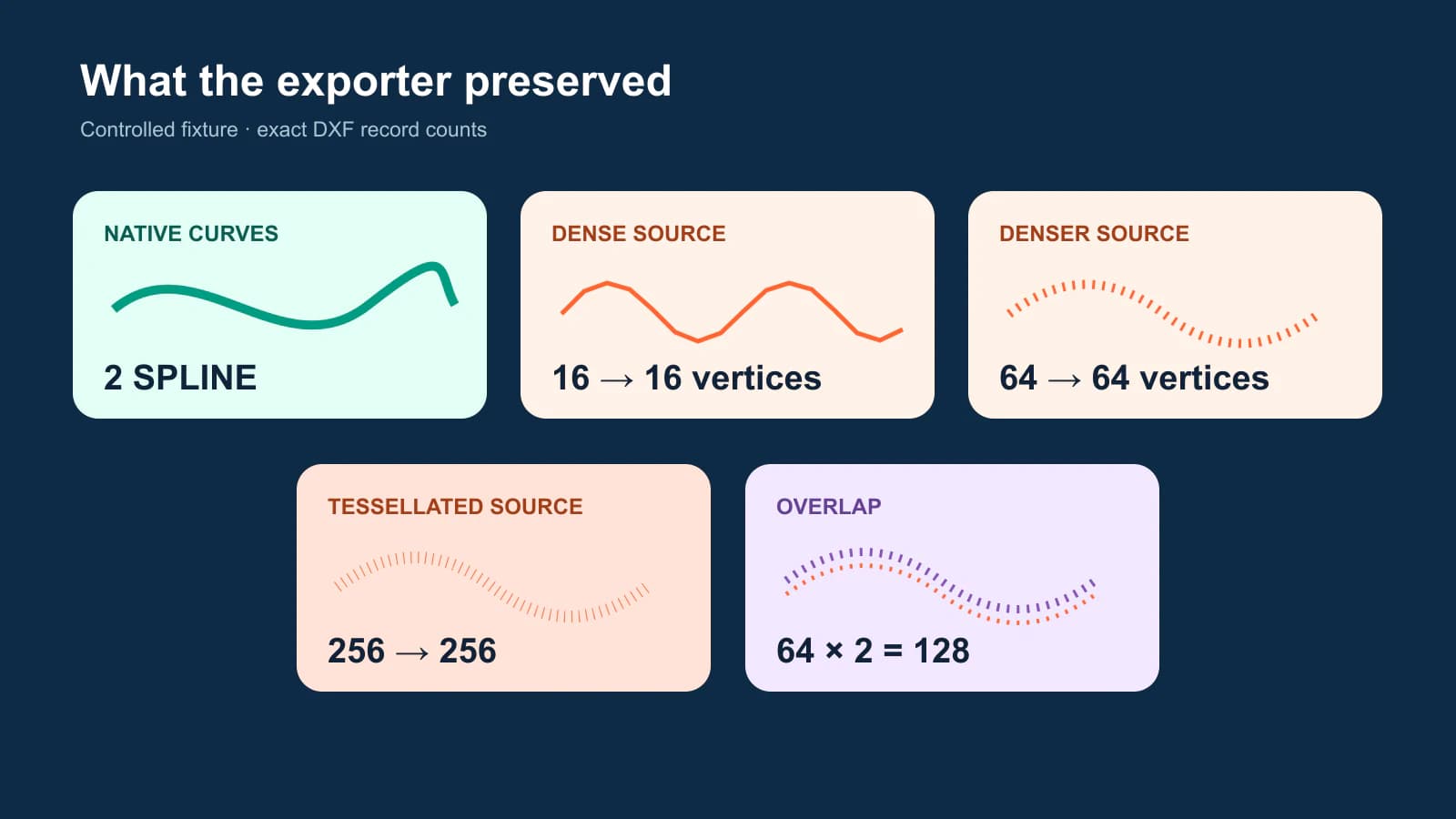
Il risultato è circoscritto ma utile: questo esportatore non ha inventato segmenti rettilinei aggiuntivi per questi esempi. Ha conservato la rappresentazione sorgente. Le curve native sono rimaste native; le linee dense sono rimaste dense; il duplicato è rimasto duplicato.
Non trattare i numeri come riferimento universale. Non misurano ogni convertitore, versione DXF, importatore CAM o un tipico ricalco PerfectVector. Dimostrano un metodo diagnostico ripetibile con il tuo file.
Cinque motivi per cui un DXF diventa denso
1. Il ricalco era già troppo dettagliato
Un ricalco può collocare punti lungo rumore di compressione, bordi antialias, texture della scansione o minuscoli rigonfiamenti senza valore produttivo. Esportare quell'SVG in DXF cambia soltanto il contenitore se l'esportatore conserva il tracciato.
Ispeziona il master vettoriale prima della conversione. Se un arco semplice sembra già una catena di punti, parti dalla diagnosi del numero di nodi SVG. Correggere la sorgente è più sicuro che chiedere al CAM di ripararla dopo.
2. Le curve sono state suddivise in segmenti durante l'esportazione
I tracciati SVG possono contenere comandi di linea, Bézier cubica, Bézier quadratica e arco; la specifica W3C dei tracciati li definisce. Un esportatore DXF deve mapparli a entità leggibili dalla versione DXF selezionata e dalla destinazione. Alcuni flussi conservano una curva come SPLINE o ARC. Altri la approssimano con brevi segmenti rettilinei.
Se l'SVG ha una curva pulita ma il DXF mostra una polilinea densa, confronta impostazioni e versioni di esportazione. Usa la rappresentazione meno distruttiva supportata affidabilmente dal destinatario, poi verifica la curva importata a forte ingrandimento e rispetto a una dimensione nota.
3. Contorni duplicati si sovrappongono
Un duplicato può essere invisibile sullo schermo. Diventa evidente soltanto quando l'anteprima CAM seleziona due contorni, taglia due volte un bordo o segnala il doppio delle entità previste.
Il nostro esempio duplicato ha fatto esattamente ciò che doveva: due tracciati da 64 segmenti sono diventati due polilinee con 128 vertici totali. Unire ciascun contorno li lascerebbe comunque entrambi. La soluzione è rimuovere i duplicati.
4. Minuscoli frammenti sono diventati oggetti separati
Puntini in un raster, aperture in una scansione o un'unione fallita possono produrre molti tracciati corti. Un importatore CAM può trattare ogni frammento come contorno, oggetto selezionabile o candidato per un'operazione separata. Elimina i frammenti estranei, ma ispezionali prima: una linea corta può anche essere un dettaglio intenzionale.
5. Il destinatario non gestisce bene un'entità valida
Un DXF può essere strutturalmente valido e comunque poco adatto a un flusso di macchina. SendCutSend osserva che i nodi densi possono derivare da convertitori esterni o spline spezzate in segmenti e consiglia di controllare sorgente e impostazioni delle curve specifiche del software nelle sue indicazioni sui nodi densi.
Prova la destinazione, non soltanto un'anteprima desktop. Se una SPLINE fallisce ma un ARC funziona, ricostruisci un vero arco. Se l'applicazione richiede polilinee, scegli una tolleranza documentata e misura il risultato. Il destinatario determina quale rappresentazione è pratica.
Unire, semplificare, rimuovere duplicati o ridisegnare?
Questi comandi risolvono problemi diversi:
| Azione | Cosa cambia | Quando usarla | Rischio principale |
|---|---|---|---|
| Unione | Collega estremità in un oggetto più lungo | Pezzi corretti appartengono a un contorno continuo | Conserva gli stessi vertici eccessivi |
| Semplificazione | Rimuove o riadatta punti entro una tolleranza | Una curva ha punti ridondanti | Cambia angoli, raggi, fori o accoppiamento |
| Rimozione dei duplicati | Elimina copie coincidenti | Lo stesso contorno esiste due volte | Elimina geometria parallela intenzionale se la tolleranza è troppo ampia |
| Ridisegno come arco/spline | Sostituisce geometria sfaccettata con una curva nativa | Il disegno è davvero circolare o parametricamente fluido | Una curva stimata può non corrispondere al pezzo previsto |
Per insegne decorative può bastare una semplificazione controllata. Per una sede di cuscinetto, profilo di accoppiamento, guarnizione o pezzo meccanico quotato, non dedurre la geometria da un ricalco rumoroso. Ricostruiscila in CAD dalle dimensioni richieste.
Una sequenza di pulizia che conserva l'intento
- Salva un master intatto. Lavora su una copia per rendere reversibile ogni passaggio di pulizia.
- Ispeziona prima dell'esportazione DXF. Nell'SVG o sorgente grafica, ingrandisci curve semplici e conta i nodi sospetti. Cerca duplicati, estremità aperte e puntini.
- Esporta una curva di prova. Un singolo cerchio, arco o Bézier mostra come esportatore e destinatario gestiscono i tipi di entità senza il rumore dell'intero disegno.
- Conta per tipo. Annota entità LINE, ARC, POLYLINE/VERTEX e SPLINE prima e dopo l'importazione se gli strumenti le espongono.
- Applica una correzione alla volta. Prima rimuovi duplicati, poi frammenti, unisci i pezzi previsti, quindi semplifica o ridisegna soltanto dove serve.
- Verifica la geometria. Misura una lunghezza nota, controlla i profili chiusi e confronta la curva ripulita con il master intatto.
- Genera un'anteprima del percorso utensile. Conferma che il contorno previsto sia selezionato una volta, direzione e compensazione siano corrette e non compaiano minuscoli movimenti inattesi.
Se parti da PNG o JPG anziché da un vettore esistente, segui il flusso più ampio da immagine a SVG per CNC prima di questa verifica DXF. Se il destinatario è Onshape, usa la consegna DXF da immagine a schizzo Onshape per scegliere tra ricostruzione manuale e geometria ricalcata. Se decidi quale contenitore consegnare, SVG e DXF per il taglio a confronto affronta compatibilità e unità.
Se usi QCAD, la guida ai contorni e alle linee centrali di Trace Bitmap aiuta a decidere se debba entrare in questa verifica DXF un perimetro ricalcato o geometria CAD disegnata consapevolmente.
Per un ricalco creato dentro il CAM, usa la verifica dei contorni Trace Bitmap di VCarve oppure la guida al ricalco o importazione in Carbide Create prima di assegnare percorsi utensile. Entrambi i percorsi richiedono comunque il controllo di contorni aperti, frammenti e nodi inutili nello spazio di lavoro ricevente.
Dove si inserisce PerfectVector
PerfectVector può trasformare una sorgente raster in vettore e fornire un DXF candidato, utile quando non hai un master vettoriale da ripulire. Non conosce tolleranza della macchina, dimensioni previste, fresa, controller o regole di importazione CAM. Restano i tuoi controlli di produzione.
Converti l'immagine originale in DXF, poi ispeziona il risultato anziché considerare l'estensione una prova. Controlla le curve semplici per vertici densi, rimuovi frammenti o duplicati involontari, misura un elemento noto e visualizza il percorso utensile nel software di destinazione. Se la grafica è in realtà geometria ingegneristica quotata, ridisegnala in CAD anziché considerare autorevole un ricalco.
FAQ
Perché il mio DXF ha migliaia di segmenti? La sorgente può già contenere un ricalco denso, l'esportatore può aver appiattito le curve in linee corte, tracciati duplicati possono sovrapporsi oppure minuscoli frammenti essere diventati entità separate. Confronta i conteggi di sorgente e DXF prima di decidere quale causa si applichi.
Unire i segmenti DXF riduce il numero di nodi? Generalmente no. Unire collega pezzi in una polilinea più lunga, facilitando la selezione dei contorni, ma generalmente conserva i vertici. Usa semplificazione o riadattamento per punti ridondanti, rimozione dei duplicati per copie sovrapposte e ridisegno di veri archi o spline quando la geometria lo giustifica.
Quanti segmenti sono troppi per CNC? Non esiste una soglia universale. Il numero accettabile dipende da complessità della forma, tolleranza, software CAM, controller e operazione. Un cerchio semplice composto da centinaia di minuscole linee merita un'ispezione; un contorno ornamentale dettagliato può legittimamente richiedere più geometria.
Dovrei esportare le curve DXF come spline o polilinee? Usa il tipo di entità documentato e gestito affidabilmente dal software ricevente. Le spline possono conservare geometria fluida compatta, mentre alcuni flussi vecchi o specializzati preferiscono archi o polilinee. Prova una curva, ispeziona l'importazione e verifica le dimensioni prima di convertire tutto il file.
Posso ridurre i nodi DXF senza cambiare il taglio? Soltanto entro una tolleranza, che deve derivare dal lavoro. La semplificazione può spostare bordi, ammorbidire angoli e cambiare elementi di accoppiamento. Confronta la geometria ripulita con il master e misura le dimensioni critiche; ricostruisci la geometria meccanica in CAD quando conta l'esattezza.
Fonti
- W3C — Tracciati SVG — Definizione normativa dei comandi dei tracciati SVG e delle rappresentazioni delle curve.
- Autodesk — Riferimento DXF POLYLINE — Riferimento primario per struttura delle polilinee e record dei vertici successivi.
- Autodesk — Riferimento DXF SPLINE — Riferimento primario per grado, nodi, pesi e punti di controllo delle spline.
- SendCutSend — Evitare nodi densi — Indicazioni del destinatario su convertitori, spline suddivise e pulizia delle curve.
Un buon DXF non è quello con meno entità possibili. È quello che conserva la geometria prevista in una forma utilizzabile dal destinatario. Se l'unica sorgente è un'immagine, crea un DXF candidato con PerfectVector, esegui i controlli di entità e dimensioni sopra e rifiutalo o correggilo prima del CAM quando le prove lo indicano.
Altro dal blog

Convertire un'immagine in SVG per il taglio plasma CNC
Converti un'immagine in SVG per il taglio plasma CNC, poi controlla isole, ponti, contorni chiusi, piccoli elementi e impostazioni CAM prima del primo taglio di prova.

Da immagine a schizzo FreeCAD: geometria modificabile
Scegli il flusso da immagine a schizzo FreeCAD: ricalca un riferimento in scala per CAD preciso o converti grafica piatta adatta in DXF e ripuliscila.