
Trace Bitmap in QCAD: contorni o geometria CAD misurata?
Usa Trace Bitmap di QCAD Professional per i contorni, confrontalo con il ricalco CAD manuale e controlla significato delle linee, scala e pulizia prima di consegnare un DXF.
In questa pagina
- Un tratto spesso può significare due cose diverse
- Inserisci l'immagine senza confonderla con i vettori
- Esegui Trace Bitmap su una piccola area rappresentativa
- Regola l'anteprima per il contorno desiderato
- Controlla il risultato prima di salvare un DXF di consegna
- Quando aiuta un passaggio esterno da immagine a DXF
- FAQ
- Fonti
Lo strumento Trace Bitmap di QCAD trasforma un'immagine inserita in polilinee. Appartiene al componente aggiuntivo QCAD Professional ed è disponibile attraverso Draw > Trace Bitmap, secondo l'attuale documentazione del comando.
Usalo quando vuoi i contorni visibili della grafica. Se un segno spesso rappresenta una sola linea centrale o un raggio deve corrispondere a un pezzo misurato, decidi tu quella geometria e disegnala con gli strumenti CAD. Un ricalco del contorno non può prendere quella decisione di progetto al tuo posto.
La prima domanda utile è cosa deve contenere il DXF finito: un profilo dell'inchiostro, una sola linea che lo attraversa o una caratteristica misurata. Quella scelta determina se il ricalco automatico sia un punto di partenza utile.
Un tratto spesso può significare due cose diverse
Immagina un largo segno di pennello a L con una curva arrotondata. Per un ritaglio decorativo, potresti volere il perimetro dell'intero segno. Per un percorso seguito una sola volta da un utensile, potresti aver bisogno di una linea al centro. Entrambi i disegni possono somigliare alla stessa sorgente da lontano, ma descrivono operazioni diverse.
Un ricalco del limite segue il perimetro dell'inchiostro, inclusi i due lati e le estremità. Una linea centrale disegnata deliberatamente usa un singolo tracciato attraverso il segno. Posizione e raggio della curva della linea centrale richiedono comunque una ragione: estremi misurati, dimensioni specificate o una scelta di disegno. Non supporre che uno dei bordi dell'inchiostro sia la posizione prevista.
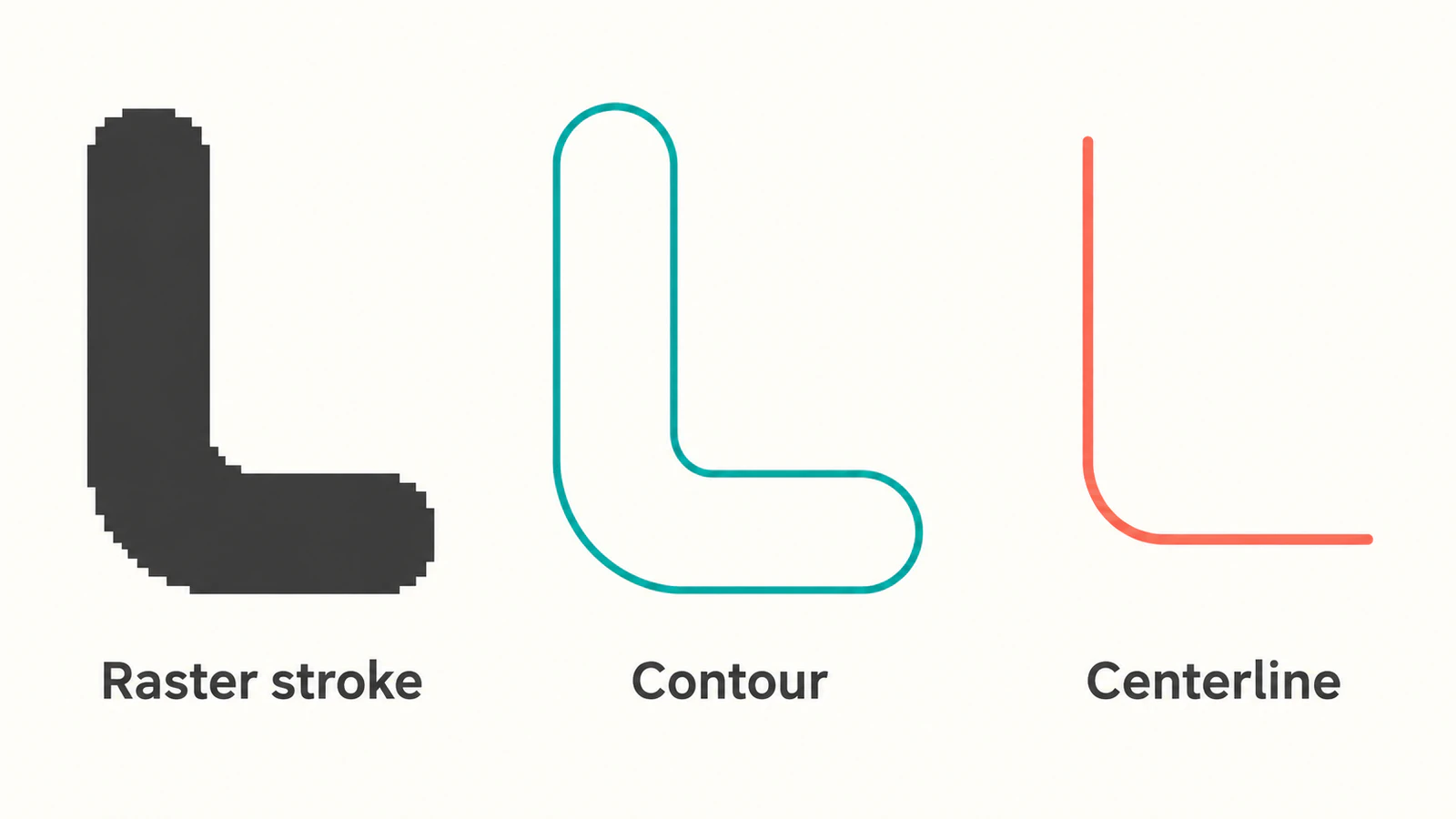
| Risultato necessario | Metodo iniziale utile | Cosa verificare |
|---|---|---|
| Sagoma decorativa o perimetro della grafica | Ricalco automatico dei contorni | Il profilo include i dettagli previsti ed esclude il rumore dello sfondo |
| Un singolo percorso lungo un segno spesso | Disegna deliberatamente la linea o l'arco previsti | Estremi, posizione della curva e adeguatezza di un solo percorso all'operazione |
| Un pezzo con lunghezze, posizioni dei fori o raggi specificati | Ricostruisci da misure in CAD | Dimensioni e relazioni, indipendenti dal bordo raster |
Il tutorial ufficiale di ricalco QCAD dimostra sia strumenti CAD ordinari sia ricalco automatico. Avverte anche che un ricalco automatico non è un modo preciso di recuperare un disegno CAD da una foto qualsiasi.
Inserisci l'immagine senza confonderla con i vettori
Scegli Draw > Insert Bitmap, seleziona l'immagine sorgente e imposta larghezza o altezza in unità del disegno prima di posizionarla. La documentazione QCAD di Insert Bitmap descrive quei controlli e il supporto della trasparenza PNG.
Mantieni il raster su un livello di riferimento e inserisci la nuova geometria su un livello separato. Un colore di livello contrastante facilita la distinzione del tuo lavoro dalla sorgente. Quando esamini un ricalco, nascondi il livello dell'immagine così i pixel originali non nascondono interruzioni o frammenti.
Salva l'immagine sorgente accanto al disegno. QCAD conserva nel file del disegno un riferimento alla bitmap inserita; salvare il disegno non incorpora l'immagine stessa. Tenere insieme entrambi i file aiuta a mantenerla disponibile alla riapertura del disegno. Questo comportamento è documentato nella documentazione della bitmap.
Impostare la larghezza dell'immagine è utile per il posizionamento, ma non dimostra che una caratteristica scansionata abbia le dimensioni giuste. Se la scansione richiede calibrazione, usa una misura nota e poi controlla un'altra caratteristica. La guida al ricalco e alla scala delle planimetrie spiega perché una sola lunghezza corrispondente non può dimostrare che un'intera scansione sia priva di deformazioni.
Esegui Trace Bitmap su una piccola area rappresentativa
Parti da una copia contenente un dettaglio significativo: il tratto piegato, una tacca o una piccola apertura da conservare. Un campione scelto con precisione è più facile da esaminare di un intero foglio scansionato.
- Inserisci e seleziona l'immagine.
- Rendi corrente il livello della nuova geometria.
- Apri Draw > Trace Bitmap.
- Scegli le impostazioni di preelaborazione, poi usa Update per esaminare l'anteprima.
- Conferma con OK. QCAD aggiunge le polilinee risultanti al livello corrente.
La sequenza dei comandi e l'output sono documentati nella documentazione di Trace Bitmap. Se quel comando manca, controlla prima edizione e versione installate. Una pagina di riferimento per un comando Professional non dimostra che sia incluso in Community Edition.
Regola l'anteprima per il contorno desiderato
Per una sagoma, prova la preelaborazione monocromatica. Nell'esempio del tutorial QCAD, una soglia basata sulla luminosità separa un martello da uno sfondo bianco sopprimendo dettagli interni indesiderati. Una sorgente trasparente richiede invece attenzione all'alpha. Giudica l'anteprima in base alla forma da conservare, anziché copiare la soglia di qualcun altro.
Se una tacca scompare, confronta l'impostazione con la sorgente prima di continuare. Se lo sfondo diventa un insieme di minuscoli contorni, verifica se la sua texture viene trattata come grafica. Cambia un controllo, aggiorna l'anteprima e confronta di nuovo quella stessa caratteristica.
Per il ricalco a colori, il comando offre anche un'impostazione delle dimensioni della palette. Ridurre il numero di colori può eliminare dettagli o rumore; conservarne di più può preservare dettagli o rumore. Questo compromesso è descritto nella documentazione del comando. Scegli la palette più piccola che mantiene le regioni realmente necessarie al lavoro, poi esamina l'output con la bitmap nascosta.
Controlla il risultato prima di salvare un DXF di consegna
Un ricalco è pronto da consegnare quando la sua geometria corrisponde al compito previsto. Per l'esempio del tratto piegato, esamina i due lati, entrambe le estremità e la curva interna. Conferma se l'operazione richieda quel perimetro chiuso o il percorso singolo mostrato nell'illustrazione.
Usa una copia del disegno per la pulizia:
- Rimuovi contorni di sfondo e puntini confermati. Conserva piccoli dettagli che appartengono al disegno.
- Esamina le parti apparentemente dritte o circolari. Ridisegnale dalla geometria prevista quando il lavoro richiede una linea o un vero arco.
- Controlla se parti separate debbano incontrarsi. Una giunzione visibile allo zoom normale non basta per accettare un contorno la cui continuità è essenziale.
- Misura una caratteristica nota e verificane una seconda lontana da essa.
- Riapri il file di consegna nell'applicazione CAD o CAM ricevente ed esamina la geometria effettivamente usata.
Se il ricalco contiene troppi piccoli segmenti, usa la diagnosi di entità e vertici DXF prima di semplificare. Unire parti in una sola polilinea selezionabile non rimuove necessariamente i vertici superflui. Una pulizia aggressiva può anche alterare la curva interna che volevi conservare.
Per la lavorazione, continua con i controlli di consegna CNC da immagine a vettore, inclusi selezione dei contorni e anteprima del percorso utensile nella destinazione. Un DXF salvato è un file di scambio, non la conferma che una macchina seguirà il percorso previsto.
Quando aiuta un passaggio esterno da immagine a DXF
Se hai un emblema raster e vuoi un candidato vettoriale esterno prima di modificarlo in QCAD, converti l'immagine in DXF con PerfectVector. Usa una sorgente chiara, esamina l'anteprima vettoriale per regioni indesiderate e dettagli persi, poi scarica e apri il DXF nella destinazione. Verifica lì contorni, struttura delle entità e dimensioni note. Questo può fornire geometria grafica; non deduce linea centrale o intento dimensionale di un disegno tecnico.
Se il ricalco nativo di QCAD Professional offre già un profilo utile, continua con i suoi strumenti di pulizia. Se il disegno richiede linee, archi e posizioni di fori misurati, costruiscili direttamente. Scegli tra i procedimenti usando il tuo campione, anziché supporre che un convertitore diverso risolva una decisione geometrica.
Per chi è nuovo ai vettori, l'introduzione alla vettorializzazione delle immagini spiega perché recuperare grafica visibile e ricostruire il significato del disegno siano compiti separati.
FAQ
Trace Bitmap è incluso nella versione gratuita QCAD Community Edition? L'attuale documentazione del comando identifica Trace Bitmap come componente aggiuntivo QCAD Professional. Disegnare manualmente sopra un'immagine inserita è un procedimento separato. Controlla l'edizione installata prima di cercare il comando automatico.
Perché una linea spessa produce due lati ricalcati? Un contorno segue il limite dell'inchiostro. Un tratto largo ha due lati, quindi il suo perimetro differisce da un percorso singolo al centro. Disegna la linea centrale prevista quando è ciò che richiede l'operazione successiva.
Salvare un DXF mantiene l'immagine inserita dentro il file? La documentazione QCAD sull'inserimento bitmap dice che il disegno conserva un riferimento all'immagine. Mantieni il file immagine insieme al disegno se ti serve il raster di riferimento alla riapertura.
Un ricalco bitmap può recuperare dimensioni CAD esatte? Non considerare il ricalco un'autorità dimensionale. Usa misure note, controlla più di una caratteristica e costruisci linee, archi e posizioni dei fori essenziali dalla geometria richiesta.
Fonti
- QCAD — Trace Bitmap — Disponibilità Professional, controlli di preelaborazione e output di polilinee.
- QCAD — Tutorial 2.6: Ricalcare immagini — Procedimento di ricalco manuale e automatico con limiti di precisione dichiarati.
- QCAD — Insert Bitmap — Posizionamento delle immagini, dimensioni, trasparenza e riferimenti a file esterni.
Decidi se il lavoro successivo richiede un contorno, una linea centrale o geometria CAD misurata. Per un contorno grafico raster, crea un candidato DXF, nascondi l'immagine sorgente ed esamina curva, estremi e dimensioni note prima della consegna.
Altro dal blog

Da raster a vettore in AutoCAD: scegli il procedimento
Distingui un'immagine collegata da entità CAD modificabili. Scegli Raster Design, ricostruzione manuale o un DXF grafico, poi verifica cosa contiene AutoCAD.

Immagini SVG in Graphviz: rendile portabili
Aggiungi grafica SVG a un nodo Graphviz, esamina il riferimento all'immagine e confronta un pacchetto completo, un diagramma spostato e una copia autonoma.