
Da raster a vettore in AutoCAD: scegli il procedimento
Distingui un'immagine collegata da entità CAD modificabili. Scegli Raster Design, ricostruzione manuale o un DXF grafico, poi verifica cosa contiene AutoCAD.
In questa pagina
- Una targhetta scansionata, tre lavori diversi
- Controlla se hai un riferimento immagine o geometria
- Verifica la disponibilità di Raster Design prima di seguire un tutorial
- Usa strumenti interattivi per le entità da modificare
- Un'entità pulita richiede comunque le dimensioni giuste
- Prepara la grafica decorativa come candidato DXF separato
- Verifica la consegna per oggetto e operazione
- FAQ
- Fonti
Per convertire un'immagine in vettori per AutoCAD, scegli gli oggetti necessari al disegno. IMAGEATTACH collega un'immagine come riferimento; non trasforma i segni al suo interno in geometria di disegno separata. La documentazione del comando di Autodesk descrive quel comportamento di collegamento.
Per geometria CAD modificabile, usa gli strumenti di disegno per costruire deliberatamente la geometria, oppure gli strumenti di vettorializzazione interattiva di Raster Design. Per grafica decorativa, una conversione esterna da immagine a DXF può fornire contorni da esaminare in AutoCAD. Nessuna di queste scelte rende una scansione qualsiasi una sorgente affidabile di dimensioni ingegneristiche.
Inizia decidendo se devi vedere l'immagine, modificare una caratteristica geometrica o riutilizzare il contorno della grafica. Quella decisione evita di accettare un disegno che sembra completo ma contiene gli oggetti sbagliati.
Una targhetta scansionata, tre lavori diversi
Considera una targhetta con sommità ad arco, un foro circolare di montaggio e una decorazione a foglia. Ricevi una scansione che mostra tutti e tre.
Se la scansione è un riferimento visivo per organizzare un disegno di presentazione, collegarla può bastare. Se devi cambiare il diametro del foro o il raggio dell'arco superiore, serve geometria che rappresenti quelle caratteristiche. Se il lavoro è incidere la foglia, può servire soltanto il suo contorno decorativo.
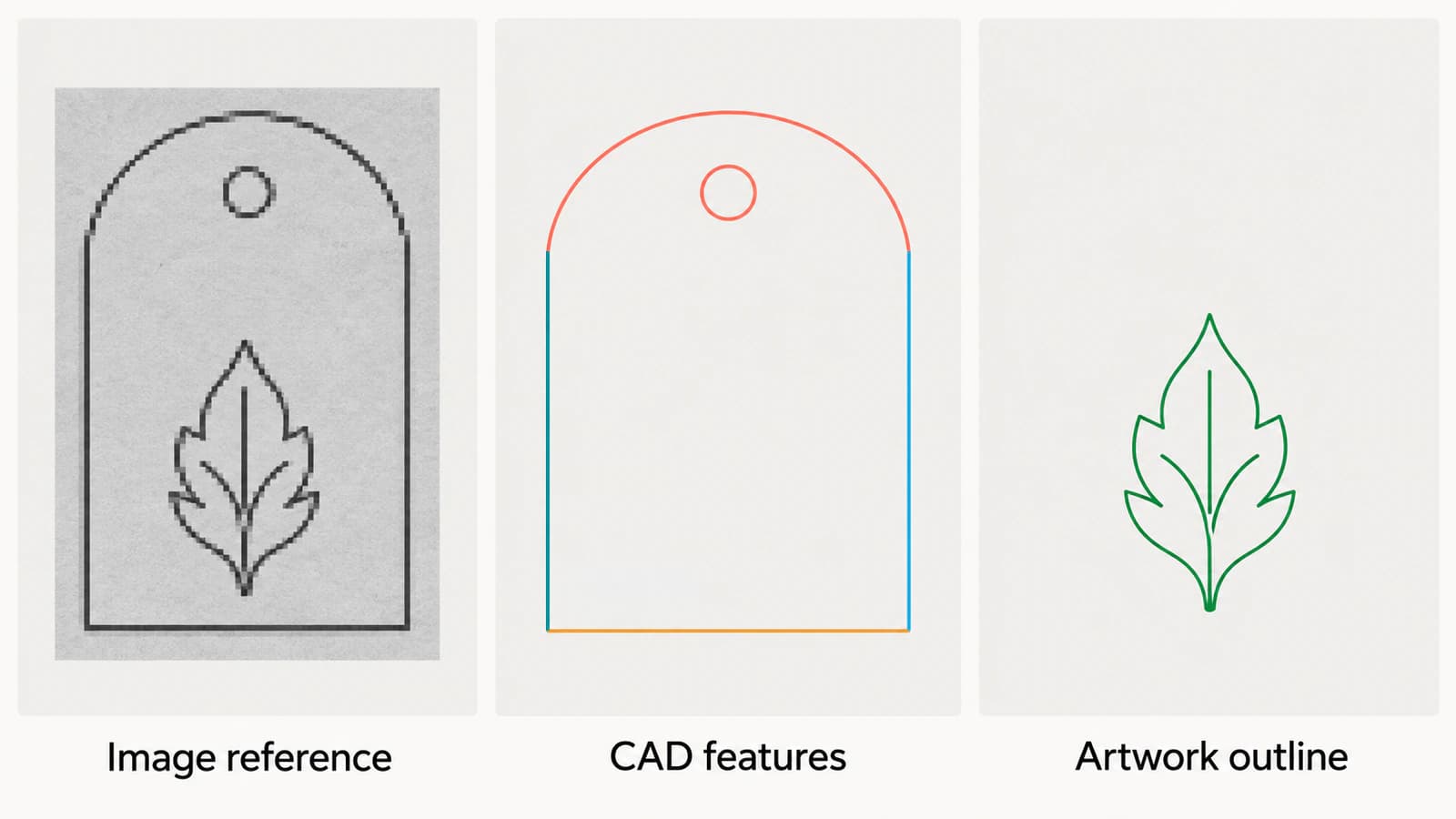
| Cosa richiede il lavoro | Procedimento iniziale | Controllo di accettazione |
|---|---|---|
| La scansione visibile accanto ad altri contenuti del disegno | Collega l'immagine | Il riferimento appare nella posizione prevista e resta disponibile |
| Bordi dritti, arco superiore e foro di montaggio modificabili | Disegna dalle dimensioni o usa strumenti Raster Design interattivi | Le caratteristiche richieste hanno il tipo di entità e la geometria previsti |
| Un motivo a foglia per una consegna grafica | Ricalca la grafica e apri un candidato DXF | I contorni previsti sopravvivono e il destinatario può usarli |
Questi procedimenti possono coesistere in un disegno. Mantieni scansione, caratteristiche ricostruite e grafica su livelli separati così ciascuno ha uno scopo chiaro.
Controlla se hai un riferimento immagine o geometria
Seleziona l'oggetto ed esamina cosa riporta AutoCAD. Un riquadro intorno a un'intera immagine non dimostra che il foro al suo interno sia un'entità cerchio. Prova a selezionare la caratteristica richiesta stessa, poi nascondi temporaneamente il livello immagine per vedere cosa resta.
Per l'esempio della targhetta, nascondere la scansione dovrebbe lasciare visibili limite ricostruito e foro se quegli oggetti sono stati creati. Se il disegno diventa vuoto, l'immagine forniva l'aspetto su cui facevi affidamento.
Quando usi IMAGEATTACH, tieni traccia del file immagine referenziato. Autodesk documenta che il disegno si collega a quel file e può mostrarne i cambiamenti alla riapertura o al ricaricamento. Un collegamento è utile, ma consegnare soltanto il disegno può lasciare il destinatario senza la sorgente referenziata.
La guida alle entità DXF spiega lo stesso principio di ispezione a livello di file: l'estensione di un formato di scambio non può dirti quale geometria utile contenga.
Verifica la disponibilità di Raster Design prima di seguire un tutorial
Le indicazioni di assistenza Autodesk dicono che Raster Design è incluso nei toolset specializzati di AutoCAD ma richiede installazione separata. Vedere AutoCAD sul computer non dimostra che i comandi Raster Design siano installati.
Controlla anche applicazione ospitante e piattaforma:
- La nota di assistenza AutoCAD LT di Autodesk dice che Raster Design richiede AutoCAD completo o un toolset AutoCAD.
- I requisiti di sistema dei toolset specializzati di Autodesk identificano i toolset come disponibili soltanto per Windows. Non aspettarti gli stessi comandi Raster Design in AutoCAD nativo per Mac.
Usa la guida corrispondente al rilascio installato. Se Raster Design non è disponibile, puoi comunque decidere quali caratteristiche ricostruire manualmente o quale regione decorativa preparare esternamente. Non devi convertire un'intera scansione soltanto per ottenere un motivo a foglia.
Usa strumenti interattivi per le entità da modificare
La guida Autodesk alla vettorializzazione della geometria raster documenta strumenti separati per linee, polilinee, rettangoli, cerchi e archi. Descrive un metodo a selezione singola per linee raster bitonali e uno a selezione multipla che dà maggiore controllo sulla geometria selezionata.
Per la targhetta, scegli la caratteristica prima dello strumento. Un foro di montaggio richiede un cerchio; un lato dritto richiede una linea; la sommità arrotondata richiede un arco. Tratta la foglia separatamente anziché tentare di descrivere ogni parte della scansione con un solo tipo di entità.
Un procedimento di esempio utile è:
- Conserva una copia della sorgente e isola un lato dritto, l'arco superiore e il foro.
- Scegli lo strumento di vettorializzazione appropriato a ogni caratteristica.
- Usa il metodo documentato di selezione singola o multipla per la sorgente.
- Esamina la geometria risultante prima di passare alla caratteristica successiva.
- Nascondi l'immagine ed esamina indipendentemente i nuovi oggetti.
La stessa guida Autodesk descrive controllo di angolo e lunghezza delle linee, inversione degli estremi e taglio o estensione dopo la vettorializzazione. Documenta anche opzioni che influiscono sulla rimozione del raster e sulla conformità alle impostazioni di disegno. Controlla quelle impostazioni prima di elaborare un foglio intero così il comportamento dello strumento corrisponde al piano.
Un'entità pulita richiede comunque le dimensioni giuste
Un'entità cerchio è più facile da comprendere di un anello fatto di frammenti arbitrari, ma può comunque avere diametro o posizione sbagliati. Scegli quei valori dai requisiti del progetto, da una sorgente quotata affidabile o da misure del pezzo.
Per la targhetta, controlla diametro del foro, posizione del centro rispetto ai lati e larghezza complessiva. Far corrispondere soltanto la larghezza non dimostra che arco o foro scansionati siano corretti. Una sorgente con deformazioni oblique o allungamenti richiede più di una misura corrispondente.
Per planimetrie e scansioni, usa i controlli di scala e deformazione prima di affidarti alla geometria ricalcata. Ricostruisci le caratteristiche essenziali dalle dimensioni previste quando il raster non può supportarle.
Prepara la grafica decorativa come candidato DXF separato
Se il lavoro richiede soltanto la decorazione a foglia, ritaglia una copia della sorgente intorno a quel motivo. Escludi bordo della targhetta, foro di montaggio, segni di quota e residui della scansione, a meno che appartengano alla grafica da riutilizzare.
Converti l'immagine grafica in DXF con PerfectVector, esamina l'anteprima vettoriale per punte della foglia mancanti e regioni di sfondo indesiderate, poi scarica e apri il DXF in AutoCAD. Mantieni la grafica importata su un livello proprio. Controlla contorni e dimensioni con l'immagine originale nascosta prima di inserirla nel disegno della targhetta.
Questo fornisce un candidato grafico. Non stabilisce il diametro del foro, non ricostruisce vincoli ingegneristici e non promette che ogni contorno curvo arrivi come arco nativo. Esamina le entità realmente importate e decidi se servono all'operazione successiva.
Se un procedimento nativo Raster Design offre già gli oggetti necessari, continua lì. Se poche caratteristiche misurate determinano tutto il progetto, disegnarle direttamente può evitare il ricalco di dettagli irrilevanti della scansione. Per la distinzione più ampia tra recupero di grafica visibile e ricostruzione del significato del progetto, consulta l'introduzione alla vettorializzazione delle immagini.
Verifica la consegna per oggetto e operazione
Prima di consegnare disegno o DXF, controlla separatamente le tre parti della targhetta:
- Riferimento: l'immagine è visibile quando richiesto e il file sorgente resta disponibile.
- Caratteristiche CAD: lato, arco e foro possono essere selezionati come gli oggetti previsti e la loro geometria corrisponde ai requisiti.
- Grafica: la foglia contiene i contorni previsti senza la pagina circostante o segni indesiderati.
Poi riapri il file di consegna nell'applicazione che lo userà. Ripeti una piccola modifica, come cambiare il diametro di una copia del foro, oppure seleziona il contorno grafico per l'operazione successiva prevista. Mantieni quel test in una copia.
Per lavori CNC, continua con i controlli di consegna da vettore a CAM. Un disegno che appare corretto richiede ancora un'anteprima del percorso utensile specifica della destinazione e controlli dimensionali.
FAQ
Collegare un JPG in AutoCAD lo converte in linee? No. IMAGEATTACH crea un riferimento al file immagine. Crea o importa geometria separata se devi modificare i segni al suo interno come oggetti del disegno.
AutoCAD LT può eseguire Raster Design? Le indicazioni di assistenza Autodesk richiedono AutoCAD completo o un toolset AutoCAD per Raster Design. Controlla il prodotto installato prima di seguire un tutorial Raster Design.
Un convertitore da immagine a DXF creerà archi e cerchi nativi? Non dedurre il tipo di entità dall'estensione o dall'aspetto. Esamina gli oggetti importati e ricostruisci le caratteristiche il cui tipo e dimensioni sono richiesti dal lavoro.
Posso usare una scansione ricalcata come disegno ingegneristico esatto? Usa dimensioni verificate e requisiti del progetto per la geometria essenziale. Un ricalco può aiutare a recuperare caratteristiche visibili, ma non ne stabilisce dimensioni, relazioni o tolleranze previste.
Fonti
- Autodesk — IMAGEATTACH — Riferimenti immagine e comportamento di ricaricamento.
- Autodesk — Inclusione e installazione di Raster Design — Disponibilità del toolset e installazione separata.
- Autodesk — Raster Design e AutoCAD LT — Requisito dell'applicazione ospitante supportata.
- Autodesk — Requisiti di sistema dei toolset specializzati AutoCAD — Piattaforma dei toolset soltanto Windows.
- Autodesk — Vettorializzare geometria raster — Strumenti interattivi specifici per geometria e modifica del risultato.
Scegli cosa deve restare quando l'immagine è nascosta. Costruisci le caratteristiche CAD misurate dalla geometria richiesta; per un motivo decorativo, prepara un DXF grafico e verifica contorni, dimensioni e oggetti importati prima di inserirlo nel disegno.
Altro dal blog

Trace Bitmap in QCAD: contorni o geometria CAD misurata?
Usa Trace Bitmap di QCAD Professional per i contorni, confrontalo con il ricalco CAD manuale e controlla significato delle linee, scala e pulizia prima di consegnare un DXF.

Immagini SVG in Graphviz: rendile portabili
Aggiungi grafica SVG a un nodo Graphviz, esamina il riferimento all'immagine e confronta un pacchetto completo, un diagramma spostato e una copia autonoma.