
DXF è un file vettoriale? Come ricalcare o esportare
DXF è un formato vettoriale CAD, ma l'estensione non garantisce geometria utilizzabile. Scopri quando esportare, quando ricalcare e cosa verificare dopo l'importazione.
In questa pagina
- Cosa rende DXF un formato vettoriale
- DXF e SVG, in termini pratici
- Esportare, ricalcare o conservare il raster?
- Esporta quando la geometria esiste già
- Ricalca quando la sorgente è grafica raster piatta
- Conserva il raster quando contano i toni continui
- Come trasformare un'immagine in un DXF utile
- 1. Definisci le esigenze del destinatario
- 2. Prepara la sorgente migliore
- 3. Ricalca la geometria richiesta
- 4. Imposta e verifica le unità
- 5. Controlla le entità importate
- 6. Controlla la geometria di fabbricazione
- Come capire se un DXF contiene geometria vettoriale utile
- Problemi DXF comuni
- Il file si apre alla dimensione sbagliata
- Le curve appaiono sfaccettate
- La grafica riempita diventa contorni
- Una macchina da taglio segue due volte ogni bordo
- Lista di controllo della consegna DXF
- Domande frequenti
- Fonti
Sì, DXF è generalmente classificato come file vettoriale. Memorizza la geometria del disegno come entità quali linee, archi, polilinee, cerchi e spline, anziché appiattirlo in un'unica griglia di pixel. Questo rende DXF utile per scambiare lavori tra applicazioni CAD, CAM, di taglio e fabbricazione.
La risposta utile richiede una precisazione: .dxf descrive un formato di dati di disegno, non garantisce che ogni elemento interno sia un contorno 2D pulito. Un DXF può contenere livelli, blocchi, quote, entità 3D, oggetti non grafici e persino riferimenti a immagini. Devi comunque controllare cosa importa l'applicazione destinataria.
Risposta breve
- Hai già geometria CAD o vettoriale? Esportala nella versione DXF e nelle unità richieste dal destinatario.
- Parti da un PNG o JPG piatto? Ricalca la grafica adatta in tracciati, poi scrivili come entità DXF.
- Parti da una foto o scansione tonale? Mantienila raster, a meno che l'obiettivo sia un disegno di contorni volutamente semplificato.
- Prima della fabbricazione: verifica una dimensione nota, unità, contorni chiusi, linee doppie, livelli e percorso utensile effettivo.
Cosa rende DXF un formato vettoriale
La panoramica DXF di Adobe lo colloca nella famiglia vettoriale perché i singoli componenti possono essere modificati e ridimensionati come geometria. La documentazione del formato DXF di Autodesk è più precisa: DXF è una rappresentazione di informazioni di disegno tramite dati etichettati, con codici di gruppo che descrivono ogni elemento.
In altre parole, DXF non è un'immagine di un disegno. È una descrizione strutturata del disegno.
Quella struttura può includere:
- entità geometriche come linee, archi, cerchi, polilinee e spline;
- livelli, tipi di linea e stili;
- definizioni di blocchi e riferimenti a blocchi inseriti;
- quote, testo, tratteggi e altre entità CAD;
- metadati del disegno e oggetti non grafici;
- coordinate 2D o 3D, secondo il disegno sorgente.
Il riferimento alla struttura generale DXF di Autodesk distingue intestazione, tabelle, blocchi, entità, oggetti e una sezione facoltativa di miniatura. La grafica risiede principalmente nelle sezioni BLOCKS ed ENTITIES. L'estensione da sola non indica se quelle entità siano adatte alla destinazione.
DXF e SVG, in termini pratici
Entrambi possono contenere geometria vettoriale, ma sono nati in flussi diversi.
| Domanda | DXF | SVG |
|---|---|---|
| Ruolo principale | Scambiare dati di disegno CAD | Visualizzare e modificare grafica scalabile |
| Geometria tipica | Linee, archi, polilinee, spline, blocchi | Tracciati, forme, tratti, riempimenti |
| Aspetto | Proprietà CAD e organizzazione dei livelli | Riempimenti, tratti, sfumature e stili web ricchi |
| Unità | Può dichiarare unità di disegno o arrivare senza unità | Può usare dimensioni fisiche, viewBox o unità simili a CSS |
| Destinazione comune | CAD, CAM, CNC, plasma, laser, fabbricazione | Browser, app di progettazione, web, macchine da taglio desktop |
| Scelta migliore | Quando il destinatario richiede geometria CAD | Quando il destinatario privilegia aspetto grafico o tracciati SVG |
Usa il formato richiesto da software destinatario, fornitore o flusso della macchina. Convertire in DXF perché «sembra più preciso» non migliora una geometria scadente. Cambia soltanto il contenitore.
I compromessi specifici del laser sono trattati separatamente in SVG rispetto a DXF per il taglio laser. Questa guida si concentra sulla scelta più ampia tra vettore, ricalco ed esportazione.
Esportare, ricalcare o conservare il raster?
Esporta quando la geometria esiste già
Se il disegno è già composto da entità CAD o tracciati vettoriali, non rasterizzarlo per ricalcarlo di nuovo. Esporta o salva una copia DXF dall'applicazione sorgente. Un nuovo ricalco introduce approssimazione, nodi aggiuntivi e possibile deriva della scala senza alcun beneficio.
Vale per schizzi CAD misurati, loghi vettoriali, diagrammi tecnici e contorni di taglio. Converti il testo modificabile in tracciati soltanto quando il destinatario non ha accesso al font e non serve testo modificabile. Chiedi quali versione DXF, unità e tipi di entità accetti la destinazione.
Ricalca quando la sorgente è grafica raster piatta
Un PNG, JPG, BMP o disegno scansionato contiene pixel. Rinominarlo .dxf o inserirlo come riferimento immagine non crea entità linea, arco o polilinea. Un ricalcatore deve dedurre i confini e ricostruirli come geometria.
Per AutoCAD, confronta le opzioni di allegato AutoCAD, Raster Design e DXF grafico per decidere se il disegno richieda un riferimento visibile, entità CAD create deliberatamente o contorni decorativi.
Può funzionare bene per:
- un logo marcato in bianco e nero;
- una semplice sagoma per insegna;
- disegno al tratto pulito;
- un'illustrazione a colori limitati che richiede contorni chiusi;
- un modello scansionato usato come riferimento per ridisegnare, seguito da calibrazione dimensionale.
Aspettati più pulizia per sfocatura, ombre, sfumature, pittura con texture, blocchi di compressione o tratti sottili che si intersecano.
Conserva il raster quando contano i toni continui
Una fotografia, un rendering ombreggiato o un acquerello non si riducono naturalmente a un piccolo insieme di contorni di produzione. Un ricalco può posterizzarli in molte regioni, ma è una nuova interpretazione anziché un equivalente vettoriale fedele.
Se la destinazione usa i pixel per incisione, stampa o riferimento, conserva il raster e prepara la consegna secondo quel flusso. Se ti serve soltanto un confine esterno, ricalca la sagoma anziché ogni tono.
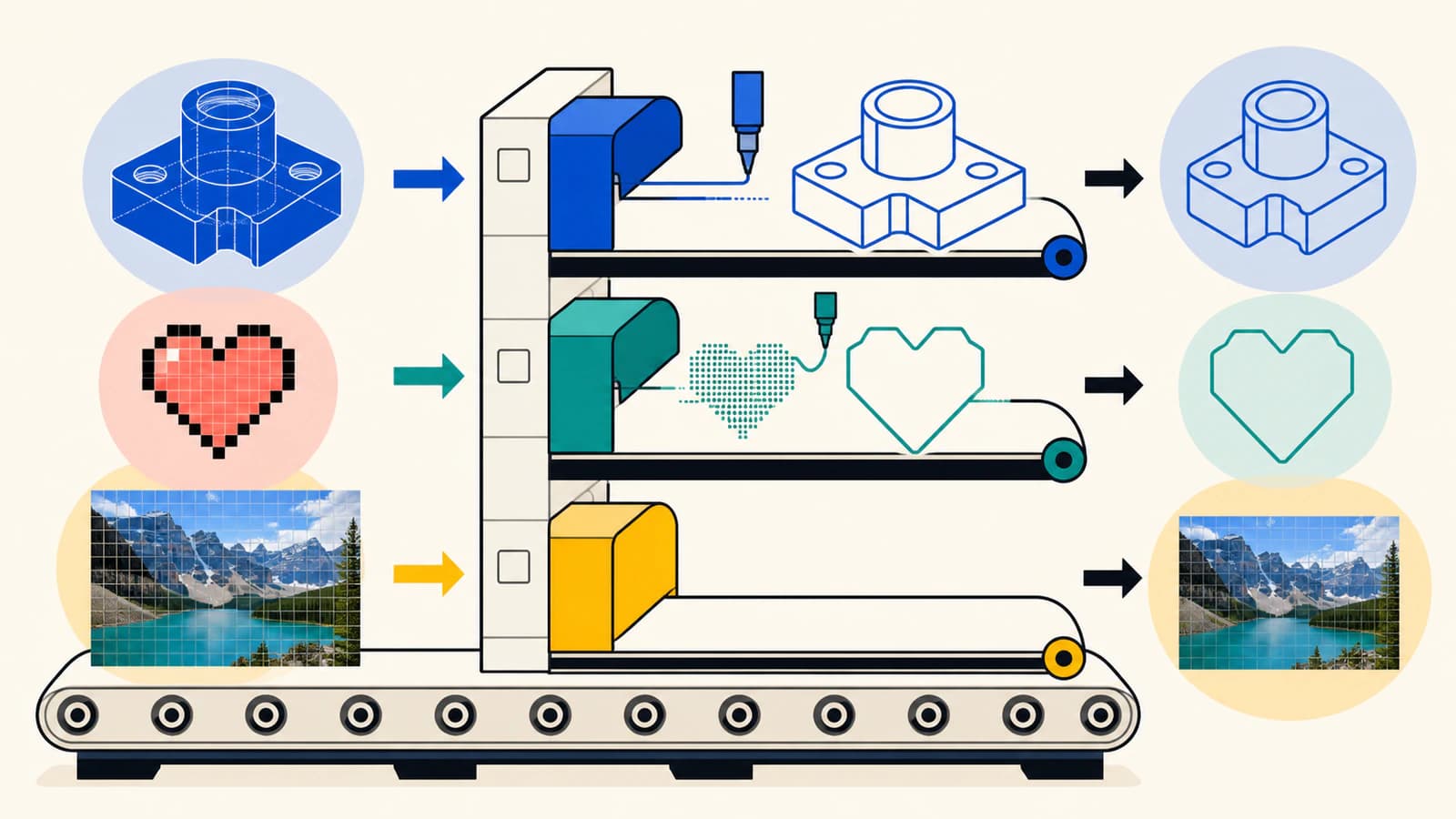
Come trasformare un'immagine in un DXF utile
1. Definisci le esigenze del destinatario
Chiedi se il lavoro richieda linee centrali, contorni chiusi, contorni separati per colore, livelli, geometria 2D o altro. Una macchina al plasma che richiede profili chiusi ha una definizione di «buon DXF» diversa da un utente CAD che importa uno schizzo di riferimento. Per quel caso CAD, il percorso da immagine a schizzo SolidWorks distingue ricostruzione nativa, Picture to Sketch, AutoTrace e consegna DXF controllata.
Conferma anche unità e versione DXF previste. Fallo prima della conversione, così la verifica ha un obiettivo.
2. Prepara la sorgente migliore
Usa la grafica originale, non una sua schermata. Ritaglia contenuti estranei, rimuovi pixel accidentali dello sfondo e aumenta la separazione dei bordi soltanto quanto basta per rendere visibili i confini previsti. Conserva una copia intatta.
Per scansioni misurate, includi una dimensione di riferimento affidabile o un oggetto di calibrazione. Un ricalco può conservare le proporzioni dell'immagine, ma non conosce da solo la scala fisica.
3. Ricalca la geometria richiesta
Usa il convertitore da immagine a DXF per ricostruire forme adatte. Controlla l'anteprima vettoriale prima del download. Cerca:
- un contorno dove è previsto un taglio;
- profili chiusi per regioni riempite o da ritagliare;
- fori e vuoti interni conservati;
- curve lisce con un numero sensato di nodi;
- nessun rettangolo di sfondo o puntino isolato;
- nessun bordo doppio causato dal ricalco di entrambi i lati di un tratto spesso.
PerfectVector può fornire un punto di partenza vettoriale 2D pulito e un'uscita DXF per grafica adatta. Non crea vincoli parametrici, tolleranze di fabbricazione, elementi CAD con significato progettuale o dimensioni tecniche verificate.
4. Imposta e verifica le unità
DXF può contenere metadati delle unità, ma un disegno può anche esserne privo. La documentazione INSUNITS di Autodesk include un valore esplicito non specificato insieme a pollici, millimetri, centimetri, metri e altre unità.
Apri il DXF nell'applicazione CAD o CAM destinataria, scegli l'unità di importazione prevista se richiesto e misura un elemento noto. Non affidarti a un'anteprima dall'aspetto familiare. Una discrepanza tra pollici e millimetri cambia la scala di 25,4 volte.
5. Controlla le entità importate
Ingrandisci archi e curve. Alcuni percorsi di esportazione conservano spline o archi; altri li approssimano come polilinee. Nessuno è automaticamente sbagliato, ma una polilinea grossolana può produrre sfaccettature visibili, mentre una eccessivamente densa crea movimento inutile della macchina e costi di modifica.
Controlla se blocchi, tratteggi, testo e nomi dei livelli sono arrivati in forma utile. Per un semplice lavoro di taglio, contorni chiusi essenziali sono spesso più portabili di stili CAD elaborati.
6. Controlla la geometria di fabbricazione
Prima che una macchina da taglio, una fresatrice, un banco al plasma o un laser riceva il file:
- rimuovi linee duplicate e sovrapposte;
- chiudi gli spazi che devono formare contorni chiusi;
- identifica profili interni ed esterni;
- rimuovi geometria di costruzione non destinata alla macchina;
- verifica che nessun contorno si intersechi con se stesso;
- applica impostazioni di operazione, utensile, velocità e ordine nel software CAM o della macchina effettivo;
- simula o visualizza il percorso utensile;
- prova un elemento rappresentativo su scarto quando pratico.
DXF contiene geometria. Non decide come debba essere fabbricata.
Come capire se un DXF contiene geometria vettoriale utile
Non serve leggere l'intero formato. Usa questi controlli:
- Apri il file in un'applicazione CAD o vettoriale che supporta DXF.
- Seleziona una linea o un contorno previsti. Devono comportarsi come geometria, non come un'unica immagine piatta.
- Controlla nell'elenco delle entità o degli oggetti la presenza di linee, archi, polilinee, spline, cerchi o blocchi.
- Misura una dimensione nota.
- Nascondi i livelli uno alla volta e confermane lo scopo.
- Esegui l'anteprima geometrica o del percorso utensile della destinazione.
Se l'unico elemento visibile è un riferimento immagine, il DXF può fungere da contenitore o riferimento sottostante anziché fornire i tracciati attesi. Torna al raster originale e ricalca le forme richieste.
Problemi DXF comuni
Il file si apre alla dimensione sbagliata
Il disegno può essere privo di unità, l'unità di importazione può differire da quella di esportazione o la sorgente non è mai stata calibrata. Imposta l'unità prevista e ridimensiona l'intero disegno da una dimensione nota, poi verifica un'altra dimensione altrove.
Le curve appaiono sfaccettate
Esportazione o conversione possono aver sostituito le curve con pochi segmenti lineari. Riesporta con gestione supportata di archi, spline o polilinee più fini, poi controlla l'applicazione destinataria. Non aggiungere ciecamente migliaia di punti; usa la rappresentazione meno dettagliata che rimane entro la tolleranza visiva o dimensionale del lavoro.
La grafica riempita diventa contorni
I flussi DXF si concentrano comunemente su entità e contorni anziché su riempimenti grafici ricchi. Decidi se la destinazione necessita di confini, tratteggi o regioni chiuse separate. Se l'aspetto conta più dello scambio CAD, SVG o PDF può essere un file complementare migliore.
Una macchina da taglio segue due volte ogni bordo
Un tratto raster spesso può essere stato ricalcato come forma chiusa stretta, quindi entrambi i lati diventano percorsi utensile. Se il lavoro richiede una sola linea centrale, usa un flusso di linea centrale o ridisegna. Se richiede un contorno riempito, conserva la forma chiusa e assicurati che l'operazione della macchina corrisponda.
Lista di controllo della consegna DXF
- Il destinatario ha confermato DXF, versione, unità e tipi di entità accettabili.
- La geometria vettoriale esistente è stata esportata, non rasterizzata e ricalcata.
- La grafica raster è stata ricalcata soltanto dove esistono contorni utili.
- Una dimensione nota e una misura di controllo sono corrette.
- Le curve sono abbastanza lisce senza segmentazione inutile.
- I contorni richiesti sono chiusi e privi di autointersezioni.
- Linee doppie, entità estranee e geometria di costruzione sono state rimosse.
- Livelli e blocchi vengono importati in forma utilizzabile.
- L'anteprima finale CAD/CAM o della macchina mostra le operazioni previste.
- Una prova raster o PDF accompagna il DXF quando l'aspetto conta.
Domande frequenti
DXF è sempre un file vettoriale? DXF è classificato come formato di scambio vettoriale CAD, ma un particolare file può contenere anche dati non grafici o riferimenti a immagini. Controlla le entità per confermare la presenza dei tracciati o contorni necessari.
Si può convertire un PNG in DXF? Sì, quando un ricalcatore ricostruisce confini di pixel adatti come geometria vettoriale. Rinominare l'estensione o incorporare il PNG non lo converte. La grafica piatta ad alto contrasto si ricalca meglio delle fotografie.
DXF è migliore di SVG? DXF è generalmente migliore quando un flusso CAD, CAM, di laboratorio o macchina richiede entità di disegno e unità. SVG è generalmente migliore per flussi web e di progettazione che necessitano di un aspetto ricco.
DXF conserva la dimensione reale? Può contenere metadati delle unità di disegno, ma i file DXF possono anche esserne privi e gli importatori possono applicare valori predefiniti diversi. Misura un elemento noto dopo l'importazione prima di affidarti al file per la fabbricazione.
DXF può contenere dati 3D? Sì. DXF supporta entità di disegno sia 2D sia 3D. Un ricalco da raster a DXF crea normalmente geometria 2D; non deduce un modello 3D, spessore o elementi CAD parametrici.
Fonti
- Adobe — Conoscere i file DXF — Panoramica accessibile di DXF come formato di scambio di disegni vettoriali.
- Autodesk — Informazioni sul formato DXF — Definisce DXF come dati di disegno etichettati e spiega i codici di gruppo.
- Autodesk — Struttura generale dei file DXF — Documenta intestazione, tabelle, blocchi, entità, oggetti e sezioni facoltative di miniatura.
- Autodesk — INSUNITS — Elenca i valori delle unità di disegno, compresi non specificato, pollici e unità metriche.
Hai grafica piatta che richiede veri contorni CAD 2D? Converti l'immagine sorgente in geometria DXF, poi verifica unità, dimensioni, entità e percorso utensile finale nell'applicazione destinataria.
Altro dal blog

Come convertire un'immagine in SVG per CNC (tracciati puliti che il tuo CAM può tagliare)
Una CNC segue tracciati vettoriali, non pixel, quindi il tuo disegno deve prima diventare un SVG o DXF pulito. Ecco come convertire un'immagine in vettori a tracciati chiusi, pronti per il CAM.

Compensazione kerf SVG: dimensiona pezzi e fori
Usa un distintivo SVG idealizzato per capire gli offset kerf interni ed esterni, distinguere larghezza di taglio e offset ed evitare una doppia compensazione.