
Da immagine a schizzo in SolidWorks: scegli la procedura
Trasforma una Sketch Picture di SolidWorks in geometria utile con Picture to Sketch, AutoTrace, ricostruzione manuale o trasferimento DXF, poi verifica il risultato.
In questa pagina
Una Sketch Picture di SolidWorks è un riferimento raster; non diventa automaticamente un insieme di entità di schizzo modificabili. In SOLIDWORKS 2026 SP1/FD01, Picture to Sketch (Beta) può creare entità di schizzo da regioni selezionate dell'immagine. Puoi anche ridisegnare con vincoli nativi, usare il componente aggiuntivo facoltativo e separato AutoTrace oppure preparare un disegno piatto fuori da SolidWorks e reimportarlo come geometria CAD.
La sorgente determina la procedura. Ricostruisci una parte funzionale a partire dalle misure. Ricalca un logo o un profilo decorativo solo quando il suo bordo visibile è davvero la geometria che vuoi ottenere.
Scegli la procedura adatta alla sorgente
- Parte meccanica o disegno quotato: scala la Sketch Picture e ricostruiscila con gli strumenti nativi di schizzo.
- SOLIDWORKS 2026 SP1/FD01: Picture to Sketch (Beta) può offrire un punto di partenza per una regione selezionata dell'immagine.
- Procedura automatica precedente: AutoTrace può aiutare con disegni semplici ad alto contrasto, ma non può essere abilitato insieme a Picture to Sketch.
- Disegno piatto multicolore o rumoroso: crea un candidato vettoriale o DXF più pulito fuori da SolidWorks, poi controllalo dopo l'importazione.
- Foto in prospettiva: usala soltanto come riferimento visivo. Non può stabilire geometria affidabile per accoppiamenti critici.
Parti da una Sketch Picture calibrata
La documentazione Sketch Picture di SolidWorks descrive l'inserimento di immagini bitmap sui piani di schizzo. La relativa procedura di ridimensionamento tratta posizionamento e scala dell'immagine.
Usa una misura nota nell'immagine per impostare la scala, poi controlla una seconda misura. Se il secondo valore è sbagliato, non forzare lo schizzo per farlo corrispondere a entrambi. L'immagine potrebbe essere deformata, fotografata di sbieco o alterata dalla distorsione dell'obiettivo.
Dopo la calibrazione, disegna secondo l'intento progettuale:
- Stabilisci origine, assi e linee centrali principali.
- Aggiungi bordi dritti e relazioni di simmetria.
- Sostituisci i fori visibili con cerchi quotati.
- Costruisci archi e raccordi veri anziché seguire i gradini dei pixel.
- Definisci completamente lo schizzo usando le misure note.
Questa procedura richiede più valutazione, ma produce geometria che si comporta come un modello SolidWorks anziché come un contorno fisso.
Quando vale la pena provare Picture to Sketch (Beta)
SOLIDWORKS ha aggiunto Picture to Sketch (Beta) in 2026 SP1/FD01. Genera automaticamente entità di schizzo da una regione selezionata dell'immagine, ma rimane un punto di partenza anziché geometria ingegneristica verificata.
Per valutarlo:
- Apri Tools > Add-Ins e deseleziona AutoTrace se è abilitato. Picture to Sketch non è disponibile mentre AutoTrace è attivo.
- Modifica uno schizzo, scegli Tools > Sketch Tools > Sketch Picture e seleziona l'immagine.
- Scegli la regione con Crop, Rectangle, Lasso, Polygon o Color Select.
- Fai clic su Calculate per vedere l'anteprima delle entità di schizzo.
- Accetta il risultato solo dopo aver controllato contorno previsto, aperture interne e densità delle entità.
Poiché la funzione è esplicitamente indicata come beta, considera provvisorio il risultato. Ricostruisci cerchi, asole, bordi dritti e raggi critici per l'accoppiamento con vincoli nativi e dimensioni misurate.
Quando vale la pena provare AutoTrace
AutoTrace è un componente aggiuntivo facoltativo separato di SolidWorks, non la promessa che qualsiasi foto diventi uno schizzo di produzione. In SOLIDWORKS 2026 devi scegliere tra AutoTrace e Picture to Sketch, perché abilitare AutoTrace rende indisponibile la funzione beta. Un logo o una sagoma puliti ad alto contrasto sono i candidati migliori per AutoTrace. La guida ad AutoTrace di GoEngineer mostra la funzione come punto di partenza che richiede ancora selezione e pulizia.
Prima del ricalco, rimuovi lo sfondo, aumenta il contrasto e ritaglia vicino al soggetto. Dopo, nascondi l'immagine e controlla soltanto le entità di schizzo. Cerca contorni interrotti, controforme mancanti, curve irregolari e punti di spline eccessivi. Se la pulizia richiede più tempo del ridisegno delle forme importanti, interrompi il ricalco e ricostruiscile.
Quando il trasferimento DXF è più rapido
Una procedura che parte dai vettori per disegni destinati al CNC aiuta quando la sorgente è un disegno piatto e il risultato desiderato è il suo contorno. Per questi input, converti l'immagine in DXF con PerfectVector, scegli una larghezza fisica di esportazione e importa il candidato in un file o schizzo SolidWorks separato per valutarlo.
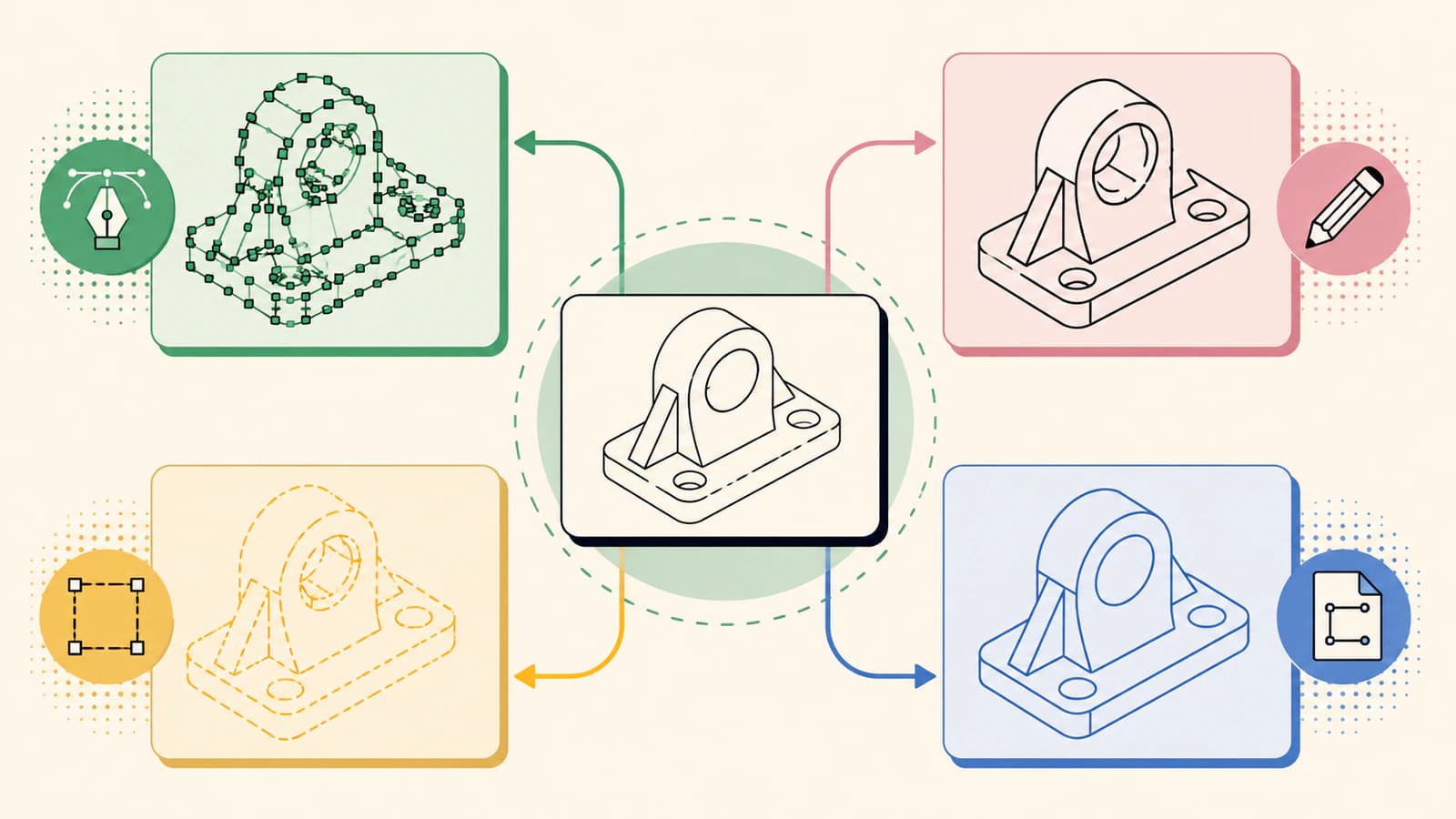
Il file importato va considerato provvisorio. Contiene confini ricostruiti, non intento ingegneristico. Usalo per contorni decorativi, loghi, geometrie da incidere e altre forme non critiche. Sostituisci cerchi, asole, bordi dritti e raggi critici con entità native vincolate.
Controlla prima di costruire una funzione
Esegui questi controlli quando la geometria è ancora facile da sostituire:
| Controllo | Come si presenta il problema | Risposta più sicura |
|---|---|---|
| Dimensioni complessive | Lo schizzo importato è troppo grande o piccolo | Correggere le unità o riesportare a una larghezza fisica nota |
| Profili chiusi | L'estrusione o il taglio non riescono a selezionare la regione prevista | Trovare spazi, sovrapposizioni e autointersezioni |
| Numero di entità | Selezione e ricostruzione diventano lente | Semplificare o ridisegnare le forme di base |
| Curvatura | I bordi lisci sembrano sfaccettati o ondulati | Sostituirli con archi, cerchi o spline controllate |
| Dimensioni critiche | Distanze tra i fori o elementi di accoppiamento non corrispondono | Ricostruirli da misure, non da pixel |
Una corrispondenza nella vista non basta. Quota il risultato, seleziona i profili e controlla l'anteprima della funzione. Queste prove rivelano problemi strutturali che una linea apparentemente pulita può nascondere.
Le foto richiedono uno standard diverso
Una foto può aiutare a recuperare proporzioni o comunicare una forma, ma raramente supporta da sola una ricostruzione esatta. La prospettiva cambia il parallelismo, lo scorcio cambia le lunghezze e le ombre spostano i bordi apparenti. Per pezzi di ricambio, raccogli più viste riprese perpendicolarmente alle superfici e misure reali. Usa l'immagine per comprendere l'oggetto, non per certificarne le dimensioni.
FAQ
SolidWorks può ricalcare automaticamente un'immagine in uno schizzo? In SOLIDWORKS 2026 SP1/FD01, Picture to Sketch (Beta) può convertire automaticamente regioni selezionate dell'immagine in entità di schizzo. AutoTrace è un componente aggiuntivo facoltativo separato per immagini adatte ad alto contrasto e deve essere disabilitato prima che Picture to Sketch sia disponibile. Entrambi i risultati richiedono ancora pulizia e verifica dimensionale.
Come scalo con precisione una Sketch Picture? Usa lo strumento di scala con una distanza nota nell'oggetto reale, poi verifica un'altra distanza nota. Se il secondo controllo fallisce, l'immagine è distorta e non dovrebbe determinare una geometria esatta.
Il ricalco manuale è migliore di quello automatico? Per le parti meccaniche, di solito sì, perché linee, archi, cerchi, quote e vincoli nativi conservano l'intento progettuale. Picture to Sketch e AutoTrace sono più utili come punti di partenza per loghi semplici e forme decorative i cui contorni visibili sono il risultato desiderato.
Posso convertire un PNG in DXF e aprirlo in SolidWorks? Puoi convertire un disegno piatto adatto in un candidato DXF, poi importarlo e controllarlo. Verifica unità, dimensioni complessive, contorni chiusi, duplicati e numero di entità, e ridisegna nativamente ogni elemento critico per l'accoppiamento.
Fonti
- Novità di SOLIDWORKS 2026 — Convertire immagini in schizzi (Beta) — Introduzione ufficiale, requisito di versione, conflitto con AutoTrace e procedura di conversione.
- Guida alla progettazione SOLIDWORKS — Sketch Picture — Descrizione ufficiale dei riferimenti bitmap in uno schizzo.
- Guida alla progettazione SOLIDWORKS — Inserire e ridimensionare Sketch Picture — Procedura ufficiale per posizionare e scalare un'immagine di schizzo.
- GoEngineer — Tutorial dello strumento SOLIDWORKS AutoTrace — Guida specialistica all'abilitazione e all'uso della funzione facoltativa AutoTrace.
- PerfectVector — Convertitore da immagine a DXF — Descrizione ufficiale della ricostruzione vettoriale e dell'esportazione DXF con larghezza fisica.
Quando la sorgente è un disegno piatto anziché un disegno meccanico, crea un candidato DXF con PerfectVector, importalo in uno schizzo di prova e approvalo solo dopo che dimensioni e profili chiusi hanno superato il controllo.
Altro dal blog

Da immagine a schizzo FreeCAD: geometria modificabile
Scegli il flusso da immagine a schizzo FreeCAD: ricalca un riferimento in scala per CAD preciso o converti grafica piatta adatta in DXF e ripuliscila.

Da immagine a schizzo in Onshape: geometria DXF pulita
Un'immagine inserita in Onshape è un riferimento per il ricalco, non geometria modificabile. Scopri quando ricalcare a mano, convertire in DXF e verificare scala e tracciati.