
Da immagine a schizzo FreeCAD: geometria modificabile
Scegli il flusso da immagine a schizzo FreeCAD: ricalca un riferimento in scala per CAD preciso o converti grafica piatta adatta in DXF e ripuliscila.
In questa pagina
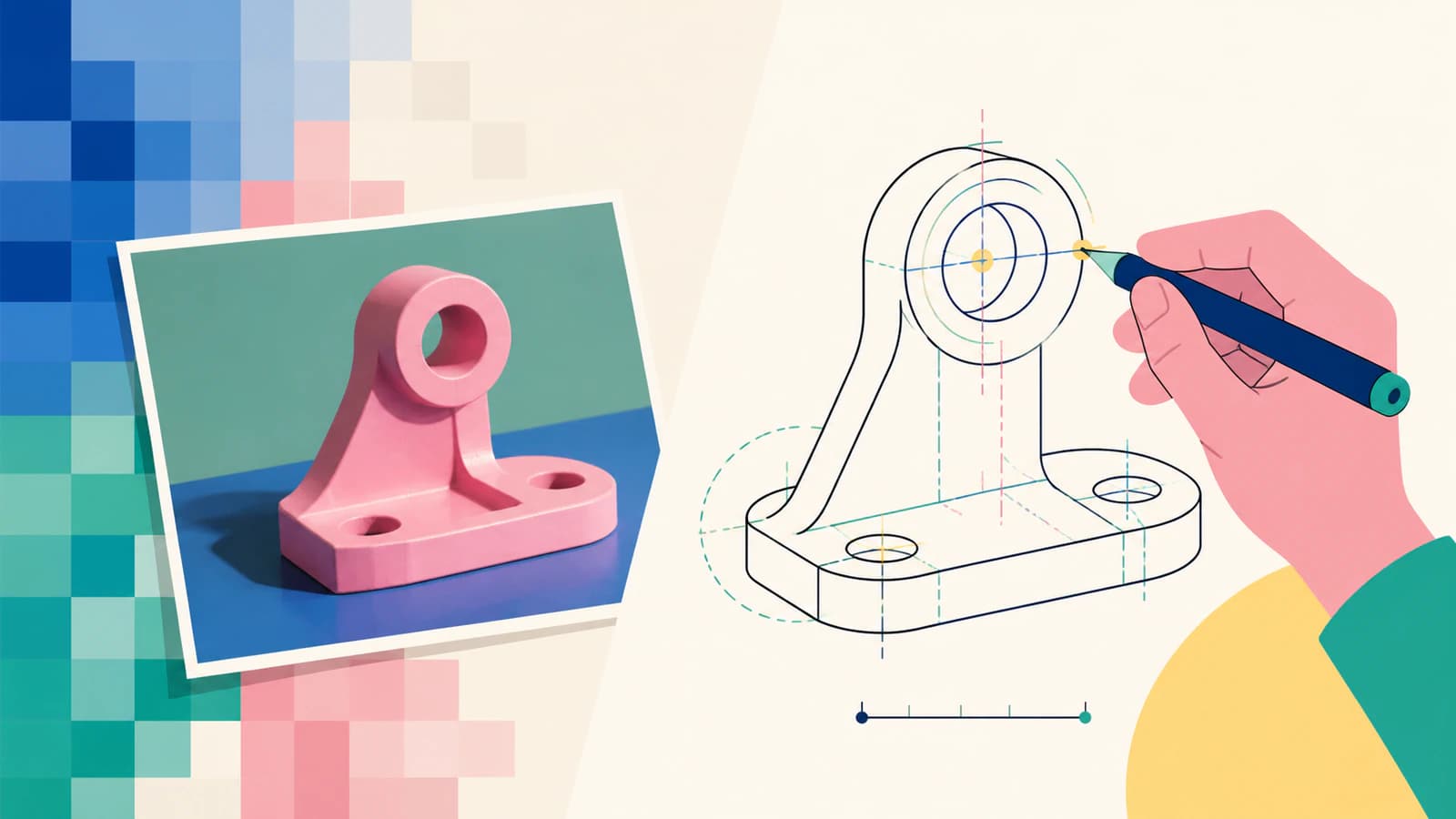
FreeCAD può posizionare un'immagine su un piano, ma quell'immagine resta un riferimento. Non diventa da sola geometria di schizzo vincolata. Per ottenere uno schizzo modificabile, ricalca il riferimento con linee, archi e cerchi nativi oppure converti grafica piatta adatta in tracciati vettoriali e portali in un flusso CAD.
La modalità corretta dipende meno dalla velocità che dal significato della geometria. Una staffa quotata va ricostruita in base alle misure. Una sagoma decorativa o un logo può essere un candidato ragionevole al ricalco.
Scegli la modalità prima del ricalco
- Componente con dimensioni controllate: inserisci l'immagine come riferimento, calibrala e ridisegna la geometria con vincoli.
- Grafica decorativa piatta: crea un candidato DXF, importalo ed esamina ogni contorno prima di usarlo.
- Foto prospettica: non fidarti di un contorno diretto per lavori con accoppiamenti critici. Distorsioni dell'obiettivo e prospettiche spostano i bordi apparenti.
- Disegno a tratto singolo: il normale ricalco dei riempimenti contorna entrambi i lati di ogni tratto. Usa un flusso di linea centrale se serve un solo percorso utensile.
Cosa fornisce un'immagine importata
La documentazione Image Workbench di FreeCAD descrive il posizionamento di immagini raster su piani. È utile per riferimento visivo, proporzioni e ricostruzione manuale, ma i pixel non hanno vincoli dimensionali, relazioni di tangenza o raggi modificabili.
Tratta l'immagine come prova, non come geometria. Prima di disegnare, chiediti quali distanze siano note, se la fotocamera fosse perpendicolare al componente e quali elementi debbano restare esatte. Se hai soltanto una foto, una misura nota può stabilire una scala approssimativa, ma non può rimuovere la distorsione prospettica.
Modalità 1: ridisegna un componente con dimensioni controllate
È la modalità più lenta e di solito la più sicura per lavori meccanici.
- Ritaglia l'immagine attorno all'oggetto e correggi la rotazione evidente prima di importarla.
- Posiziona l'immagine sul piano che corrisponde meglio alla faccia fotografata.
- Ridimensiona il riferimento in base a una distanza nota, non al viewport.
- Costruisci prima i bordi diritti più grandi e le linee centrali.
- Aggiungi cerchi e archi come geometria nativa, poi applica dimensioni e vincoli.
- Controlla una seconda misura nota. Se non corrisponde, il riferimento è distorto oppure la prima calibrazione era sbagliata.
Non seguire ogni ondulazione dei pixel. Un foro che appare leggermente ovale in foto è più probabilmente un cerchio visto di sbieco che un'ellisse progettata con cura. Ricostruisci l’elemento previsto in base a misure e logica progettuale.
Modalità 2: usa un passaggio vettoriale o DXF
Un passaggio da raster a vettore ha senso per grafica piatta e ad alto contrasto: insegne, distintivi, stencil, guarnizioni senza tolleranze strette e profili decorativi. Il flusso da immagine a SVG per CNC segue lo stesso limite: ricalca geometria decorativa, ma ricostruisci elementi dimensionalmente critici dalle misure. Non è una scorciatoia verso un disegno tecnico.
Per una sorgente adatta, converti l'immagine in DXF con PerfectVector. Imposta una larghezza fisica nota, scarica il DXF Cutting & CAM R13, poi aprilo o importalo nel flusso FreeCAD previsto. La conversione ricostruisce bordi visibili come tracciati. Non sa quali fori, raggi o giochi siano funzionalmente importanti.
Verifica la geometria importata
Un'importazione riuscita è soltanto l'inizio. Controlla la geometria come se provenisse da un fornitore esterno:
- Misura la larghezza complessiva e un elemento interno. Individua presto errori di unità e scala.
- Cerca contorni chiusi. Piccoli spazi e autointersezioni possono impedire la formazione di facce, tasche o profili.
- Elimina tracciati duplicati. Copie sovrapposte possono apparire normali ma creare operazioni ambigue o ripetute successivamente.
- Esamina la densità dei nodi. Centinaia di segmenti brevi attorno a una curva semplice rendono più difficile modificare e possono produrre movimenti macchina irregolari.
- Sostituisci gli elementi critici. Ridisegna fori come cerchi quotati e bordi diritti come linee vincolate.
Se il ricalco è visivamente vicino ma strutturalmente disordinato, ricostruire pochi elementi chiave è solitamente più veloce che preservare ogni segmento importato.
Quali immagini si convertono bene?
Sagome pulite, loghi a colori pieni e scansioni ad alto contrasto sono buoni candidati. Foto di prodotti con ombreggiature, riflessi, sfondi con texture e schermate a bassa risoluzione no. Un ricalco migliore può descrivere più ordinatamente un bordo scadente, ma non può scoprire la dimensione prevista dietro quel bordo.
Per un componente fotografato, mantieni l'immagine come riferimento e ridisegna. Per grafica piatta, la vettorializzazione può eliminare lavoro ripetitivo di contornatura. È questo limite a impedire che un flusso rapido diventi falsa precisione.
FAQ
FreeCAD può convertire automaticamente un'immagine in uno schizzo? Non come ricostruzione ingegneristica generale con un clic. Un'immagine importata è un riferimento raster. Puoi ricalcarla manualmente con geometria di schizzo vincolata oppure convertire grafica piatta adatta in tracciati vettoriali e importarli per la pulizia.
Come ridimensiono accuratamente un'immagine in FreeCAD? Usa una distanza nota nell'oggetto reale, calibra il riferimento su quella distanza e verifica una seconda misura. Una dimensione imposta la scala ma non corregge distorsioni prospettiche o dell'obiettivo.
Dovrei usare SVG o DXF per un flusso di schizzo FreeCAD? DXF è il passaggio più diretto quando l'obiettivo è geometria di contorni in stile CAD. Qualunque formato scegli, verifica unità, dimensioni complessive, contorni chiusi e duplicati dopo l'importazione invece di presumere che il file sia pronto per la produzione.
Perché un ricalco importato ha troppi segmenti? Il vettorializzatore può aver seguito rumore dei pixel o rappresentato curve uniformi come molte linee brevi. Semplifica entro una tolleranza accettabile oppure sostituisci curve importanti con archi e cerchi nativi.
Fonti
- FreeCAD Wiki — Image Workbench — Documentazione del progetto per posizionare riferimenti raster sui piani del modello.
- FreeCAD Forum — Ricalcare un'immagine — Discussione attuale della community che mostra il problema ricorrente fra riferimento e geometria.
- FreeCAD Wiki — Draft DXF — Documentazione del progetto per importazione ed esportazione DXF e relative impostazioni.
- PerfectVector — Convertitore da immagine a DXF — Descrizione ufficiale della ricostruzione di tracciati raster, esportazione con larghezza fisica e output DXF.
Se la sorgente è grafica piatta anziché un disegno meccanico quotato, crea un candidato DXF con PerfectVector, importalo in una copia del progetto FreeCAD e verifica scala e integrità dei contorni prima di costruire da esso.
Altro dal blog

Da immagine a schizzo in SolidWorks: scegli la procedura
Trasforma una Sketch Picture di SolidWorks in geometria utile con Picture to Sketch, AutoTrace, ricostruzione manuale o trasferimento DXF, poi verifica il risultato.

Da immagine a schizzo in Onshape: geometria DXF pulita
Un'immagine inserita in Onshape è un riferimento per il ricalco, non geometria modificabile. Scopri quando ricalcare a mano, convertire in DXF e verificare scala e tracciati.