
Da immagine a schizzo in Onshape: geometria DXF pulita
Un'immagine inserita in Onshape è un riferimento per il ricalco, non geometria modificabile. Scopri quando ricalcare a mano, convertire in DXF e verificare scala e tracciati.
In questa pagina
- Che cosa inserisce Onshape da un'immagine
- Ricalco manuale o conversione DXF?
- Procedura 1: ricalca l'immagine dentro Onshape
- Procedura 2: converti l'immagine in DXF, poi inseriscila
- 1. Pulisci la sorgente raster
- 2. Crea un candidato DXF da controllare
- 3. Controlla prima di importare
- 4. Inserisci il DXF in uno schizzo Onshape vuoto
- 5. Verifica scala e topologia
- 6. Sostituisci gli elementi ricalcati critici
- Problemi comuni dopo l'importazione DXF
- Dove è utile PerfectVector e dove non lo è
- FAQ
- Fonti
In Onshape, inserire un PNG o JPG fornisce un'immagine su cui disegnare. Non trasforma i bordi visibili in curve di schizzo modificabili. L'attuale guida Insert Image di Onshape descrive l'immagine come base e guida per creare geometria di schizzo.
Hai quindi due procedure pratiche. Ricalca e vincola gli elementi importanti dentro Onshape quando la parte deve seguire dimensioni note. Per disegni piatti adatti, converti il raster in tracciati vettoriali, esporta DXF e inserisci quel file come entità di schizzo. In entrambi i casi, misura il risultato prima di usarlo per creare una funzione.
Scegli la procedura prima del ricalco
- Parte controllata dalle dimensioni: usa l'immagine come riferimento, poi ricostruisci linee, archi, cerchi e vincoli in Onshape.
- Logo, sagoma, emblema, stencil o profilo decorativo: un ricalco da raster a DXF può risparmiare tempo, purché controlli i tracciati.
- Foto, gradiente, ombra o disegno con texture: semplifica la sorgente o ridisegna il confine previsto. Il ricalco automatico seguirà il contrasto visibile, non l'intento progettuale.
- SVG o file CAD esistente: usa quella sorgente vettoriale anziché ricalcarne una schermata.
Che cosa inserisce Onshape da un'immagine
Il comando Insert Image accetta file PNG, JPEG, GIF e BMP, secondo l'attuale documentazione di Onshape. L'immagine si trova in uno schizzo come riferimento. Puoi posizionarla e poi creare sopra di essa la normale geometria di Onshape.
Questa distinzione spiega una sorpresa comune: un contorno visibile non è automaticamente selezionabile come linea o faccia. I pixel mostrano l'aspetto dell'oggetto. Non contengono estremità, raggi, vincoli o contorni di schizzo chiusi.
| Che cosa inserisci | Che cosa riceve Onshape | Uso migliore | Controllo principale |
|---|---|---|---|
| PNG, JPG, GIF o BMP | Immagine di riferimento | Ricostruzione manuale da disegno o foto | Calibrarla prima del ricalco |
| DXF o DWG | Entità di schizzo | Riutilizzare o ricalcare geometria vettoriale adatta | Unità, chiusura, duplicati e densità |
| Geometria di schizzo nativa | Linee, archi, cerchi, spline, quote e vincoli | Intento meccanico esatto | Stato dei vincoli e dimensioni |
Il Tech Tip ufficiale di Onshape sullo schizzo da immagine aggiunge un dettaglio utile: la prima quota applicata alla geometria di schizzo scala anche l'immagine. È comodo per impostare un riferimento, ma l'immagine non è ancora un modello quotato.
Ricalco manuale o conversione DXF?
Usa lo scopo della geometria come fattore decisivo, non il numero di bordi visibili.
Ricalca manualmente in Onshape quando un foro deve essere un vero cerchio, un angolo richiede un raggio specificato, due facce devono accoppiarsi o una dimensione determina il funzionamento della parte. Un'immagine rumorosa non può indicare il diametro o la tolleranza prescritti dal progetto. Ricostruisci questi elementi da misure, un disegno o i dati originali del progetto.
Converti prima in DXF quando il confine stesso è l'informazione utile. Un logo piatto, un profilo di insegna, uno stencil, un pannello decorativo o una sagoma tagliata al laser possono essere buoni candidati. Anche allora, considera il ricalco una bozza. Controlla scala, chiusura dei tracciati, contorni duplicati, frammenti minuscoli e punti eccessivi.
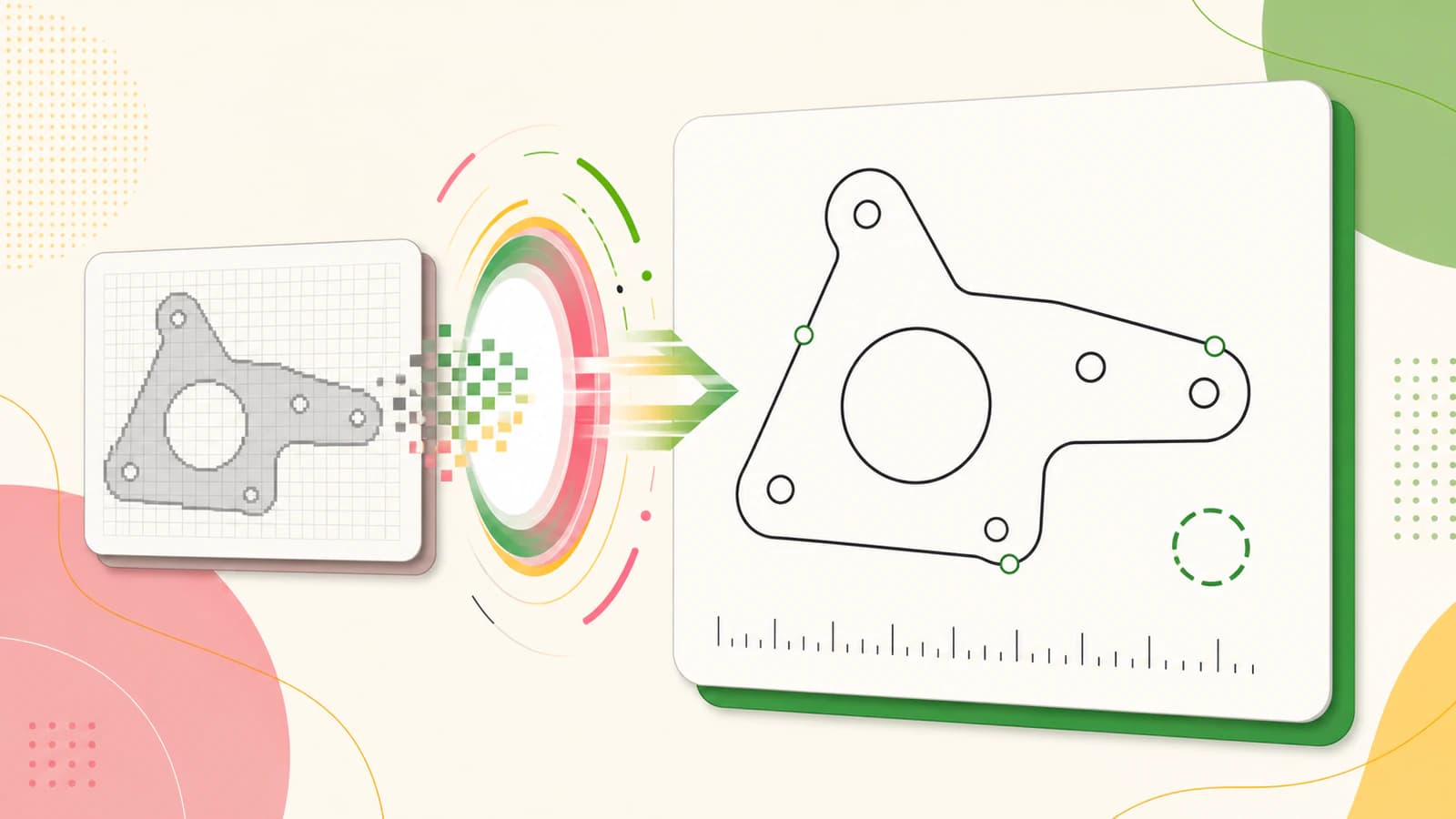
Esiste anche una via intermedia utile. Importa l'immagine, disegna in Onshape soltanto i pochi cerchi e riferimenti critici e usa il disegno convertito solo per il confine decorativo. Questo mantiene separati intento ingegneristico e aspetto ricalcato.
Procedura 1: ricalca l'immagine dentro Onshape
Questa procedura richiede più tempo, ma ti dà il controllo sul significato di ogni entità.
- Parti dalla migliore sorgente disponibile. Usa un'immagine ortografica anziché una foto in prospettiva. Ritaglia tavolo, ombre, etichette e oggetti estranei.
- Aggiungi un riferimento di scala. Una larghezza complessiva nota, una distanza tra fori o un righello stampato sono meglio di una stima. Assicurati che il riferimento si trovi sullo stesso piano della parte.
- Importa l'immagine nel documento. Crea o modifica uno schizzo, scegli Insert Image e posiziona la sorgente sul piano di schizzo.
- Calibra prima di ricalcare i dettagli. Disegna una linea tra due punti noti e applica la quota nota. Il Tech Tip di Onshape spiega che la prima quota di schizzo scala l'immagine.
- Ricostruisci la geometria semplice come geometria semplice. Usa cerchi per i fori, archi per i raggi costanti e linee dritte dove il bordo è dritto. Non approssimare un cerchio con decine di brevi segmenti soltanto perché i pixel sono irregolari.
- Vincola e quota lo schizzo. Vincoli di coincidenza, tangenza, orizzontalità, verticalità e simmetria trasmettono l'intento progettuale che un ricalco dell'immagine non può recuperare.
- Nascondi l'immagine e controlla il solo schizzo. Cerca spazi, entità doppie, pieghe accidentali ed elementi che sembravano allineati solo perché l'immagine era ancora visibile.
Per una parte meccanica, questa è di solito la procedura più sicura. L'immagine aiuta a interpretare la forma, mentre quote e vincoli definiscono la parte.
Procedura 2: converti l'immagine in DXF, poi inseriscila
Questa procedura è più rapida quando la sorgente è un disegno grafico anziché un componente quotato.
1. Pulisci la sorgente raster
Usa l'originale alla massima risoluzione, non una schermata di un'anteprima compressa. Rimuovi lo sfondo se non fa parte della forma. Trasforma ombre morbide e gradienti in regioni deliberate, oppure omettili. Una sagoma pulita offre al ricalcatore un confine molto più chiaro di una fotografia.
Se il lavoro finirà in una procedura di fresatura, laser o plasma, la più ampia guida da immagine a SVG per CNC spiega come il rumore della sorgente diventa rumore del percorso di taglio.
2. Crea un candidato DXF da controllare
Per un disegno piatto adatto, converti l'immagine in DXF con PerfectVector. Lo strumento ricostruisce il disegno visibile come tracciati vettoriali, permette di esaminare il risultato vettoriale e può esportare un DXF Cutting & CAM R13 a una larghezza fisica scelta in millimetri o pollici. Può anche organizzare la geometria in livelli secondo il colore sorgente.
È un trasferimento di geometria, non una ricostruzione CAD. Il file non contiene raggi previsti, tolleranze, vincoli, G-code, avanzamenti, velocità, larghezza del taglio, ponticelli o percorsi utensile. Queste scelte rimangono in Onshape e nella successiva procedura CAM.
3. Controlla prima di importare
Controlla il risultato vettoriale ad alto ingrandimento. Una curva semplice non dovrebbe sembrare un bordo di sega o una lunga catena di nodi superflui. Conferma che i fori previsti rimangano fori, che regioni separate non si siano unite e che piccoli puntini non siano diventati contorni separati.
Se il DXF contiene centinaia di entità brevi per una curva semplice, usa la diagnosi della densità dei segmenti DXF prima di portare quella complessità in uno schizzo.
4. Inserisci il DXF in uno schizzo Onshape vuoto
Importa prima il DXF nel documento Onshape. Poi crea un nuovo schizzo vuoto e usa Insert DXF or DWG per inserirlo. L'attuale guida DXF/DWG di Onshape afferma che il file importato viene inserito come entità di schizzo e raccomanda uno schizzo vuoto, anche se è possibile inserirlo in uno esistente.
Mantenere separata l'importazione facilita la diagnosi. Puoi sopprimere, sostituire o confrontare la geometria ricalcata senza mescolarla con quote e funzioni già costruite.
5. Verifica scala e topologia
Misura una larghezza nota appena compaiono le entità. Se il numero è sbagliato, controlla larghezza fisica e unità usate durante esportazione e importazione. Non continuare a deformare uno schizzo a occhio. La guida agli SVG importati con dimensioni errate approfondisce lo stesso problema delle unità tra sorgente e destinazione.
Poi prova i profili che prevedi di usare. Una regione chiusa dovrebbe essere selezionabile come faccia coerente per un'estrusione o una funzione correlata. Se non lo è, ingrandisci angoli e giunzioni. Cerca estremità aperte, copie sovrapposte, autointersezioni e piccoli tracciati isolati.
6. Sostituisci gli elementi ricalcati critici
Conserva i contorni decorativi che superano il controllo. Sostituisci i fori critici con cerchi quotati, i bordi dritti con linee vincolate e i raggi noti con archi corretti. L'obiettivo non è conservare ogni punto prodotto dal ricalcatore. È creare lo schizzo più semplice che rappresenta il risultato previsto.
Problemi comuni dopo l'importazione DXF
| Sintomo | Causa probabile | Che cosa fare |
|---|---|---|
| Lo schizzo importato è troppo grande o piccolo | Larghezza di esportazione e unità di importazione non corrispondono | Riesportare a una larghezza fisica nota, reimportare e misurare subito |
| Una regione non forma un profilo selezionabile | Spazio, sovrapposizione, autointersezione o bordo duplicato | Controllare estremità e angoli; correggere soltanto il contorno problematico |
| Le curve sembrano sfaccettate | Ricalco o esportazione DXF hanno usato molti brevi segmenti dritti | Semplificare entro una tolleranza nota o ridisegnare veri archi e cerchi |
| Lo schizzo viene risolto o modificato lentamente | Troppe entità o frammenti minuscoli | Rimuovere dettagli irrilevanti e ricostruire nativamente la geometria semplice |
| I fori sono leggermente ovali o irregolari | Prospettiva, distorsione dell'obiettivo o pixel rumorosi | Sostituirli con cerchi quotati da centri e diametri noti |
| Il taglio seguirebbe entrambi i lati di un tratto spesso | Il ricalcatore ha contornato il tratto anziché recuperare una linea centrale | Scegliere il confine previsto o ridisegnare la linea centrale per l'operazione |
Non giudicare il file soltanto dall'aspetto nella vista. Un'anteprima pulita può comunque nascondere duplicati o un'estremità aperta. Comportamento della selezione, quote, esame delle entità e successiva anteprima CAM sono prove migliori.
Dove è utile PerfectVector e dove non lo è
PerfectVector è utile quando un raster piatto pulito è la migliore sorgente disponibile e un contorno modificabile è il prossimo passaggio pratico. Può abbreviare la parte della procedura che porta dal disegno al DXF. Non può dedurre da una fotografia un disegno ingegneristico mancante.
Buoni candidati sono loghi, sagome marcate, emblemi, stencil e illustrazioni piatte. Candidati poco adatti sono foto di prodotti con ombreggiature, parti riflettenti, viste prospettiche, scansioni sfocate e geometria il cui funzionamento dipende da accoppiamenti esatti. Quando la sorgente è scadente, un ricalco migliore può comunque produrre una descrizione precisa del bordo sbagliato.
La responsabilità finale è la stessa per le procedure manuali e automatiche: definire le dimensioni previste, controllare i tracciati, ricostruire gli elementi critici e provare la procedura di destinazione.
FAQ
Onshape può convertire automaticamente un'immagine in uno schizzo? L'attuale documentazione Insert Image di Onshape descrive l'immagine come base e guida per la geometria di schizzo, non come curve di schizzo generate automaticamente. Ricalcala manualmente per lavori controllati dalle dimensioni oppure converti fuori da Onshape un disegno piatto adatto in DXF e inserisci il DXF come entità di schizzo.
Come scalo un'immagine importata in Onshape? Inserisci l'immagine in uno schizzo, disegna geometria tra due punti di cui conosci la distanza reale e applica quella quota. Il Tech Tip ufficiale di Onshape afferma che la prima quota di schizzo scala l'immagine. Verifica un'altra distanza nota prima di affidarti al riferimento.
Posso importare SVG direttamente in uno schizzo Onshape? Per la procedura trattata qui, usa un DXF o DWG che Onshape può inserire come entità di schizzo. Se la sorgente è SVG, esporta un DXF compatibile con la destinazione, imposta una larghezza fisica nota e poi verifica dimensioni e contorni dopo l'importazione.
Perché il DXF ricalcato non crea un profilo Onshape chiuso? Il contorno potrebbe avere un piccolo spazio, segmenti sovrapposti, un'autointersezione o geometria duplicata. Controlla il confine problematico ad alto ingrandimento, correggi le estremità o sovrapposizioni specifiche e sostituisci gli elementi critici semplici con linee, archi o cerchi nativi.
Fonti
- Guida Onshape — Insert Image — Documentazione attuale sui tipi di immagine supportati e sull'uso di un'immagine come guida per lo schizzo.
- Onshape Resource Center — Come iniziare uno schizzo con un'immagine importata — Procedura ufficiale per posizionare, scalare e disegnare sopra un'immagine.
- Guida Onshape — Insert DXF or DWG — Documentazione attuale per inserire file DXF/DWG importati come entità di schizzo.
- PerfectVector — Convertitore da immagine a DXF — Descrizione ufficiale di ricostruzione dei tracciati, esportazione a larghezza fisica, raggruppamento dei livelli e limiti dell'output.
Se la sorgente è un disegno piatto anziché geometria ingegneristica quotata, crea un candidato DXF con PerfectVector, inseriscilo in un nuovo schizzo Onshape e misura e controlla i tracciati prima di costruire una funzione.
Altro dal blog

Da immagine a schizzo FreeCAD: geometria modificabile
Scegli il flusso da immagine a schizzo FreeCAD: ricalca un riferimento in scala per CAD preciso o converti grafica piatta adatta in DXF e ripuliscila.

Da immagine a schizzo in SolidWorks: scegli la procedura
Trasforma una Sketch Picture di SolidWorks in geometria utile con Picture to Sketch, AutoTrace, ricostruzione manuale o trasferimento DXF, poi verifica il risultato.