
Carbide Create Image Trace: funzione nativa o SVG pulito?
Confronta Image Trace di Carbide Create con l'importazione di un SVG pulito. Scopri quando usare ciascuna procedura e controllare tracciati chiusi, nodi, scala e percorsi utensile.
In questa pagina
- Che cosa fa Image Trace di Carbide Create
- Una sorgente che si ricalca bene
- Smetti di regolare quando il ricalco richiede progettazione
- Quando importare SVG è la procedura migliore
- Verifica i vettori prima di creare percorsi utensile
- Controlla i tracciati chiusi
- Rimuovi geometria duplicata e isolata
- Usa un numero sensato di nodi
- Verifica le dimensioni
- Separa geometria e intento del percorso utensile
- Ricalco integrato e SVG pulito
- Dai vettori a un controllo CNC più sicuro
- FAQ
- Fonti
Carbide Create può ricalcare un'immagine in vettori e può anche importare file SVG o DXF. La pagina attuale del prodotto descrive il ricalco automatico come un modo pensato per il CNC di creare vettori semplici, facili da lavorare. Supporta anche l'importazione diretta di SVG e DXF quando il disegno è già stato preparato altrove. (Carbide Create)
Usa Image Trace integrato per un bitmap pulito ad alto contrasto che richiede poche correzioni. Importa un SVG preparato quando il disegno richiede scritte esatte, fori controllati, linee centrali deliberate o più pulizia di quanta tu possa verificare rapidamente nella procedura di ricalco.
La scelta rapida
- Ricalco integrato: il più rapido per una sagoma o un emblema semplici in bianco e nero.
- SVG pulito: migliore quando contano struttura dei tracciati, curve esatte o ripetibilità.
- Entrambe le procedure: controlla geometria chiusa, bordi duplicati, densità dei nodi e scala.
- Non assegnare un percorso utensile finché non sai quale confine deve seguire la fresa.
- Simula, controlla fissaggio e spazi liberi e segui le indicazioni di macchina e utensile prima della lavorazione.
Che cosa fa Image Trace di Carbide Create
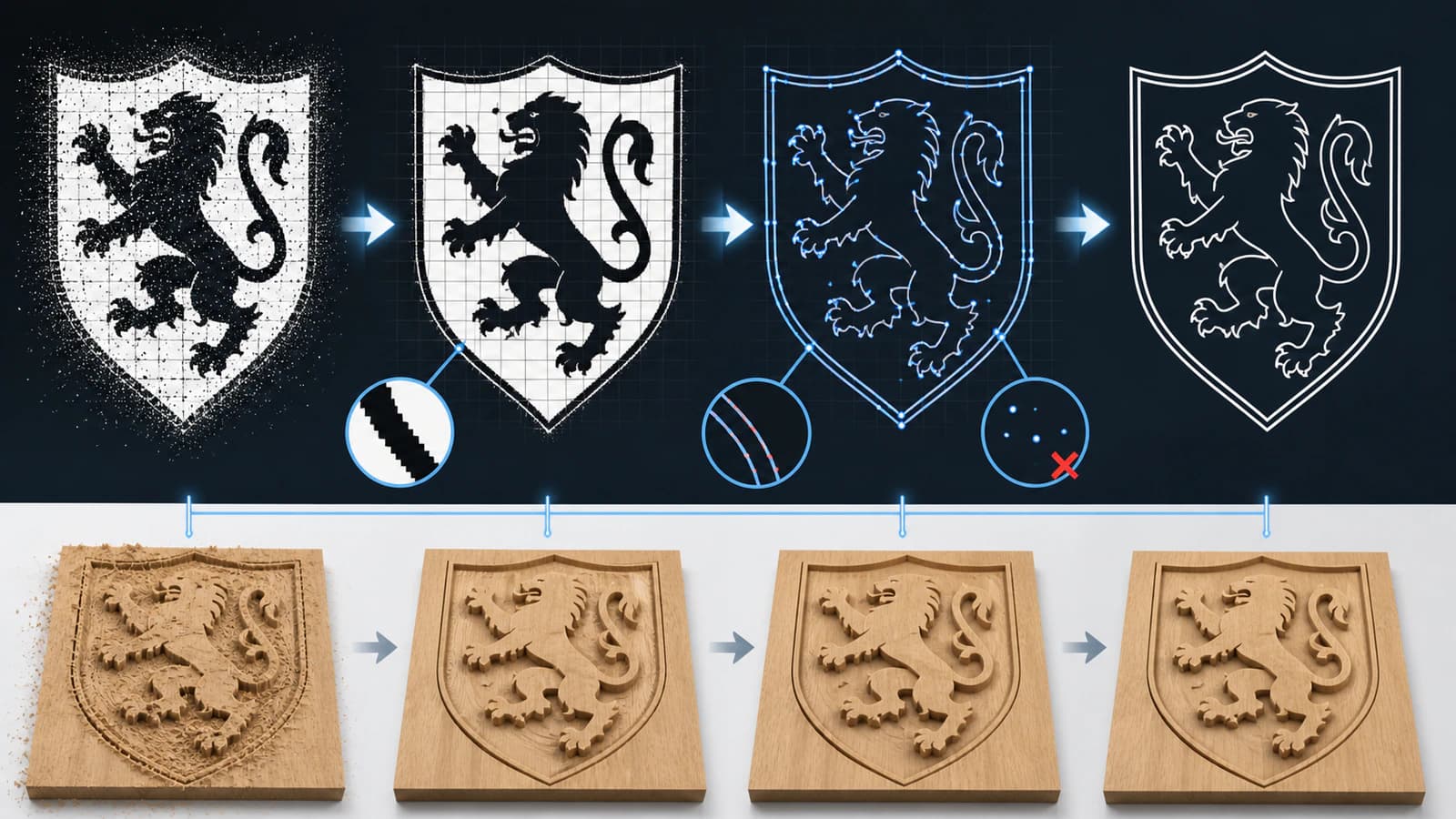
Il comando di ricalco trasforma le regioni raster visibili in geometria vettoriale. Carbide 3D afferma che la funzione è stata progettata per fresatrici CNC e punta a creare vettori semplici e puliti anziché forme collegate specifiche di un'applicazione. L'annuncio originale del team documentava input JPG e PNG, soglia in bianco e nero al lancio e risultati raggruppati che potevano essere separati per la modifica. (Annuncio nella community di Carbide 3D)
Quel post di lancio è storico, quindi considera i dettagli dell'interfaccia un contesto anziché una garanzia che ogni controllo attuale abbia lo stesso aspetto. L'idea duratura rimane utile: il ricalco converte i pixel in vettori ordinari, che devono poi essere giudicati come geometria di lavorazione.
Il video ufficiale Image Tracing Comes to Carbide Create dimostra il ruolo previsto della funzione. Una breve sequenza di comandi è soltanto l'inizio. Scelta dell'utensile, profondità, grezzo, fissaggio, zero, avanzamenti, velocità e limiti della macchina rimangono decisioni separate di CAM e configurazione.
Una sorgente che si ricalca bene
Gli input più facili condividono alcune caratteristiche:
- forte contrasto tra soggetto e sfondo;
- forme piatte anziché ombre morbide e gradienti;
- risoluzione sufficiente per descrivere le curve senza grandi gradini di pixel;
- nessuna texture della carta, blocco di compressione o sfondo affollato;
- elementi abbastanza grandi da poter essere riprodotti con l’utensile e il materiale scelti.
Preelabora l'immagine prima del ricalco se l'anteprima include polvere, texture o un'ombra grigia. Ritaglia vicino al soggetto, correggi il contrasto e rimuovi lo sfondo. Ingrandire non può recuperare dettagli mancanti, ma un bordo più pulito può aiutare il ricalcatore a vedere il confine previsto anziché i difetti attorno a esso.
Le foto sono poco adatte a un ricalco compatto 2D per tasche o profili. Se l'obiettivo è un rilievo, una texture o un'incisione tonale, scegli la procedura corrispondente per immagini o 3D anziché forzare ogni tonalità in contorni chiusi.
Smetti di regolare quando il ricalco richiede progettazione
I controlli di ricalco possono migliorare la separazione della soglia e l'adattamento delle curve, ma arriva un punto in cui un altro tentativo scambia soltanto un difetto con un altro. Usa questa regola per fermarti:
- Regola il ricalco finché sono presenti la sagoma principale e i fori importanti.
- Controlla i piccoli elementi identificativi alle dimensioni fisiche previste.
- Se rimuovere il rumore elimina anche geometria necessaria, fermati.
- Se le curve lisce contengono ancora rientranze ripetute o nodi eccessivi, fermati.
- Ridisegna le poche forme critiche o prepara il vettore fuori da Carbide Create.
Questo evita che un ricalco di cinque minuti diventi una lunga sessione di correzione. Un SVG preparato non è automaticamente superiore, ma offre un ambiente di pulizia più ampio prima che la geometria raggiunga il CAM.
Quando importare SVG è la procedura migliore
La pagina del prodotto Carbide Create afferma che SVG e DXF possono essere caricati direttamente e poi usati per creare percorsi utensile. Importa un SVG pulito quando ti servono:
- proporzioni esatte di un logo o scritte approvate;
- una dimensione fisica nota o un'interfaccia della parte;
- forme composte con fori interni importanti;
- una sola linea centrale di marcatura o incisione;
- produzione ripetuta dallo stesso disegno approvato;
- confronto più facile con un'immagine sorgente prima del CAM.
Lo strumento da immagine a SVG per CNC di PerfectVector può ricostruire una sorgente raster prima dell'importazione. Controlla il risultato come geometria: confronta la sagoma, esamina gli spazi negativi, rimuovi eventuali bitmap incorporate e conferma che le curve usino un numero gestibile di nodi.
Conserva il file di progetto originale ed esporta una copia semplificata da consegnare. Il testo dovrebbe generalmente diventare contorni quando contano le forme esatte delle lettere, ma ricorda che un tratto contornato diventa una fascia chiusa con due bordi. Non equivale a un solo percorso di incisione centrale.
Verifica i vettori prima di creare percorsi utensile
Controlla i tracciati chiusi
Operazioni di tasca e profilo richiedono di solito confini coerenti. Ingrandisci le giunzioni e verifica che le estremità si incontrino. Se la selezione di una tasca si estende fuori, riempie una regione inattesa o non può essere selezionata come previsto, cerca un piccolo spazio o un segmento che incrocia.
Rimuovi geometria duplicata e isolata
Due vettori identici possono sembrare una sola linea e produrre movimenti ripetuti. Elimina copie nascoste, puntini isolati e oggetti lontani rimasti dal ricalco. Separa il gruppo del ricalco soltanto quando devi selezionare e pulirne le parti.
Usa un numero sensato di nodi
Più nodi non significano più precisione. Punti densi possono conservare i gradini dei pixel e rendere scomode le modifiche. Semplifica gradualmente, confronta con la sorgente e mantieni i nodi dove la curva cambia direzione. La guida alla pulizia dei nodi SVG offre una verifica pratica.
Verifica le dimensioni
Scegli un elemento di dimensione nota e misuralo dopo il ricalco o l'importazione. Fallo prima di percorsi utensile, ponticelli o impaginazioni duplicate. Una forma visivamente corretta alle dimensioni sbagliate è comunque la parte sbagliata.
Separa geometria e intento del percorso utensile
Un confine vettoriale non è ancora un'istruzione di taglio. La pagina attuale del prodotto Carbide Create descrive le tasche come asportazione all'interno di un vettore e i contorni come taglio lungo l'interno o l'esterno. Decidi quale risultato richiede il lavoro, poi seleziona geometria e percorso utensile corretti.
Ricalco integrato e SVG pulito
| Decisione | Image Trace integrato | Importazione di SVG preparato |
|---|---|---|
| Migliore sorgente iniziale | JPG o PNG semplice ad alto contrasto | Disegno approvato o raster che richiede pulizia strutturata |
| Tempo di preparazione | Di solito più breve | Più preparazione prima dell'importazione |
| Controllo delle curve | Limitato alla procedura di ricalco e modifica vettoriale | Controllo completo nella procedura vettoriale sorgente |
| Testo e fori esatti | Da controllare dopo il ricalco | Costruibili consapevolmente prima dell'importazione |
| Produzione ripetuta | Buona dopo pulizia e salvataggio del ricalco | Buona mantenendo un originale approvato e una copia da consegnare |
| Responsabilità finale | Controllare geometria e percorsi utensile | Controllare geometria e percorsi utensile |
Le due procedure convergono sullo stesso controllo preliminare. Scegli quella che raggiunge geometria affidabile con meno ambiguità.
Dai vettori a un controllo CNC più sicuro
Carbide Create include la simulazione 3D, utile per controllare che cosa dovrebbero asportare i percorsi utensile selezionati. La simulazione non verifica fissaggio reale, condizioni della fresa, planarità del grezzo, spazi liberi della macchina o un'origine sicura.
Prima della lavorazione:
- Conferma dimensioni del grezzo e origine delle coordinate.
- Controlla diametro dell'utensile, lunghezza tagliente e profondità massima rispetto all'operazione.
- Esamina direzione interna o esterna del contorno e confini delle tasche.
- Simula ogni percorso utensile e cerca regioni mancanti o ripetute.
- Controlla morsetti, sistemi di fissaggio, attrezzature e spazio libero per i movimenti.
- Usa indicazioni di avanzamento, velocità e profondità adatte a utensile, materiale e macchina specifici.
- Esegui una prova controllata o una procedura di taglio a vuoto quando la configurazione lo richiede.
La guida completa da immagine a SVG per CNC approfondisce il percorso dalla scelta della sorgente al trasferimento al CAM.
FAQ
Carbide Create può ricalcare un JPG o PNG? Sì. L'annuncio ufficiale di Carbide 3D sul ricalco documentava input JPG e PNG, e la pagina attuale del prodotto continua a elencare il ricalco automatico delle immagini come funzione di Carbide Create.
Image Trace di Carbide Create è adatto ai loghi? Può funzionare bene per un logo pulito ad alto contrasto. Controlla scritte, fori e proporzioni esatte. Usa un SVG approvato o ricostruisci le forme critiche quando il ricalco si discosta.
Devo ricalcare in Carbide Create o importare SVG? Ricalca in Carbide Create una sorgente semplice che richiede poche correzioni. Importa un SVG preparato quando servono struttura deliberata dei tracciati, curve esatte, linee centrali o disegni approvati ripetibili.
Perché il ricalco di Carbide Create ha troppi nodi? La sorgente potrebbe contenere gradini di pixel, texture, rumore di compressione o bordi poco contrastati. Pulisci prima il bitmap, semplifica con attenzione oppure ricostruisci il disegno in una procedura vettoriale dedicata.
Un vettore ricalcato diventa automaticamente un percorso utensile CNC? No. Il ricalco crea geometria. Devi ancora scegliere utensile, operazione, profondità, configurazione del grezzo, avanzamenti, velocità e relazione interna o esterna, poi simulare e verificare il lavoro.
Fonti
- Carbide 3D: Carbide Create — Funzioni attuali di ricalco automatico, importazione SVG/DXF, comportamento di tasche/contorni e simulazione.
- Community Carbide 3D: ricalco immagini in Carbide Create — Dettagli ufficiali del team al lancio su input, soglia, dimensioni della sorgente, raggruppamento e risultato vettoriale ordinario.
- Carbide 3D: il ricalco immagini arriva in Carbide Create — Panoramica ufficiale della funzione e contesto datato del lancio.
Se il ricalco integrato richiede più correzioni che verifiche, prepara un SVG pulito per CNC, importalo in Carbide Create e controlla di nuovo la geometria prima di creare percorsi utensile.
Altro dal blog

Perché i DXF hanno troppi segmenti per il CNC
Un DXF diventa denso quando ricalchi, curve esportate, duplicati o frammenti producono troppe entità. Diagnostica la causa, poi ripuliscilo prima del CAM.

Come convertire un'immagine in SVG per la stampa 3D (e che cosa si estrude bene)
Una stampante 3D non può estrudere pixel, quindi i disegni piatti partono da un SVG. Ecco come trasformare un'immagine in un SVG pulito, a tracciati chiusi, che si importa e si estrude al primo tentativo.