
Da scansione TIFF a vettore senza perdere dettagli
Una scansione TIFF può contenere linee nitide e molto rumore. Scopri come preparare la sorgente, ricalcarla in tracciati SVG modificabili e verificare il risultato.
In questa pagina
- Prima decidi se il ricalco è il lavoro giusto
- Cosa significa davvero «dettaglio delle linee» in una scansione
- Le dimensioni in pixel contano più dell'etichetta DPI
- Conserva il carattere, non ogni puntino
- Prepara il TIFF senza appiattire il disegno
- Converti la scansione TIFF in SVG
- Verifica dettagli persi e inventati nell'SVG
- Una decisione pratica: conservare, ripulire o rifare
- FAQ
- Fonti
Una scansione TIFF può diventare un vettore pulito, ma il formato TIFF in sé non garantisce un buon ricalco. Le informazioni utili sono nei pixel: bordi dell'inchiostro netti, risoluzione sufficiente e separazione chiara tra disegno e carta. Anche polvere, texture del retino, segni tenui a matita, segni che traspaiono dal retro e sfocatura sono pixel, quindi il ricalco può trasformarli fedelmente in forme indesiderate.
Il flusso più sicuro consiste nel conservare la scansione originale, creare una copia di lavoro ripulita, ricalcarla e confrontare l'SVG con entrambe. Rimuovi i difetti senza cancellare il carattere delle linee che volevi conservare.
Il flusso breve
- Mantieni il TIFF intatto come master d'archivio.
- Controlla il dettaglio reale dei pixel allo zoom del 100%; un'etichetta DPI non ripristina dettagli mai acquisiti.
- Ripulisci soltanto ciò che è chiaramente un difetto di scansione: polvere, grigio della carta, segni del retro o puntini isolati.
- Ricalca una pagina supportata in SVG, poi verifica linee sottili, angoli, fori e numero di nodi.
- Ridisegna invece quando geometria o lettere devono essere esatte.
Prima decidi se il ricalco è il lavoro giusto
TIFF è un contenitore raster. Può memorizzare una scansione accurata con eccellente dettaglio tonale, ma l'immagine è comunque una griglia di pixel. La descrizione del formato TIFF della Library of Congress documenta la struttura raster basata su tag e le numerose varianti. La vettorializzazione interpreta quella griglia come forme e curve; non scopre tracciati originali nascosti nel file.
Alcune scansioni TIFF sono quindi candidati molto migliori di altre:
| Sorgente | Risultato probabile | Approccio migliore |
|---|---|---|
| Disegno a inchiostro su carta pulita | Buon ricalco con poca pulizia | Vettorializzazione automatica |
| Logo, timbro, simbolo cartografico o diagramma piatto | Buono se i bordi sono netti | Ricalco automatico, poi controllo della geometria |
| Schizzo a matita con linee di costruzione leggere | Alcune linee possono scomparire o frammentarsi | Aumenta selettivamente il contrasto, poi ricalca |
| Vecchia fotocopia con polvere e segni del retro | Il rumore può diventare centinaia di forme | Ripulisci prima un duplicato |
| Fotografia o dipinto a tono continuo | Vettore semplificato simile a un poster | Mantieni il raster salvo quando l'obiettivo è stilizzare |
| Grafico o diagramma creato originariamente con software | Il ricalco può deformare testo e geometria | Riesporta dall'applicazione originale |
| Testo preciso, disegno quotato o geometria tecnica | Piccoli errori di ricalco possono contare | Ridisegno manuale o ricostruzione CAD |
Le ultime due righe evitano gran parte del lavoro inutile. Se esiste ancora un file originale vettoriale, CAD, di grafico o impaginazione, esporta da quello. Il TIFF è allora una copia di consegna, non la sorgente migliore.
Cosa significa davvero «dettaglio delle linee» in una scansione
Non ogni segno scuro merita un tracciato vettoriale. L'obiettivo è conservare la struttura voluta dall'autore rifiutando i difetti di acquisizione.
Le dimensioni in pixel contano più dell'etichetta DPI
I metadati DPI descrivono un rapporto tra pixel e dimensione fisica. Una volta esistente la scansione, cambiare soltanto l'etichetta non crea nuove informazioni sui bordi. Le indicazioni sulla digitalizzazione degli Archivi nazionali britannici distinguono pixel per pollice usati per scansionare da punti per pollice usati per stampare. Valuta la sorgente allo zoom del 100%:
- Le linee più sottili previste sono larghe diversi pixel visibili o compaiono e scompaiono?
- I bordi sono abbastanza netti da essere localizzati o si estendono in una fascia grigia morbida?
- Le linee vicine sono separate o già fuse insieme?
- Riesci a distinguere la texture dell'inchiostro da quella della carta?
Se le risposte sono negative, risalvare lo stesso file a DPI più alti non risolve. Scansiona nuovamente l'originale a una risoluzione utile, migliora messa a fuoco e contrasto oppure accetta un ridisegno manuale.
Conserva il carattere, non ogni puntino
Una linea inchiostrata a mano può avere piccole variazioni di pressione, angoli imperfetti e qualche oscillazione. Possono far parte del disegno. Polvere isolata, un campo grigio della carta, strisce dello scanner e segni che traspaiono dal retro no. Usa una copia di lavoro duplicata per mantenere reversibile la pulizia.
Valuta ogni segno dal suo rapporto con il disegno, non soltanto dalla sua oscurità. Una variazione ripetuta della pressione lungo un tratto è probabilmente carattere voluto; un puntino staccato, una foschia di sfondo o una striscia che attraversa aree estranee sono più probabilmente difetti di acquisizione.
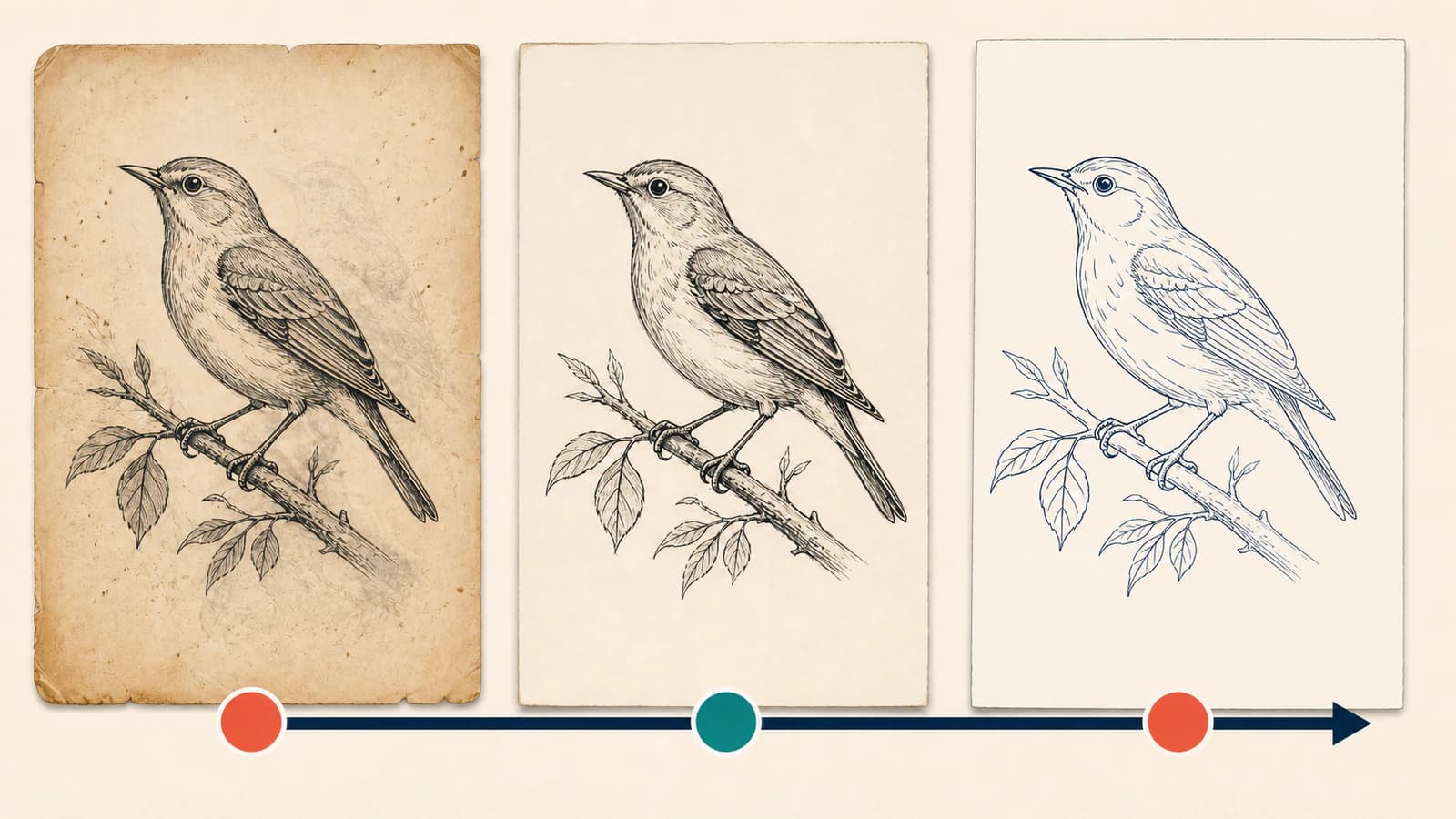
Per disegni espressivi, confronta il flusso da disegno al tratto a SVG. Vale anche qui l'avvertenza su contorno e linea centrale: il ricalco ordinario segue entrambi i bordi di un tratto, corretto per stampa e taglio di forme ma sbagliato per un plotter che richiede un solo tracciato centrale.
Prepara il TIFF senza appiattire il disegno
- Duplica la scansione. Mantieni intatto il TIFF originale. Esegui soglia, livelli, ritaglio e ritocco su una copia.
- Ritaglia alla grafica prevista. Rimuovi bordi del piano dello scanner, etichette e area vuota della pagina. Un'inquadratura più stretta offre al ricalco più pixel utili.
- Correggi l'orientamento prima del ricalco. Ruota una volta dall'originale, non attraverso ripetute esportazioni con perdita.
- Imposta con attenzione i punti di bianco e nero. Porta la carta verso il bianco e l'inchiostro verso lo scuro, ma osserva la linea più sottile mentre regoli. Fermati prima che si interrompa.
- Rimuovi i difetti isolati alla dimensione sorgente. Polvere larga uno o due pixel può diventare minuscole forme chiuse. Ripulisci i puntini evidenti, ma non sfocare tutta la pagina per risolvere un problema locale.
- Separa i segni del retro da quelli intenzionali. Se il testo del retro è debole, una regolazione mirata dei livelli o una maschera è più sicura di una soglia globale rigida.
- Esporta la copia di lavoro senza rimpicciolirla. Mantieni le dimensioni originali in pixel ed evita aloni di nitidezza attorno alle linee.
Per lavori in bianco e nero, una soglia rigida può essere utile. Per matita, velature o inchiostro variabile, può distruggere le transizioni che distinguono il disegno dallo sporco. Usa l'intervento più leggero che renda inequivocabili i bordi previsti.
Per un modello misurato, segui i controlli per preservare la scala in un cartamodello scansionato.
Converti la scansione TIFF in SVG
PerfectVector supporta un flusso circoscritto di TIFF classici a pagina singola. Un TIFF compatibile viene decodificato localmente in un'immagine statica verificata, applicando l'orientamento, prima di entrare nella normale pipeline di vettorializzazione. Un TIFF multipagina viene rifiutato anziché scegliere silenziosamente la prima pagina.
Questo limite conta perché «TIFF» comprende molte varianti. Il supporto attuale mira a comuni file a pagina singola in scala di grigi, RGB, RGBA e con palette. BigTIFF, documenti multipagina, dati CMYK/YCbCr, strutture a tasselli o planari e alcuni tipi specialistici di compressione o campioni sono fuori dal sottoinsieme supportato. Se un file viene rifiutato, esporta la pagina prevista da un editor di immagini in PNG anziché continuare a rinominare l'estensione.
Per una sorgente compatibile:
- Apri il convertitore da TIFF a SVG.
- Carica il TIFF di lavoro ripulito.
- Lascia che la preparazione locale decodifichi e orienti la pagina.
- Vettorializza l'immagine statica preparata.
- Ispeziona l'anteprima adattata allo schermo e a forte ingrandimento.
- Scarica l'SVG soltanto dopo aver superato i controlli di conservazione delle linee sotto.
PerfectVector si adatta a questo flusso quando la scansione contiene forme grafiche riconoscibili e vuoi una prima passata modificabile con tracciati fluidi. Non può decidere che ogni segno debole sia prezioso o ogni puntino scuro sporco. La pulizia della sorgente e il confronto finale restano responsabili di quel giudizio.
Verifica dettagli persi e inventati nell'SVG
Non confrontare soltanto la silhouette complessiva. Usa quattro piccole aree di prova:
- Il tratto previsto più sottile. Deve restare continuo. Un segmento mancante significa che la sorgente richiede più contrasto o che la linea è sotto la risoluzione utile.
- Lo spazio più stretto. Linee separate non devono fondersi in un'unica macchia.
- Un angolo netto o una grazia. Deve restare intenzionale, senza un'estremità arrotondata che cambi il disegno.
- Un'area pulita di carta. Non deve contenere gruppi di minuscoli tracciati dovuti a polvere o texture.
Poi seleziona alcune forme in un editor vettoriale. Le curve devono usare un numero sensato di nodi e muoversi come oggetti coerenti. Se un arco fluido è costruito da una catena rumorosa di punti, il ricalco segue la texture della scansione anziché la struttura del disegno. Usa la diagnosi dei troppi nodi prima di provare a modificare ogni punto a mano.
Una decisione pratica: conservare, ripulire o rifare
- Conserva una variazione che appartiene alla linea dell'autore e rimane alla normale dimensione di output.
- Ripulisci forme isolate che derivano chiaramente da polvere, margini o texture della carta.
- Rifai la sorgente quando intere linee sottili scompaiono, gli spazi si fondono o gli aloni creano contorni doppi.
- Ridisegna manualmente quando contano geometria esatta, tipografia, dimensioni o fedeltà legale al marchio.
Quest'ultima scelta non è una conversione fallita. È il metodo di produzione giusto per una sorgente il cui significato dipende da una precisione che i pixel non contengono più.
FAQ
Posso convertire direttamente un TIFF in SVG? Sì, se è un TIFF a pagina singola supportato. L'immagine deve comunque essere ricalcata in tracciati; cambiare soltanto l'estensione non la rende vettoriale. Varianti multipagina o specialistiche possono richiedere prima l'esportazione della pagina prevista in PNG.
Un numero DPI più alto produce sempre un vettore migliore? No. La scansione richiede abbastanza pixel reali nei dettagli più piccoli. Cambiare soltanto i metadati DPI non aggiunge dettaglio. Una vera nuova scansione a risoluzione ottica superiore può aiutare se la grafica originale è ancora disponibile.
Perché le linee sottili sono scomparse dopo il ricalco? Potrebbero essere troppo deboli, troppo strette nell'immagine a pixel o ammorbidite da messa a fuoco e pulizia. Confronta la copia di lavoro con la scansione intatta, ripristina selettivamente il contrasto ed evita una soglia globale che interrompa i tratti leggeri.
Perché il vettore contiene centinaia di minuscoli punti? Polvere, grana della carta, texture del retino e segni del retro possono diventare tutti forme vettoriali chiuse. Rimuovi prima i difetti evidenti da un raster duplicato, poi ricalca nuovamente. Eliminare ogni punto dopo la conversione è generalmente più lento.
PerfectVector può usare la prima pagina di un TIFF multipagina? No. Rifiuta i TIFF multipagina anziché selezionare silenziosamente una pagina. Esporta quella da vettorializzare come TIFF a pagina singola supportato o PNG, verifica quel raster e caricalo separatamente.
Fonti
- Library of Congress — TIFF, revisione 6.0 — Descrive struttura raster TIFF, tag, opzioni di compressione e varianti.
- Library of Congress — Tag TIFF — Elenca tag tecnici usati per risoluzione, orientamento, colore e struttura delle pagine.
- Archivi nazionali britannici — Digitalizzazione — Offre indicazioni orientate alla conservazione su risoluzione di scansione, rumore e master senza perdita.
- Library of Congress — Acquisizione con scanner e fotocamera digitale — Fornisce esperimenti pratici su qualità di acquisizione e risoluzione.
- PerfectVector — Convertitore da TIFF a SVG — Descrive il flusso attuale del prodotto per la conversione a pagina singola.
Mantieni intatto il master d'archivio, prepara una pagina di lavoro pulita, poi ricalca la scansione TIFF con PerfectVector. Prima di accettare l'SVG, ispeziona tratto più sottile, spazio più stretto, angolo più netto e area di carta più pulita. Questi quattro controlli rivelano se il vettore ha conservato il disegno anziché soltanto il rumore.
Altro dal blog

SVGZ o SVG: scegli il file per modifica e consegna
Confronta SVGZ e SVG con una prova reale di compressione e decompressione gzip. Scopri cosa si conserva, come cambiano le intestazioni web e quale file inviare a editor e destinatari.

Ricalco immagini in Grease Pencil: scegli il flusso
Ricalca immagini in Grease Pencil con Blender, risolvi comandi mancanti e tratti densi o prepara un SVG a colori. Scegli il flusso adatto al tuo disegno.