
Acrilico inciso sul retro: controlla il verso della grafica
Controlla l'orientamento della grafica incisa sul retro con un SVG asimmetrico. Separa la vista frontale dalla copia di produzione e individua riflessioni aggiuntive.
In questa pagina
Per l'acrilico inciso dal retro e letto dal davanti, prepara la grafica destinata al lato di incisione nell'orientamento richiesto dal produttore. Conserva una prova separata della vista frontale desiderata. Una parola, una freccia o un segno decentrato rende più facile individuare una riflessione aggiuntiva accidentale rispetto a un ornamento simmetrico.
Il lato di osservazione conta quanto la parola “specchiare”. L'acrilico specchiato è un materiale con fondo riflettente; specchiare la grafica è un'operazione geometrica. Anche l'acrilico trasparente può avere un disegno inciso sul retro. Identifica materiale e lato da cui le persone leggeranno prima di modificare il file.
Etichetta le due viste prima di cambiare la grafica
Conserva un master frontale inalterato. Crea una copia di produzione separata, applica una volta la riflessione concordata e confronta la lettura frontale prevista con il master. Conferma se sarà il produttore o il flusso della macchina a eseguire la riflessione.
Leggi prima le istruzioni del materiale e del lavoro
Il fornitore del materiale può specificare un particolare lato per l'incisione. Le istruzioni MakerStock per l'acrilico specchiato argento descrivono l'incisione del fondo grigio con il lato riflettente rivolto in basso e un file immagine specchiato. Riguardano quel materiale e quell'operazione, non ogni lastra trasparente o laser.
Un servizio può anche preparare l'inversione al posto tuo. La pagina CutLaserCut sull'acrilico specchiato argento afferma che il suo flusso di incisione raster sul retro inverte la grafica se il cliente non l'ha già fatto. Chiedi quale vista il servizio desidera nel file inviato e riporta chiaramente la risposta nella consegna.
Prima di preparare una copia di produzione identifica:
- il materiale esatto e la faccia da incidere;
- la faccia da cui il disegno finito deve essere letto;
- chi applica la riflessione;
- se la grafica condivide riferimenti di allineamento con taglio o altre operazioni.
Questo articolo controlla l'orientamento digitale. Per compatibilità, preparazione, impostazioni e uso segui le istruzioni dei fornitori di macchina e materiale. L'esempio sotto non è un'anteprima macchina né un risultato di incisione.
Usa un segno asimmetrico per controllare l'orientamento
Abbiamo creato un piccolo disegno Scalable Vector Graphics, o SVG, con un tracciato a F, una freccia verso destra e un punto arancione. La tavola va da x = 0 a x = 240. Il punto parte da x = 32, vicino al lato sinistro.
Una riflessione orizzontale in questa tavola trasforma ogni coordinata orizzontale in 240 - x. Il punto si sposta quindi a x = 208. Riflettendo di nuovo con lo stesso riferimento torna a x = 32. La coordinata verticale rimane invariata.
La specifica delle coordinate SVG definisce coordinate e trasformazioni. Forme, coordinate e controlli particolari sono un nostro esempio originale.
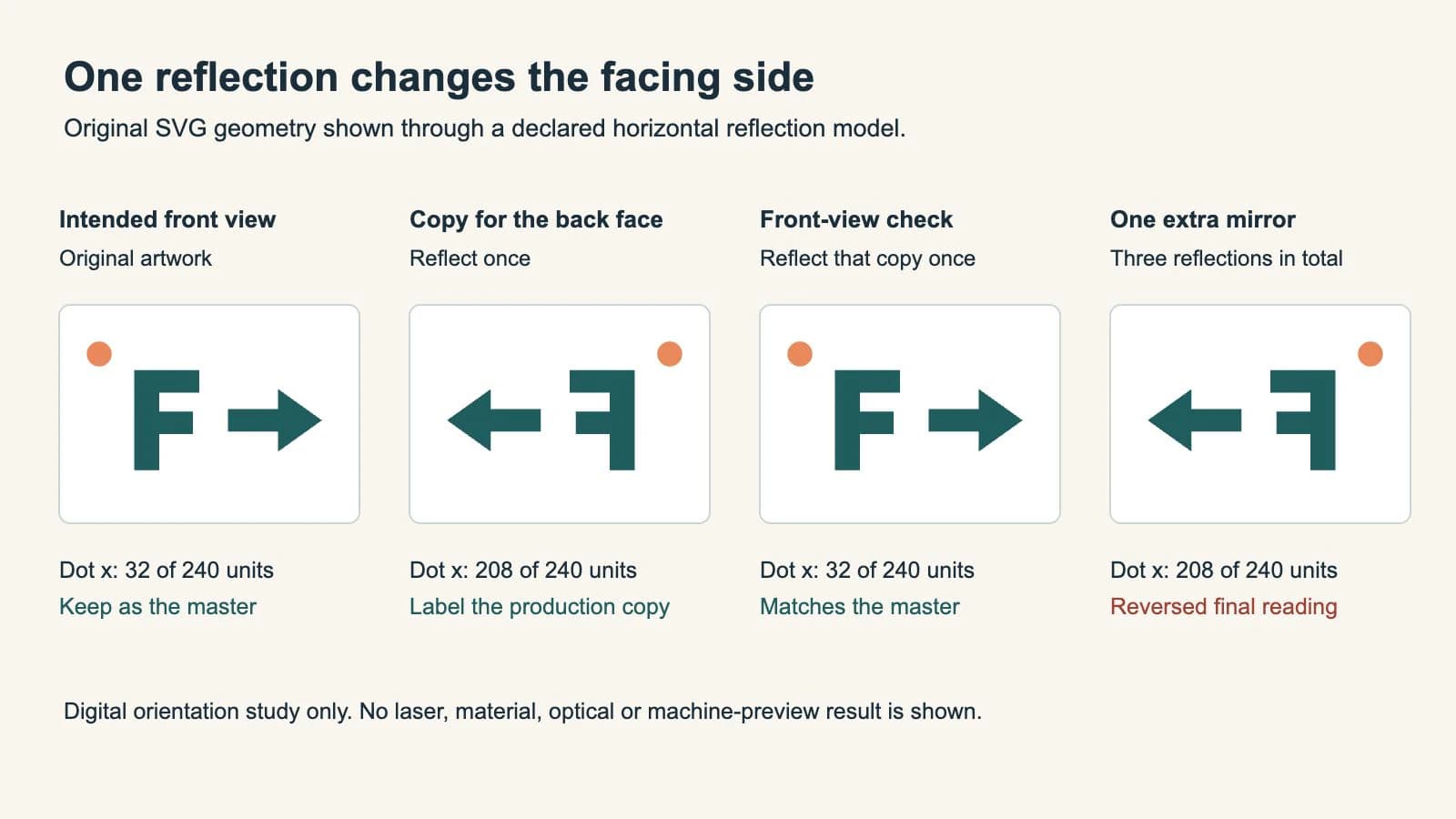
Ogni variante salvata contiene tre forme. L'ispezione ha verificato trasformazioni e posizione calcolata del punto; abbiamo anche aperto il confronto nel browser. Due riflessioni riportano la geometria all'orientamento originale. Questo risultato matematico non verifica i controlli di importazione o specchiatura di una macchina specifica.
Crea la copia di produzione e controlla la lettura frontale
Usa questa sequenza con la tua grafica e l'orientamento concordato:
- Salva la vista frontale desiderata. Conserva testo, direzione della freccia e asimmetria riconoscibile. Assegna un nome come
sign-front-view-master.svg. - Crea una copia di produzione separata. Nomina lo scopo, per esempio
sign-back-engraving-copy.svg. Annota se contiene già una riflessione. - Applica una volta la trasformazione concordata. Controlla l'intera grafica, comprese parole piccole e dettagli direzionali. Non usare uno screenshot senza etichetta come riferimento.
- Confronta la lettura frontale prevista. Nel modello di riflessione orizzontale dell'esempio, rifletti una volta la copia per controllare. Deve coincidere con il master inalterato. In caso contrario, verifica numero di riflessioni e asse prima di modificare tracciati.
La trasformazione di produzione è:
<g transform="translate(240 0) scale(-1 1)">
  <!-- The original F-shaped path, arrow and dot belong here. -->
</g>
Quel 240 appartiene a una tavola che parte da x = 0 ed è larga 240. Non è uno spostamento universale per altri file. Un'altra origine, trasformazione di gruppo o larghezza cambia il riferimento. Mantieni insieme tavola e grafica durante il controllo; la guida all'ordine delle trasformazioni SVG spiega perché cambiare ordine di riflessione e traslazione ne cambia l'effetto.
Tieni le etichette della prova fuori dalla grafica di produzione. Una grande scritta “FRONT VIEW” è utile nella pagina di riferimento, ma non deve finire per errore nell'incisione.
Individua una riflessione extra prima della consegna
Una riflessione già salvata nell'SVG può sommarsi a una seconda nel flusso successivo. Nell'esempio la copia di produzione è invertita una volta. Se subisce un'altra inversione prima dell'incisione, guardare dalla faccia opposta introduce una terza inversione rispetto al master. La lettura finale è di nuovo al contrario.
Una piccola tabella rende esplicito lo stato:
| File o prova | Uso previsto | Dichiarazione di orientamento |
|---|---|---|
| Master frontale | Approvazione visiva | Mostra la lettura desiderata dalla parte frontale finita |
| Copia di produzione | Flusso di incisione concordato | Dichiara se la grafica è già riflessa |
| Controllo frontale | Confronto con il master | Dichiara il modello di inversione della faccia usato |
Se il lavoro taglia anche un contorno esterno asimmetrico, non riflettere un gruppo indipendentemente presumendo che l'allineamento sopravviva. Segui il riferimento condiviso o il modello del produttore per tutto il lavoro. Un controllo digitale non dimostra il registro fisico.
Per ciondoli acrilici stampati con immagini diverse sui lati usa la guida alla grafica per portachiavi acrilici. Quel flusso con modello del fornitore ha istruzioni proprie su fronte, retro e inchiostro bianco.
Dove entra PerfectVector
Se l'emblema piatto esiste solo come PNG o JPG e devi modificarne le forme, il flusso di grafica laser PerfectVector può recuperare un SVG candidato. Confronta lettere, direzione della freccia, aperture e silhouette con la fonte prima di creare la copia di produzione. Usa il vettore originale quando disponibile.
La vettorizzazione non sceglie la faccia del materiale, non applica la regola di orientamento del servizio e non conferma la compatibilità con il laser. Il nostro campione è nato come geometria SVG nativa e non è stato convertito con PerfectVector. La guida da immagine a SVG per laser copre le scelte precedenti di origine e operazione.
FAQ
Devo specchiare ogni file per incisione su acrilico? No. Conferma faccia incisa, faccia di osservazione e chi esegue l'inversione. Segui le istruzioni del materiale e dell'operazione esatti invece di trattare ogni lavoro allo stesso modo.
Acrilico specchiato significa che la grafica è già specchiata? No. Descrive il fondo riflettente del materiale. Una riflessione della grafica è un'operazione distinta nel file o nel flusso.
Perché usare una lettera e una freccia nella prova? L'asimmetria rende visibile l'inversione. Una forma simmetrica può sembrare invariata anche dopo la riflessione.
Il controllo SVG dimostra che l'incisione finita sarà leggibile correttamente? Dimostra la sequenza digitale dichiarata dell'esempio. Il lavoro reale richiede ancora il controllo di orientamento e allineamento da parte del produttore e un campione fisico adeguato.
Fonti
- MakerStock — Acrilico specchiato argento — Istruzioni specifiche per incisione sul retro e orientamento dell'immagine.
- CutLaserCut — Acrilico specchiato argento — Flusso che inverte la grafica del cliente quando necessario per l'incisione raster posteriore.
- W3C — Sistemi di coordinate, trasformazioni e unità SVG — Mappatura e trasformazioni usate nell'esempio originale.
Parti da un emblema raster? Prepara un SVG candidato con PerfectVector, controlla lettere e dettagli asimmetrici e identifica la vista frontale prima di creare la copia rivolta all'incisione.
Altro dal blog

Linee SVG tratteggiate per laser: controlla i tracciati
Diagnostica linee SVG tratteggiate che diventano continue nell'anteprima laser. Confronta tratto dipinto, linee centrali separate e contorni dei trattini prima di preparare il file.

LightBurn taglia prima fuori: controlla gruppi e livelli
Individua le cause del taglio esterno prima di quello interno in LightBurn con un SVG semplice, verifica dei tracciati chiusi, gruppi, livelli e Anteprima.



