
LightBurn taglia prima fuori: controlla gruppi e livelli
Individua le cause del taglio esterno prima di quello interno in LightBurn con un SVG semplice, verifica dei tracciati chiusi, gruppi, livelli e Anteprima.
In questa pagina
- Controlla il lavoro attivo prima di cambiare geometria
- Usa un SVG semplice con contorni annidati per isolare il problema
- Conferma la chiusura dentro LightBurn
- Controlla appartenenza ai gruppi e assegnazioni ai livelli
- Verifica il piano in Anteprima
- Quando aiuta la conversione raster
- Domande frequenti
- Fonti
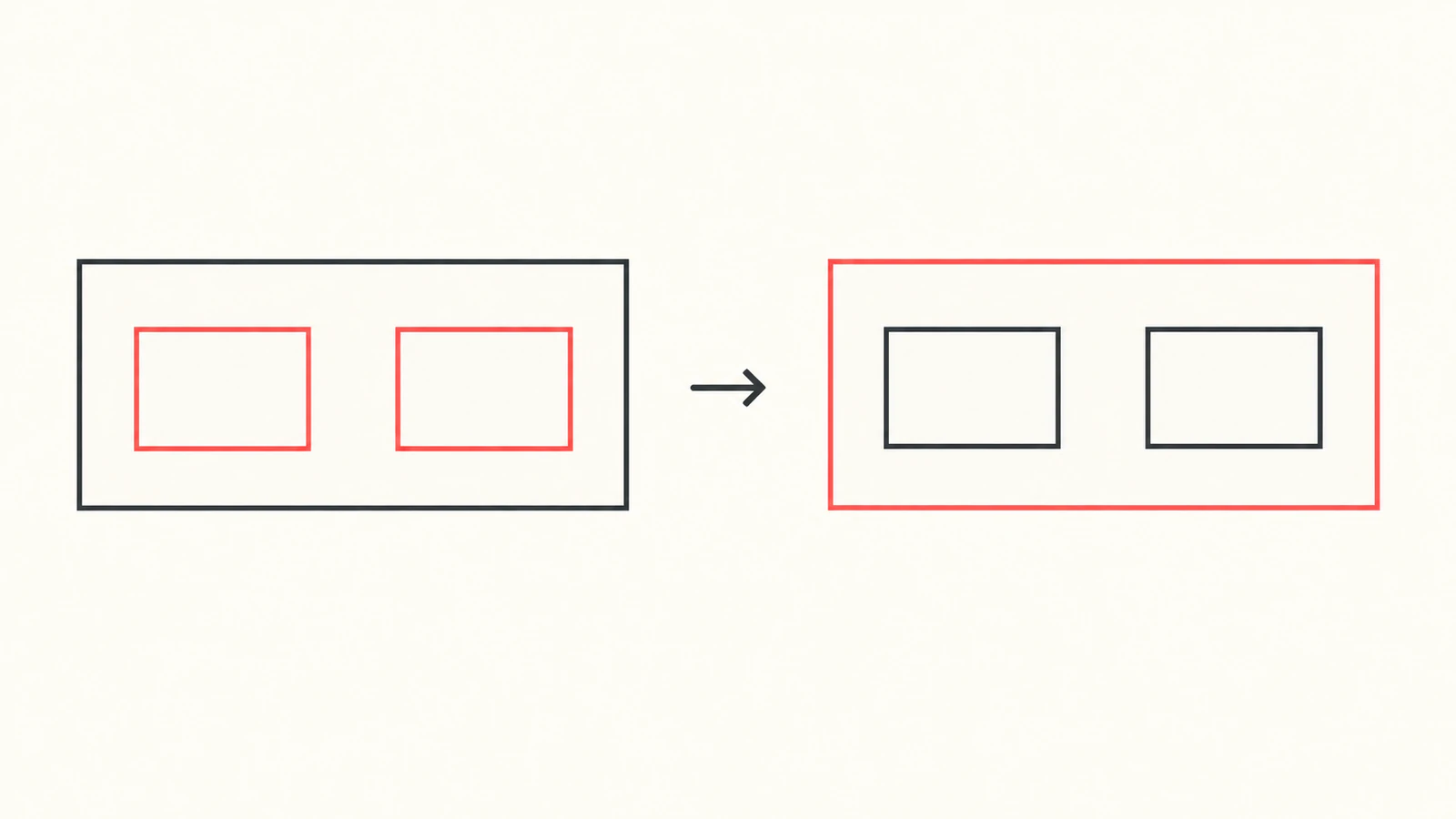
Se LightBurn non taglia prima le forme interne, controlla la chiusura del contorno esterno e i gruppi e livelli del lavoro prima di ricalcare di nuovo l’SVG. L’immagine di un foro dentro un bordo è solo il punto di partenza: devi esaminare le forme importate e la sequenza pianificata.
La guida LightBurn alle forme aperte e chiuse elenca Cut Inner Shapes First tra le funzioni che richiedono geometria chiusa. Una fessura quasi invisibile può quindi contare anche quando la grafica sembra corretta.
Controlla il lavoro attivo prima di cambiare geometria
Apri Optimization Settings dalla finestra Laser. Attiva Enable Optimization and Output Re-ordering, poi controlla Cut inner shapes first. La regola documentata si applica a un oggetto dentro un altro quando entrambi vengono tagliati; la forma esterna deve essere chiusa. L’elenco Order by divide prima il lavoro secondo i parametri Layer, Group o Priority scelti, nell’ordine dell’elenco. Le ottimizzazioni operano poi sugli insiemi risultanti. Sono fasi separate del pianificatore di taglio.
Annota ciò che vedi prima di modificare. Avrai un riferimento concreto da confrontare dopo ogni cambiamento:
| Cosa esaminare | Cosa registrare per la parte interessata |
|---|---|
| Geometria | Contorno esterno, contorni interni, fessure e confini duplicati |
| Organizzazione | Quali oggetti appartengono a ogni gruppo |
| Operazioni | Assegnazioni ai livelli, modalità e interruttori Output |
| Pianificatore | Opzioni attive e ordine delle voci Order by |
| Risultato | Quale contorno inizia per primo in Anteprima |
Fallo nel file che presenta il problema. I progetti LightBurn salvati caricano le proprie impostazioni di ottimizzazione salvate, quindi un’impostazione scelta in un altro progetto potrebbe non descrivere questo lavoro. La documentazione di Optimization Settings spiega questo comportamento a livello di file.
Usa un SVG semplice con contorni annidati per isolare il problema
Salva quanto segue come closed-part.svg. Contiene un rettangolo esterno e due contorni rettangolari interni, ognuno come tracciato separato. Il documento è di 100 × 60 mm; il contorno esterno occupa 80 × 40 unità. Il contorno sottile rende visibili i tracciati e non rappresenta una compensazione del kerf o un’impostazione della potenza laser.
<svg xmlns="http://www.w3.org/2000/svg"
     width="100mm" height="60mm" viewBox="0 0 100 60">
  <g id="part" fill="none" stroke="#222" stroke-width="0.4">
    <path id="outer" d="M10 10H90V50H10Z"/>
    <path id="left-hole" d="M24 22H42V38H24Z"/>
    <path id="right-hole" d="M58 22H76V38H58Z"/>
  </g>
</svg>
Abbiamo creato questo esempio e ispezionato tre varianti sorgente in un browser a 160 e 400 pixel CSS. La versione chiusa di riferimento e una versione con esterno e fori in gruppi SVG separati apparivano uguali e conservavano identici dati dei tracciati. Una terza versione cambiava solo il tracciato esterno in questo:
<path id="outer" d="M10 10H90V50H10V10.2"/>Quel punto finale dista 0.2 unità dall’inizio e il tracciato non ha un comando di chiusura. La piccola fessura era difficile da distinguere a queste dimensioni di visualizzazione. Nella versione di riferimento, Z collega esplicitamente il sottotracciato al suo inizio, come definito dalla specifica dei tracciati SVG.
Queste osservazioni stabiliscono la geometria sorgente e l’aspetto nel browser. Non stabiliscono i gruppi importati in LightBurn, l’ordine di taglio calcolato o un risultato di taglio fisico. Usa l’esempio come file di confronto nel tuo spazio di lavoro LightBurn e verifica lì l’importazione. Se il pezzo semplice appare in anteprima come previsto mentre la tua grafica no, confronta una differenza alla volta invece di ricostruire tutto.
Conferma la chiusura dentro LightBurn
Seleziona il contorno esterno interessato e usa Measure (Alt/Option + M) per leggere lo stato Closed/Open. Anche Edit Nodes mostra i nodi iniziale e finale. La guida LightBurn alla chiusura avverte che le estremità possono persino sovrapporsi visivamente senza essere collegate.
Se è aperto, esamina la giunzione desiderata. Riparala modificando i nodi o usando uno strumento Close Path adatto, poi controlla di nuovo il contorno. Non eseguire una riparazione generale basata sulla tolleranza senza esaminare ciò che ha unito: una piccola fessura o linea di cordonatura intenzionale non deve diventare un anello chiuso indesiderato.
Nell’SVG originale sopra, riportare il tracciato esterno a M10 10H90V50H10Z ripristina la chiusura esplicita della sorgente. Nel lavoro importato, conferma la forma risultante in LightBurn invece di affidarti al nome del file o alla presenza di una lettera finale in tracciati SVG estranei.
Due contorni vicini possono anche essere due confini legittimi oppure un tracciato duplicato. È una diagnosi diversa. Usa la guida al doppio taglio SVG se il laser percorre due volte la stessa zona e tieni la compensazione del kerf separata dalla riparazione della chiusura.
Controlla appartenenza ai gruppi e assegnazioni ai livelli
Un gruppo è un’unità organizzativa. LightBurn permette di raggruppare oggetti su livelli diversi e separarli per modificarli singolarmente. La grafica importata viene raggruppata per impostazione predefinita, a meno che tale impostazione di importazione sia stata disattivata. Leggi la selezione effettiva e, se serve, separa quanto basta per ispezionare il pezzo, seguendo la documentazione sui gruppi.
Con Order by Group, gli oggetti di un gruppo vengono elaborati prima del gruppo successivo. Mantieni i fori di un pezzo con il suo confine esterno quando quella è l’unità che intendi elaborare insieme; non presumere che l’annidamento visivo li renda un solo insieme di pianificazione. Order by Group documenta questo comportamento.
La variante sorgente a gruppi separati si può riprodurre sostituendo l’unico contenitore g della versione di riferimento con questi contenitori, senza cambiare i tre valori dei tracciati:
<g id="outer-group" fill="none" stroke="#222" stroke-width="0.4">
  <path id="outer" d="M10 10H90V50H10Z"/>
</g>
<g id="holes-group" fill="none" stroke="#222" stroke-width="0.4">
  <path id="left-hole" d="M24 22H42V38H24Z"/>
  <path id="right-hole" d="M58 22H76V38H58Z"/>
</g>
Questo cambia l’organizzazione della sorgente senza cambiarne i contorni. Controlla cosa importa effettivamente LightBurn: le sue impostazioni possono influire sui gruppi. L’esempio non promette una particolare gerarchia importata o un errore di taglio esterno per primo.
Poi esamina Cuts / Layers. I suoi colori identificano operazioni, non i colori della grafica finita. Conferma che i fori siano assegnati alle operazioni Line desiderate e abbiano Output attivo. Show controlla la visibilità ed è un interruttore separato. Puoi selezionare gli oggetti e usare la tavolozza per assegnarne i livelli. Il riferimento Cuts / Layers spiega questi controlli.
Se usi deliberatamente livelli diversi per fori e tagli esterni, disponili nell’ordine di elaborazione desiderato e controlla l’elenco attivo del pianificatore. Sort Cuts Last organizza i livelli per intensità e sposta i livelli Line dopo quelli di incisione; non è un’istruzione diretta a ordinare ogni foro prima di ogni contorno esterno. Non considerarlo un sostituto dell’esame della sequenza di questo pezzo.
Per priorità deliberate, Shape Properties → Cut Order Priority usa prima i valori inferiori, partendo da 0, e richiede Order by Priority per avere effetto. Vedi il riferimento Shape Properties. Prova le priorità in Anteprima nell’organizzazione già presente prima di adottarle su un’intera lastra di pezzi.
Verifica il piano in Anteprima
Apri Window → Preview oppure premi Alt/Option + P. Sposta il Time Slider lungo il lavoro e osserva il pezzo interessato. Il riferimento Preview di LightBurn lo descrive come un modo per esaminare la sequenza, con i movimenti di taglio in nero e quelli di spostamento in rosso quando abilitati.
Per l’esempio semplice, il controllo di accettazione è preciso: entrambi i contorni interni devono terminare prima che inizi il contorno esterno di distacco. Registra l’ordine osservato invece di presumere che una casella selezionata lo dimostri. Dopo aver cambiato un elemento, riapri Anteprima e confronta lo stesso pezzo. Le impostazioni di visualizzazione dell’Anteprima non cambiano il piano di output.
Se l’ordine resta diverso, conserva il più piccolo progetto salvato che riproduce il problema, insieme a versione di LightBurn, elenco del pianificatore, assegnazioni ai livelli e risultati dei controlli di chiusura. Per l’assistenza è più utile della sola immagine della grafica finita. Questa guida non afferma l’esistenza di un bug legato a una versione o di un interruttore risolutivo universale.
Anteprima è un controllo di pianificazione. Configurazione della macchina, comportamento del materiale e risultato fisico richiedono ancora verifiche specifiche. Per il procedimento di preparazione più ampio, prosegui con da immagine a SVG per il taglio laser.
Quando aiuta la conversione raster
Se la grafica esiste solo come PNG o JPG, prepara la geometria vettoriale per il taglio laser, poi esamina contorno esterno, fori e frammenti indesiderati prima di importare l’SVG. PerfectVector gestisce la preparazione da raster a vettore; assegni comunque tu le operazioni e verifichi l’ordine in LightBurn. Non può garantire una sequenza CAM. Se hai già tracciati adatti, lavora prima sulla loro chiusura e sull’organizzazione del lavoro. La guida al ricalco di LightBurn tratta l’alternativa di creare i tracciati dentro quello spazio di lavoro.
Domande frequenti
Perché un foro sembra chiuso ma non supera il controllo di chiusura? Il contorno esterno può avere una piccola fessura o estremità scollegate che si sovrappongono visivamente. Esamina lo stato Closed/Open e i nodi dentro LightBurn prima di riparare la giunzione desiderata.
Devo mettere fori e contorno esterno su livelli diversi? Usa livelli diversi quando le operazioni richiedono impostazioni diverse. Controllane l’ordine di elaborazione e l’elenco attivo del pianificatore, poi verifica il pezzo interessato in Anteprima.
Raggruppare fonde i fori con il tracciato esterno? Raggruppare organizza gli oggetti in un’unità; non sostituisce i tre tracciati sorgente di questo esempio con un solo contorno. Esamina il gruppo importato e le singole forme in LightBurn.
Un vettorializzatore può impostare l’ordine di taglio di LightBurn? Un vettorializzatore può fornire geometria dei tracciati. Assegnazioni ai livelli, impostazioni del pianificatore e verifica in Anteprima restano parte del lavoro in LightBurn.
Fonti
- LightBurn — Optimization Settings — ottimizzazione attiva, insiemi di pianificazione ordinati, condizioni per l’interno prima dell’esterno e impostazioni salvate del progetto.
- LightBurn — Forme aperte e chiuse — diagnosi della chiusura, controlli delle estremità e metodi di riparazione.
- LightBurn — Raggruppare e separare — organizzazione, raggruppamento all’importazione e modifica individuale.
- LightBurn — Finestra Cuts / Layers — assegnazioni delle operazioni, Output, ordine dei livelli e Sort Cuts Last.
- LightBurn — Finestra Shape Properties — Cut Order Priority e opzione del pianificatore che la abilita.
- LightBurn — Anteprima — Time Slider, visualizzazione dei movimenti e limiti della simulazione.
- W3C — Tracciati SVG — comportamento closepath esplicito usato nel file di prova originale.
Se la grafica iniziale è raster, convertila in geometria vettoriale pronta per il laser, esamina i contorni, poi assegna le operazioni e verifica la sequenza pianificata in LightBurn.
Altro dal blog

Linee SVG tratteggiate per laser: controlla i tracciati
Diagnostica linee SVG tratteggiate che diventano continue nell'anteprima laser. Confronta tratto dipinto, linee centrali separate e contorni dei trattini prima di preparare il file.

Da immagine a SVG per WeCreat MakeIt: tracciati puliti
Prepara e importa un SVG pulito in WeCreat MakeIt. Correggi scala, livelli, colori, fori e tracciati duplicati prima di assegnare le operazioni di taglio o incisione.



