
LightBurn può vettorizzare un'immagine? Sì, con Trace Image
LightBurn può trasformare un bitmap in vettori con Trace Image. Scopri i controlli principali, quando mantenere l'incisione raster e che cosa verificare prima di un taglio di prova.
In questa pagina
- Come vettorizzare un'immagine in LightBurn
- Che cosa fa ogni controllo di Trace Image
- Cutoff e Threshold: scegli quali valori di luminosità contano
- Ignore Less Than: rimuovi i piccoli puntini
- Optimize: riduci il numero di nodi
- Smoothness: linee o curve
- Ricalcare o incidere il raster? Decidi prima
- La trappola delle linee sottili: un contorno non è una linea centrale
- Controlla il ricalco prima di avviare il laser
- Trace Image di LightBurn e importazione SVG
- FAQ
- Fonti
Sì. LightBurn può vettorizzare un bitmap importato con Tools → Trace Image, dal menu del tasto destro oppure con Alt/Option + T. Il risultato è un gruppo di forme vettoriali modificabili che puoi separare, controllare e assegnare alle operazioni laser. Usalo per loghi, sagome, scrittura a mano e altri disegni con bordi chiari. Conserva le fotografie come immagini raster quando l'obiettivo è un'incisione tonale anziché una linea di taglio.
La versione rapida
- LightBurn può vettorizzare immagini con lo strumento integrato Trace Image.
- Cutoff e Threshold scelgono l'intervallo di luminosità; Ignore Less Than elimina regioni minuscole; Optimize riduce i nodi; Smoothness trasforma le linee in curve.
- Trace Image crea un'approssimazione del bitmap. Bordi chiari ad alto contrasto producono un punto di partenza migliore di disegni sfocati o con texture.
- Non ricalcare ogni immagine. LightBurn può incidere direttamente immagini raster, ed è di solito la procedura migliore per fotografie e disegni sfumati.
- Per taglio o marcatura, controlla i contorni ottenuti, assegna il livello Line corretto, visualizza l'anteprima del lavoro e prova su uno scarto.
Come vettorizzare un'immagine in LightBurn
La procedura di base è semplice:
- Importa e seleziona il bitmap nell'area di lavoro di LightBurn.
- Scegli Tools → Trace Image, fai clic con il tasto destro e scegli Trace Image oppure premi
Alt/Option+T. - Regola l'anteprima finché i contorni vettoriali viola seguono le forme previste.
- Fai clic su OK. LightBurn aggiunge i vettori come gruppo.
- Sposta o elimina l'immagine originale, separa il gruppo quando serve modificare i singoli elementi e assegna i vettori al livello operativo giusto.
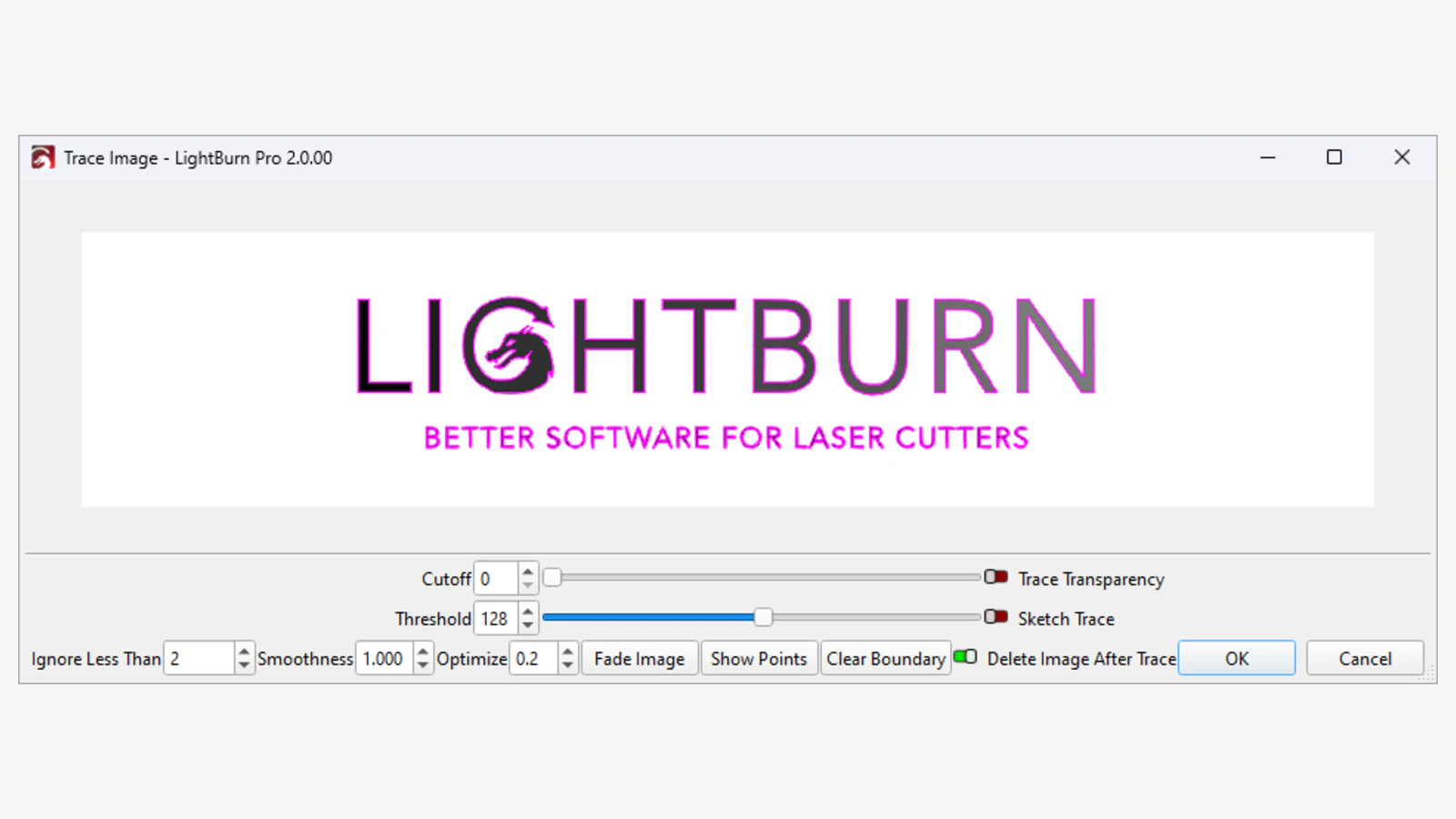
Se i nuovi vettori sembrano sparire, il bitmap originale potrebbe semplicemente coprirli. Sposta l'immagine di lato o mandala dietro al ricalco. Attivare Delete Image After trace evita quella sovrapposizione, ma conservare temporaneamente la sorgente facilita il confronto.
Che cosa fa ogni controllo di Trace Image
I controlli sono collegati, quindi regolali in un ordine che renda più facile leggere l'anteprima.
Cutoff e Threshold: scegli quali valori di luminosità contano
LightBurn contorna i pixel compresi in un intervallo di luminosità. Il valore predefinito documentato va da 0 a 128: sono inclusi i valori scuri da 0 a 128, mentre quelli più chiari da 129 a 255 sono esclusi. Aumenta Threshold per includere pixel più chiari. Aumenta Cutoff per rimuovere pixel più scuri dall'intervallo selezionato.
Non è una ricostruzione dei livelli di colore. Il ricalco si basa su luminosità e confini. Se colori diversi richiedono operazioni diverse di taglio, marcatura o incisione, isola o modifica le forme necessarie e assegnale consapevolmente dopo il ricalco.
Ignore Less Than: rimuovi i piccoli puntini
Aumenta Ignore Less Than per ignorare regioni più piccole dell'area in pixel specificata. È utile per polvere, rumore JPEG e punti isolati. Aumentalo con cautela: un valore che rimuove lo sporco può cancellare anche punteggiatura, ponti stretti o piccoli dettagli interni.
Optimize: riduci il numero di nodi
Optimize unisce linee e curve simili per ridurre i nodi. LightBurn documenta 0,2 come equilibrio predefinito utile; 0 non esegue ottimizzazione, mentre un valore alto può allontanare il contorno dalla sorgente. Attiva Show Points e giudica la curva, non soltanto il numero. Un ricalco con meno nodi è migliore solo se conserva ancora angoli, fori e sagoma previsti.
Smoothness: linee o curve
Smoothness converte più segmenti ricalcati in curve all'aumentare del valore. A 0,0, il risultato usa linee; vicino a 1,33, usa molte curve. Un valore troppo basso può conservare i gradini dei pixel. Uno troppo alto può arrotondare angoli netti e ammorbidire scritte. Il valore intermedio è un punto di partenza, non una risposta universale.
Due opzioni specializzate aiutano con sorgenti particolari. Trace Transparency segue il confine alfa di un'immagine trasparente. Sketch Trace usa il contrasto locale, che LightBurn raccomanda per pagine fotografate con illuminazione irregolare, come scrittura a mano, schizzi e documenti.
Ricalcare o incidere il raster? Decidi prima
Questa scelta conta più di qualsiasi cursore. La guida di LightBurn a immagini e vettori distingue chiaramente i compiti:
| Risultato previsto | Conservare il bitmap | Usare Trace Image |
|---|---|---|
| Fotografia con sfumature | Sì; usare un Image Mode appropriato | Di solito no; il ricalco posterizza i dettagli tonali in contorni |
| Logo o sagoma da tagliare | Non esiste un percorso di taglio bitmap | Sì; ricalcare, pulire e usare Line Mode |
| Forma piatta da incidere | Entrambe le possibilità, secondo la texture desiderata | Ricalcare quando è utile una forma Fill pulita e chiusa |
| Scrittura a mano da marcare o incidere come tracciati | Non quando sono richiesti tracciati | Provare Sketch Trace, poi controllare i contorni doppi |
| Immagine piccola da ingrandire | I pixel diventeranno visibili | Il ricalco può fornire contorni scalabili se il bordo sorgente è abbastanza chiaro |
Le immagini raster in LightBurn usano Image Mode e vengono scansionate sulla superficie. I tracciati vettoriali in Line Mode possono tagliare, marcare o segnare un perimetro. Le forme vettoriali chiuse in Fill o Offset Fill possono incidere un'area. Vettorizzare non decide l'operazione per te; lo fanno ancora modalità del livello, velocità, potenza, materiale e impostazioni della macchina.
La trappola delle linee sottili: un contorno non è una linea centrale
Trace Image segue i confini delle regioni visibili. Una linea nera spessa tende quindi a produrre un contorno su ciascun lato. Se metti quei tracciati in Line Mode, il laser segue entrambi i bordi, dando l'impressione che una linea venga tagliata due volte.
Per un logo a contorno, entrambi i confini potrebbero essere esattamente ciò che vuoi. Per uno schizzo a penna, una linea di marcatura o un'incisione a tratto singolo, potrebbero essere sbagliati. Sketch Trace di LightBurn può gestire l'illuminazione irregolare, ma non promette una sola linea centrale geometrica per ogni segno. Usa un vero ricalco della linea centrale o ridisegna un solo tracciato quando il fascio deve fare un passaggio. La più ampia diagnosi delle doppie linee mostra come distinguere contorni accoppiati da oggetti duplicati.
Controlla il ricalco prima di avviare il laser
Dopo aver fatto clic su OK, separa il gruppo dei vettori e controlla il lavoro ad alto ingrandimento. Poi usa Preview di LightBurn prima di toccare il materiale.
- Sagoma: il confine esterno si è spostato, ha perso un angolo o inglobato uno spazio stretto?
- Nodi: attiva la modifica dei nodi e cerca gruppi densi lungo curve semplici. Se necessario, ricalca di nuovo con una modesta variazione di Optimize oppure usa Optimize Selected Shapes.
- Forme chiuse: Fill e Offset Fill richiedono contorni chiusi. Uno spazio può anche impedire a un pezzo tagliato di staccarsi.
- Contorni doppi: i tratti raster sottili producono comunemente due contorni.
- Regioni isolate: elimina riquadri di sfondo, polvere e frammenti sopravvissuti a Ignore Less Than.
- Scala e operazione: conferma le dimensioni fisiche e assicurati che i tracciati di taglio siano su livelli Line mentre le forme per incisione con riempimento usano una modalità Fill appropriata.
- Ordine di taglio e sicurezza: visualizza l'anteprima del percorso utensile, segui le indicazioni di sicurezza del produttore della macchina e prova su uno scarto dello stesso materiale.
Il ricalco è lavoro geometrico a monte. Non sceglie velocità, potenza, messa a fuoco, ventilazione o impostazioni sicure del materiale. Sono decisioni specifiche della macchina e del materiale.
Trace Image di LightBurn e importazione SVG
Ricalca dentro LightBurn quando la sorgente è semplice, i controlli di luminosità la isolano bene e vuoi restare nell'ambiente laser. Questo mantiene breve la procedura e offre accesso immediato ad assegnazione dei livelli, modifica dei nodi e anteprima del lavoro.
Prepara il vettore altrove quando ti serve separare regioni multicolore, vuoi confrontare un approccio diverso al ricalco o hai molte forme da semplificare prima di assegnare operazioni laser. La procedura da immagine a SVG per il taglio laser tratta preparazione della sorgente, pulizia dei tracciati, importazione e taglio di prova. LightBurn esporta SVG oltre a importarli, quindi un SVG esterno non è un trasferimento a senso unico; puoi ancora modificare ed esportare la geometria del progetto.
Se la destinazione è LaserGRBL, segui la guida al suo Vectorization Tool per i controlli di soglia, rumore e contorni in quell'ambiente. Mantieni la stessa distinzione tra un'area piena e i due contorni di un tratto spesso durante la revisione del risultato.
La procedura laser di PerfectVector è un'alternativa per la conversione. Trasforma un raster supportato in forme vettoriali, permette di controllare l'anteprima e consolidare le regioni di colore ed esporta un SVG da portare in LightBurn. Non deduce una linea centrale affidabile da ogni tratto raster spesso né configura il laser. Confronta il suo risultato con il ricalco di LightBurn sulla stessa sorgente, poi conserva la geometria con meno frammenti indesiderati, curve più pulite e meno correzioni.
FAQ
LightBurn può convertire un PNG o JPG in vettore? Sì. Importa e seleziona il bitmap, poi scegli Tools → Trace Image. Regola l'anteprima e fai clic su OK per creare un insieme raggruppato di forme vettoriali. Separa il gruppo per modificare i singoli tracciati.
LightBurn può esportare il risultato ricalcato come SVG? Sì. Il comando Export di LightBurn supporta SVG, AI e DXF per grafica vettoriale o mista. Seleziona il ricalco se vuoi esportare soltanto quel disegno; altrimenti i contenuti del progetto vengono esportati secondo il comportamento di selezione documentato di LightBurn.
Devo vettorizzare una foto prima dell'incisione laser? Di solito no. LightBurn può incidere direttamente una fotografia come immagine raster con elaborazione Image Mode. Ricalca una foto soltanto quando vuoi deliberatamente un'interpretazione vettoriale semplificata e posterizzata anziché un'incisione tonale.
Perché LightBurn ricalca entrambi i lati di una linea? Trace Image contorna la regione visibile, quindi un tratto raster spesso ha due confini. Usali entrambi per una forma contornata oppure crea una sola linea centrale quando l'operazione laser prevista deve fare un unico passaggio.
Come ottengo meno nodi in un ricalco LightBurn? Aumenta moderatamente Optimize con Show Points attivo e bilancialo rispetto alla precisione visibile. Puoi anche separare il gruppo del ricalco ed eseguire Optimize Selected Shapes, ma uno smussamento eccessivo può arrotondare angoli e rimuovere piccoli dettagli.
Fonti
- LightBurn — Trace Image — Procedura attuale, controlli, output raggruppato, modifica e limiti del ricalco.
- LightBurn — Immagini e vettori — Quando incisione raster e tracciati vettoriali sono adatti a operazioni laser diverse.
- LightBurn — Modalità dei livelli — Comportamento operativo di Line, Fill, Offset Fill e Image.
- LightBurn — Optimize Selected Shapes — Riduzione dei nodi dopo il ricalco, smussamento e compromessi delle tolleranze.
- LightBurn — Gestione dei file — Comportamento dell'esportazione SVG, AI e DXF.
- PerfectVector — SVG per il taglio laser — Descrizione ufficiale della procedura alternativa di conversione usata nel confronto.
Ti serve un secondo ricalco da confrontare prima di lavorare il materiale? Crea un SVG pronto per il laser e controllane i tracciati, poi importa il risultato più pulito in LightBurn e provalo su uno scarto.
Altro dal blog

Da immagine a SVG per WeCreat MakeIt: tracciati puliti
Prepara e importa un SVG pulito in WeCreat MakeIt. Correggi scala, livelli, colori, fori e tracciati duplicati prima di assegnare le operazioni di taglio o incisione.

Da immagine a SVG per xTool: ricalco o SVG pulito?
Scegli tra Image Trace di xTool Creative Space e un SVG pulito importato, poi controlla contorni, regioni isolate, nodi, scala e operazioni laser dopo l'importazione.