
Vettorializzazione LaserGRBL: tracciati di taglio puliti
Scopri come LaserGRBL trasforma bordi raster in tracciati di taglio, perché appaiono doppie linee e quando un SVG esterno pulito offre più controllo.
In questa pagina
- Cosa ricalca effettivamente lo strumento LaserGRBL
- Imposta la soglia prima di semplificare i tracciati
- Usa ogni controllo di pulizia per un problema specifico
- Correggi le doppie linee scegliendo la geometria necessaria
- Quando un SVG esterno pulito è ancora utile
- Controlla separatamente dimensioni raster, spazio vuoto e opzioni laser
- Un controllo preliminare prima del lavoro
- FAQ
- Fonti
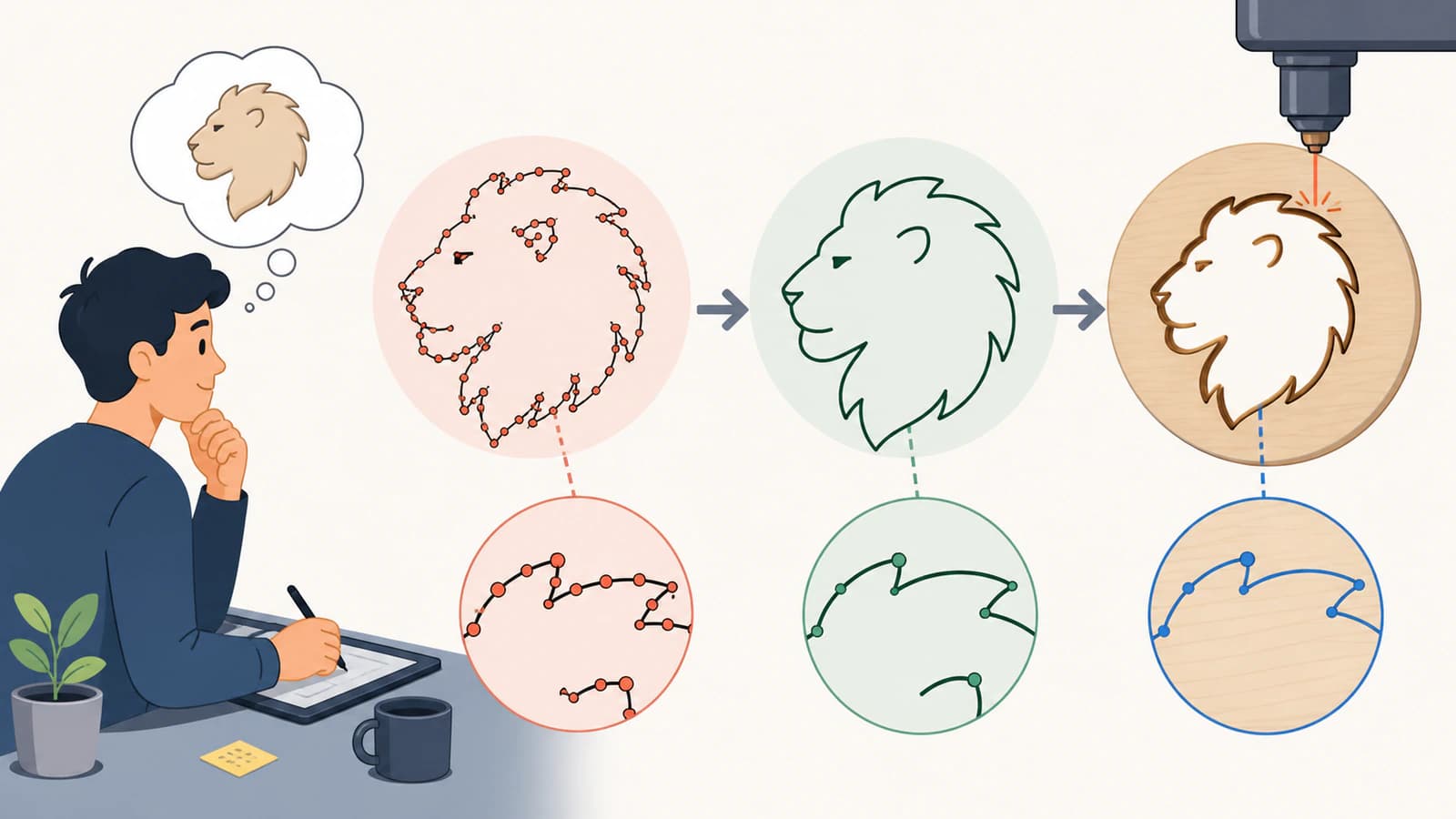
Lo strumento di vettorializzazione di LaserGRBL può trasformare un'immagine raster ad alto contrasto in tracciati per taglio o contornatura. Usa Potrace: la soglia separa nero e bianco, poi il ricalco segue i bordi delle regioni nere. Per questo una sagoma piena spesso si ricalca bene e una linea raster sottile spesso diventa due contorni. (Strumento di vettorializzazione LaserGRBL)
Lo strumento integrato è una scelta pratica per grafica semplice e pulita. Un SVG pulito esternamente può preservare geometria di contorno definita con maggiore controllo, ma l'importatore SVG di LaserGRBL ha limiti importanti: converti il testo, sostituisci i riempimenti con geometria supportata, imposta dimensioni e posizione e separa operazioni incompatibili prima dell'importazione anziché aspettarti che LaserGRBL le ripari.
La decisione rapida
- Usa l'incisione raster quando vuoi tonalità, sfumature o un risultato fotografico.
- Usa la vettorializzazione LaserGRBL per una sagoma nera pulita o un contorno semplice.
- Usa un SVG preparato per geometria di contorno esatta, ma converti il testo in tracciati e non affidarti ai riempimenti o all'assegnazione di operazioni per livello.
- Controlla l'anteprima e verifica su uno scarto prima di usare materiale prezioso.
- Non esiste un valore universale sicuro di potenza o velocità per ogni macchina e materiale.
Cosa ricalca effettivamente lo strumento LaserGRBL
Il ricalco non comprende che un segno scuro sia una “linea” nel senso del disegno. Vede una regione nera con bordi. Una forma nera ampia ha un bordo esterno e può avere fori interni. Anche un tratto di un pixel o una pennellata stretta ha un bordo sinistro e uno destro, quindi entrambi possono diventare tracciati.
Questo modello spiega la maggior parte dei risultati inattesi:
| Immagine sorgente | Risultato vettoriale probabile | Preparazione migliore |
|---|---|---|
| Sagoma nera piena | Un contorno esterno pulito, più eventuali fori | Rimuovi puntini isolati e mantieni nitido il bordo |
| Disegno raster a linee sottili | Due tracciati attorno a ogni tratto colorato | Usa grafica di linea centrale o accetta un tratto contornato |
| Logo grigio con antialiasing | Bordi irregolari o piccoli frammenti | Aumenta il contrasto e crea una sorgente pulita in bianco e nero |
| Fotografia | Molte forme o un tracciato di taglio inadatto | Incidila come raster o semplificala deliberatamente prima |
Potrace è progettato per trasformare bitmap in contorni vettoriali uniformi e scalabili. LaserGRBL espone controlli che influenzano bitmap e tracciati risultanti prima di produrre G-code. (Potrace)
Imposta la soglia prima di semplificare i tracciati
Parti dalla separazione di bianco e nero. Se la soglia elimina una regione chiara ma importante, nessuna successiva impostazione di smussamento può ripristinarla. Se include texture dello sfondo, i controlli successivi devono combattere geometria che non avrebbe mai dovuto entrare nel ricalco.
Regola luminosità e contrasto finché l'anteprima contiene le forme previste ed esclude lo sfondo. Ingrandisci le piccole controforme in lettere come A, B e O. Controlla anche gli spazi fra forme adiacenti. Una soglia che li chiude può unire parti separate in un'unica regione di taglio.
Per una foto di qualità scadente o una scansione con texture, decidi se il taglio vettoriale è l'operazione giusta prima di investire tempo nella pulizia. Il flusso di importazione raster LaserGRBL include modalità separate per elaborazione line-to-line e altre elaborazioni, quindi la vettorializzazione è soltanto una delle modalità disponibili. (Importazione immagini raster LaserGRBL)
Usa ogni controllo di pulizia per un problema specifico
La guida ufficiale LaserGRBL descrive controlli per rimuovere macchie, smussare curve, semplificare geometria e ridurre dettagli della sorgente. Sono correlati, ma non risolvono lo stesso difetto.
| Controllo | Quando usarlo | Cosa osservare |
|---|---|---|
| Spot removal | Polvere o minuscole regioni isolate creano tracciati indesiderati | Anche piccoli punti intenzionali e dettagli fini possono scomparire |
| Smoothing | Pixel irregolari rendono nervose le curve | Angoli netti possono arrotondarsi |
| Optimize | Un ricalco ha segmenti eccessivi e G-code lungo | Una semplificazione aggressiva può cambiare geometria stretta |
| Downsampling | Una grande sorgente mantiene irregolarità a livello di pixel | Piccoli dettagli possono scomparire |
| Adaptive quality | Il dettaglio deve adattarsi alle dimensioni fisiche del lavoro | Ricontrolla le dimensioni effettive prima dell'esportazione |
Cambia un controllo alla volta. Confronta l'anteprima dopo ogni modifica e torna alla sorgente se la pulizia inizia a cancellare il disegno. Se ogni impostazione utile è anche distruttiva, preparare la grafica fuori da LaserGRBL è più veloce e facile da verificare.
Correggi le doppie linee scegliendo la geometria necessaria
Le doppie linee sono spesso un contorno accurato dei pixel raster, non un errore del software. La documentazione LaserGRBL osserva lo stesso fatto: una linea rasterizzata ha due bordi. Suggerisce di riempire forme chiuse o provare il ricalco della linea centrale, osservando che i risultati centrali possono essere meno accurati.
Scegli fra tre risultati:
- Incisione riempita. Mantieni chiusa la regione e usa un passaggio di riempimento quando vuoi marcare l'interno.
- Taglio del contorno. Mantieni il bordo esterno quando l'obiettivo è tagliare attorno a una sagoma.
- Marcatura a linea singola. Crea o procurati vera geometria centrale quando la macchina deve percorrere una linea una sola volta.
Eliminare a mano un lato di ogni doppio contorno raramente è affidabile. Angoli, giunzioni e contorni chiusi rendono i due lati parte dello stesso problema strutturale. La guida alle doppie linee di taglio mostra come diagnosticare tracciati sovrapposti e contornati prima di un lavoro.
Quando un SVG esterno pulito è ancora utile
Un SVG esterno è utile quando servono strutture di tracciati deliberate anziché un ricalco rapido. Casi tipici includono:
- un logo le cui lettere devono restare esatte;
- un file di taglio con linguette, ponti o fessure dimensionate con cura;
- un lavoro di soli contorni le cui dimensioni e posizione finali sono già stabilite;
- grafica con piccoli spazi negativi;
- un ricalco che resta irregolare dopo una pulizia ragionevole.
Le FAQ SVG ufficiali di LaserGRBL descrivono il supporto SVG come agli inizi dello sviluppo e orientato all'output compatibile con Inkscape. Non supporta testo modificabile, riempimenti delle forme o comportamenti diversi di incisione e taglio per livello o colore. Gestisce inoltre dimensioni e offset SVG così come forniti, senza permettere di cambiarli in LaserGRBL. Converti il testo in tracciati, crea esternamente eventuale geometria di tratteggio richiesta, imposta dimensioni finali e posizionamento nell'editor sorgente e dividi le operazioni incompatibili in file o lavori separati.
Prepara l'immagine come veri tracciati, rimuovi eventuali bitmap incorporate e semplifica soltanto quanto basta a preservare la forma prevista. Troppi nodi possono rendere meno prevedibili modifica e movimento successivo; troppo pochi possono appiattire le curve. Usa la guida alla pulizia dei nodi SVG quando il ricalco appare corretto ma inutilmente denso.
Se parti da un PNG o JPEG, lo strumento da immagine a SVG per taglio laser di PerfectVector offre un flusso di ricostruzione prima di LaserGRBL. Tratta quel risultato come grafica da esaminare, non come impostazioni macchina. Conferma sagoma, fori, scala e comportamento dei tracciati nel flusso di destinazione.
Controlla separatamente dimensioni raster, spazio vuoto e opzioni laser
Per importazioni raster e vettorializzazione integrata, la pagina delle opzioni di destinazione LaserGRBL separa preparazione grafica e configurazione macchina. Le dimensioni finali mantengono il rapporto d'aspetto e includono lo spazio vuoto circostante, che può rendere il disegno visibile più piccolo del previsto. Ritaglia lo spazio vuoto superfluo prima dell'importazione, poi verifica larghezza, altezza e offset nell'anteprima di destinazione. (Dimensioni immagine e opzioni laser di LaserGRBL)
Non applicare queste indicazioni della finestra raster a un SVG importato. Imposta dimensioni finali e offset dell'SVG nell'editor sorgente perché LaserGRBL gestisce il file come fornito.
Operazioni di bordo e riempimento possono usare velocità diverse. LaserGRBL espone anche modalità M3 e M4, mentre Grbl a monte documenta come la modalità laser cambi comportamento di movimento e potenza. Segui le istruzioni per controller, laser, materiale, ventilazione e cabina di protezione. Esegui un piccolo test sul materiale quando cambia una di queste variabili. (Modalità laser Grbl v1.1)
Un controllo preliminare prima del lavoro
- Conferma se il lavoro deve incidere pixel, riempire regioni, tagliare contorni o marcare linee centrali.
- Esamina l'anteprima in bianco e nero per fori mancanti, forme unite e puntini dello sfondo.
- Controlla ogni piccolo dettaglio dopo rimozione macchie, smussamento o downsampling.
- Cerca tracciati duplicati e doppi contorni.
- Verifica dimensioni fisiche, spazio vuoto e origine.
- Imposta i parametri macchina da indicazioni testate per la tua configurazione esatta.
- Usa ventilazione e precauzioni appropriate per occhi, incendio e materiali.
- Verifica su uno scarto prima del pezzo di produzione.
FAQ
LaserGRBL vettorializza immagini? Sì. Il suo Vectorization Tool usa Potrace per convertire regioni raster nere in bordi vettoriali trasformabili da LaserGRBL in tracciati.
Perché LaserGRBL crea due linee da una? Il tratto raster ha due bordi e il ricalco dei bordi li segue entrambi. Usa una sagoma riempita per lavori di contorno o vera geometria centrale per un singolo passaggio di marcatura.
Quali impostazioni di vettorializzazione LaserGRBL dovrei usare? Parti dalla soglia, poi usa rimozione macchie per rumore isolato, smussamento per curve irregolari, optimize per segmenti in eccesso e downsampling per sorgenti troppo dettagliate. Cambia un'impostazione alla volta e proteggi le piccoli dettagli.
Dovrei vettorializzare dentro LaserGRBL o importare SVG? Usa lo strumento integrato per grafica semplice e ad alto contrasto. Un SVG preparato esternamente può preservare geometria di contorno esatta, ma imposta dimensioni e offset prima dell'importazione, converti testo in tracciati e non aspettarti che riempimenti o differenze di livello e colore assegnino operazioni.
Quali potenza e velocità dovrei usare per un lavoro vettoriale? Usa valori testati per laser, controller, materiale, spessore e operazione esatti. Non copiare un'impostazione universale. Verifica le indicazioni del produttore ed esegui un test controllato su uno scarto.
Fonti
- LaserGRBL: Vectorization Tool — Descrizione ufficiale di Potrace, controlli di pulizia, ordine dei tracciati, riempimenti e comportamento delle doppie linee.
- LaserGRBL: Dimensioni immagine e opzioni laser — Controlli ufficiali di dimensioni, offset, velocità, potenza, M3 e M4.
- LaserGRBL: FAQ — Limiti ufficiali di importazione SVG per dimensioni, offset, testo, riempimenti, livelli e colori.
- LaserGRBL: Importazione immagini raster — Panoramica ufficiale delle modalità di elaborazione raster disponibili.
- Grbl: Modalità laser v1.1 — Comportamento a monte e contesto di sicurezza della modalità laser Grbl.
- Potrace — Descrizione primaria del progetto di ricalco dei contorni da bitmap a vettore.
Serve grafica più pulita prima che raggiunga LaserGRBL? Converti la sorgente in SVG per taglio laser, poi controlla tracciati, scala e configurazione macchina prima di eseguire il lavoro.
Altro dal blog

Vettorizzare in SignLab: ricalco o importazione SVG?
Confronta la vettorizzazione nativa di SignLab con un SVG importato. Prepara il bitmap, controlla i tracciati, conserva i fori e prova un file pronto per la produzione.

Ricalco RDWorks: importare vettori o ricalcare bitmap?
Confronta il ricalco bitmap di RDWorks con un trasferimento vettoriale compatibile, poi verifica scala, livelli, nodi, linee doppie e operazioni laser.