
Ricalco RDWorks: importare vettori o ricalcare bitmap?
Confronta il ricalco bitmap di RDWorks con un trasferimento vettoriale compatibile, poi verifica scala, livelli, nodi, linee doppie e operazioni laser.
In questa pagina
- Bitmap e vettore non sono intercambiabili
- Percorso 1: ricalca la bitmap in RDWorks
- Percorso 2: vettorizza prima dell'importazione
- Esegui i cinque controlli che contano
- 1. Scala
- 2. Contorni chiusi
- 3. Linee doppie
- 4. Densità dei nodi
- 5. Operazioni dei livelli
- Quando la vettorizzazione è la soluzione sbagliata
- Domande frequenti
- Fonti
RDWorks può lavorare con grafica raster e tracciati vettoriali, ma questi input servono a lavori diversi e l'elenco esatto dei formati importabili varia secondo versione o distribuzione. Una bitmap è utile per l'incisione o come sorgente di un contorno rapido. Un file vettoriale compatibile fornisce tracciati assegnabili alle operazioni di linea. Se ti serve un contorno di taglio pulito, decidi se il ricalco nativo è già sufficiente o se l'immagine vada vettorizzata prima di arrivare in RDWorks.
La risposta breve
- Incidere una foto o un'immagine tonale: mantienila raster e regola il flusso di incisione.
- Tagliare una semplice sagoma nera: prova prima il ricalco nativo dei contorni di RDWorks.
- Tagliare un logo a colori o una scansione rumorosa: crea un originale vettoriale pulito, poi usa un formato accettato dalla build RDWorks installata.
- Tagliare singoli tratti disegnati: il normale ricalco dei contorni produce due bordi. Usa un metodo di linea centrale quando serve un tracciato per tratto.
Bitmap e vettore non sono intercambiabili
Una bitmap indica al software laser dove i pixel sono chiari o scuri. La grafica vettoriale gli fornisce curve e confini espliciti. La panoramica bitmap rispetto a vettore di Thunder Laser chiarisce la distinzione pratica: i dati raster sono adatti all'incisione di immagini, mentre i tracciati vettoriali sono l'input naturale per taglio e marcatura basati su linee.
Questo non significa che ogni bitmap debba diventare un SVG. Convertire una fotografia in migliaia di piccole forme generalmente peggiora il lavoro. Vettorizza solo quando il risultato previsto è un confine, una sagoma, un logo, uno stencil o un altro disegno basato su forme.
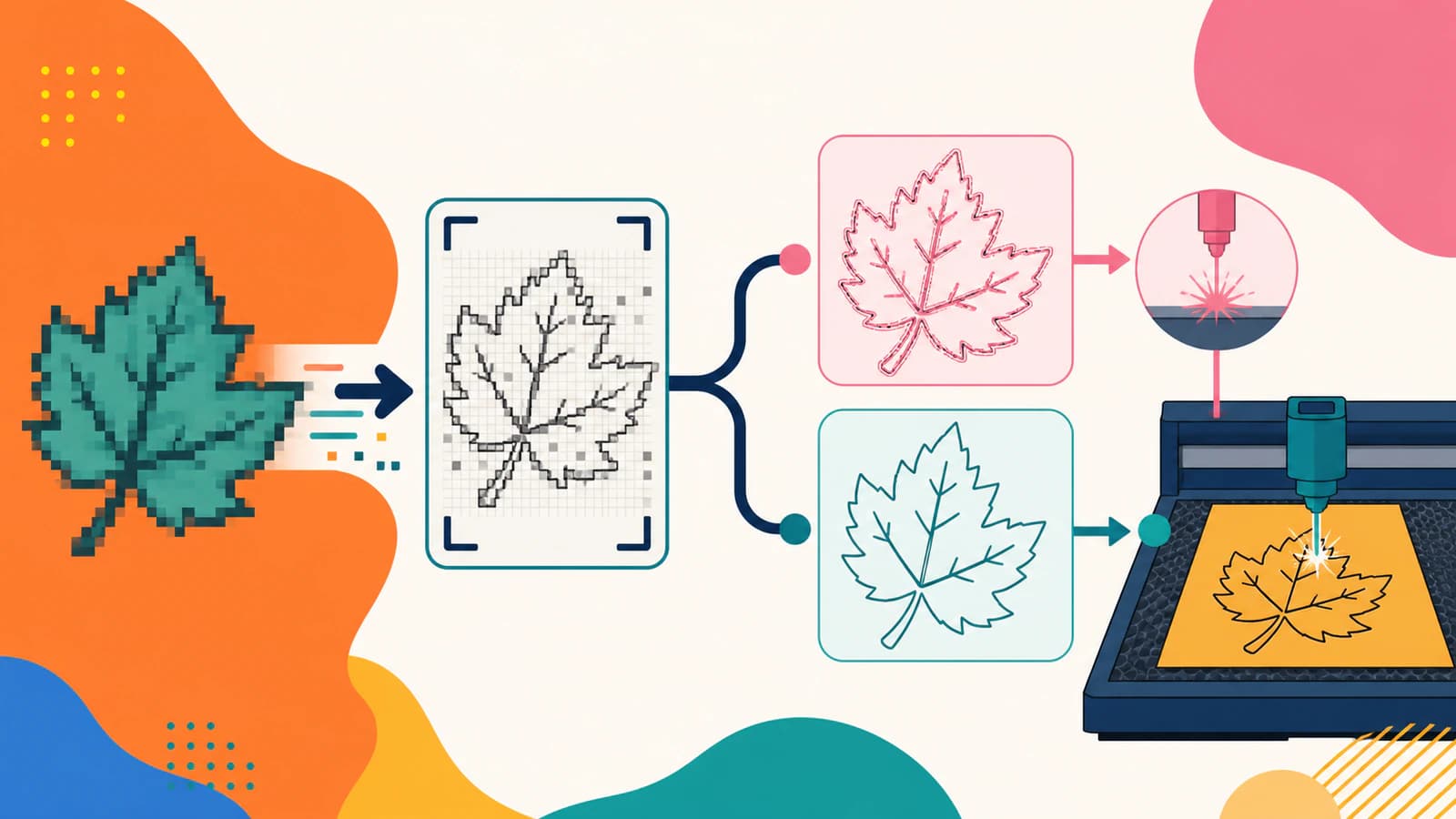
Percorso 1: ricalca la bitmap in RDWorks
I tutorial attuali di RDWorks e LaserWorks mostrano comunemente la selezione di una bitmap e l'uso del controllo dei contorni bitmap o Get Outline per creare contorni vettoriali. Etichette e posizioni possono variare tra le build, quindi segui il comando equivalente della versione installata.
Questo percorso è efficiente quando la sorgente ha già:
- un unico soggetto chiaro;
- forte contrasto con lo sfondo;
- un contorno esterno semplice;
- risoluzione sufficiente per evitare bordi a gradini.
Dopo il ricalco, nascondi o sposta la bitmap originale e controlla il nuovo contorno da solo. Se è chiuso, liscio e sufficientemente semplice, conservalo. Un ricalco nativo che supera il controllo non è inferiore soltanto perché ha richiesto meno passaggi.
Percorso 2: vettorizza prima dell'importazione
Usa un flusso che parte dal vettore quando il risultato nativo danneggia i piccoli vuoti interni delle lettere, segue il rumore di compressione, mescola diversi colori in un unico contorno o crea troppi nodi.
Per grafica piatta adatta, crea un SVG orientato al laser con PerfectVector. Controlla l'anteprima, riduci le regioni di colore estranee e scarica il vettore. Considera quell'SVG un originale da esaminare, non la prova che ogni installazione RDWorks possa importarlo.
Controlla il filtro File > Import o la guida della build installata prima di scegliere il trasferimento. Il manuale software RDWorks di Ruida elenca DXF, AI, PLT, DST e DSB come formati vettoriali, senza elencare SVG. Una più recente guida di supporto OMTech include SVG nelle indicazioni per RDWorks. Questa differenza rende inaffidabile un'istruzione universale di «importare SVG».
Se la build accetta SVG e conserva correttamente la grafica, importa l'SVG controllato in un documento nuovo. Altrimenti usa un formato che la build elenca esplicitamente, come DXF, AI o PLT. Per il percorso DXF, puoi creare un DXF Cutting & CAM R13 dall'immagine sorgente. Qualunque formato usi, confrontalo con il ricalco nativo senza mescolarvi vecchi livelli o impostazioni.
Esegui i cinque controlli che contano
1. Scala
Misura la grafica importata prima di assegnare le operazioni. Un file può apparire corretto ma arrivare alla dimensione fisica sbagliata per differenze di unità o scala del documento.
2. Contorni chiusi
Ingrandisci angoli, giunzioni e piccoli fori interni. Una minuscola apertura può impedire un'anteprima riempita o lasciare incompleto un taglio. Le autointersezioni possono creare risultati altrettanto confusi.
3. Linee doppie
Un tratto spesso ricalcato come forma riempita ha un confine interno e uno esterno. Se entrambi sono impostati su un'operazione di linea, il laser li segue entrambi. È corretto per una sagoma riempita, ma sbagliato quando l'originale doveva essere una sola linea centrale.
4. Densità dei nodi
Una curva liscia non dovrebbe richiedere una foresta di punti. Nodi eccessivi rallentano la modifica e possono creare movimenti visibilmente irregolari. Semplifica entro una tolleranza che preservi il disegno oppure ridisegna cerchi e linee di base.
5. Operazioni dei livelli
Mantieni la geometria di taglio, marcatura e incisione su livelli intenzionali. Conferma operazione e ordine di ogni colore prima di inviare il lavoro. La guida RDWorks di Open Works ricorda utilmente che preparazione del file e impostazioni della macchina sono responsabilità separate.
Quando la vettorizzazione è la soluzione sbagliata
Non vettorizzare una fotografia soltanto perché verrà elaborata da un laser. Preparala invece come incisione raster. Non usare un vettorizzatore di riempimenti per scrittura a mano o disegno tecnico al tratto quando ti serve un passaggio lungo ogni tratto. E non aspettarti che il ricalco ripari un logo minuscolo e sfocato con dettagli mancanti: trova una sorgente migliore o ridisegnalo.
Il flusso migliore è quello che produce la geometria più semplice per l'operazione prevista, non quello che produce più tracciati.
Domande frequenti
RDWorks può vettorizzare una bitmap? Sì. I comuni flussi RDWorks e LaserWorks includono un comando di contorno o Get Outline per grafica bitmap selezionata. È particolarmente utile per forme semplici ad alto contrasto. Controlla il contorno risultante prima di usarlo.
Quale formato vettoriale devo importare in RDWorks? Controlla l'elenco dei formati importabili della build RDWorks installata. Se accetta SVG e conserva correttamente la grafica, SVG è un trasferimento vettoriale comodo. Altre build documentano invece formati come DXF, AI o PLT. Qualunque percorso usi, verifica scala, curve, livelli e tracciati chiusi dopo l'importazione.
Perché la mia linea ricalcata viene tagliata due volte? Il ricalco ha probabilmente convertito il tratto in una forma riempita sottile, quindi il laser segue entrambi i tracciati di confine. Usa il ricalco della linea centrale per un unico percorso utensile, oppure incidi la regione riempita se è il risultato previsto.
Perché il vettore importato è lento o frastagliato? Probabilmente contiene troppi segmenti corti o nodi. Semplifica il vettore sorgente, rimuovi minuscoli frammenti e sostituisci gli elementi geometrici semplici con linee, archi o cerchi puliti.
Fonti
- Ruida — Manuale software RDWorks per incisione e taglio laser — Manuale del produttore che elenca i formati vettoriali e bitmap supportati per quella versione software.
- OMTech — Tipi di file supportati da RDWorks, LightBurn ed EZCAD — Indicazioni attuali del fornitore che includono SVG per la sua distribuzione RDWorks.
- Open Works Wiki — RDWorks — Indicazioni del laboratorio comunitario per preparazione dei file RDWorks, livelli e flusso della macchina.
- Thunder Laser — BMP rispetto a vettore per l'incisione laser — Spiegazione del produttore su incisione raster e operazioni di linea vettoriali.
- PerfectVector — SVG per il taglio laser — Descrizione ufficiale del flusso da raster a SVG orientato al laser e dei limiti del risultato.
- PerfectVector — Convertitore da immagine a DXF — Descrizione ufficiale della ricostruzione dei tracciati raster e dell'esportazione DXF Cutting & CAM R13.
Per un logo piatto o una sagoma che produce un contorno nativo disordinato, crea e controlla un originale vettoriale più pulito, trasferiscilo tramite un formato supportato dalla build RDWorks e verifica scala, livelli e ogni tracciato di taglio prima di avviare il laser.
Altro dal blog

Vettorizzare in SignLab: ricalco o importazione SVG?
Confronta la vettorizzazione nativa di SignLab con un SVG importato. Prepara il bitmap, controlla i tracciati, conserva i fori e prova un file pronto per la produzione.

Graphtec Studio 2: correggere i ricalchi incompleti
Correggi ricalchi parziali, tracciati mancanti, piccoli vuoti delle lettere e contorni rumorosi in Graphtec Studio 2. Confronta ricalco nativo e vettori preparati.