
Graphtec Studio 2: correggere i ricalchi incompleti
Correggi ricalchi parziali, tracciati mancanti, piccoli vuoti delle lettere e contorni rumorosi in Graphtec Studio 2. Confronta ricalco nativo e vettori preparati.
In questa pagina
- Decidi prima cosa deve diventare un tracciato di taglio
- Diagnostica il sintomo prima di ricalcare di nuovo
- Esegui il ricalco nativo di Graphtec Studio 2
- Controlla i tracciati, non soltanto l'anteprima con i riempimenti
- Confronta il ricalco nativo con un flusso che parte dal vettore
- Prova alla dimensione e sul materiale che userai
- Domande frequenti
- Fonti
Graphtec Studio 2 può ricalcare un PNG, JPG o un'altra bitmap supportata, ma la prima anteprima è soltanto una proposta. Se l'area gialla del ricalco si ferma a metà, scompare il foro di una lettera o l'immagine importata non ha un tracciato di taglio, controlla tre cose in ordine: cosa deve tagliare il lavoro, quali pixel include il ricalco e se i tracciati risultanti hanno ancora senso alla dimensione finale.
La scelta tra Trace e Trace Outer Edge conta quanto la soglia. Il primo può seguire confini interni ed esterni; il secondo serve per un solo contorno esterno. Se nessuno dei due produce geometria utile da un logo piatto, ricostruire prima l'immagine come SVG può essere il percorso più pulito.
La diagnosi breve
- Un PNG sulla tela rimane un riferimento raster. Richiede un ricalco o un file vettoriale importato prima che la macchina da taglio abbia tracciati da seguire.
- Se soltanto una parte dell'immagine diventa gialla, riseleziona l'intera area di ricalco e regola la soglia osservando spazi e vuoti interni importanti.
- Usa Trace Outer Edge per un solo contorno di etichetta o adesivo. Usa Trace soltanto quando anche i confini interni devono diventare linee di taglio.
- Controlla i tracciati alla dimensione fisica finale del lavoro. Minuscole isole, tratti doppi e bordi irregolari possono sembrare innocui con lo zoom ridotto.
- Loghi piatti e illustrazioni piene sono buoni candidati per un flusso esterno che parte dal vettore. Foto e linee a tratto singolo richiedono metodi diversi.
Decidi prima cosa deve diventare un tracciato di taglio
Due lavori possono partire dalla stessa immagine importata e richiedere geometrie completamente diverse.
- Tagliare la grafica stessa. Un logo in vinile monocolore necessita di confini intorno a ogni forma che rimarrà, compresi i fori intenzionali di lettere come A, B, O, P e R.
- Stampare l'immagine e tagliarla intorno. Un'etichetta stampata richiede generalmente un solo contorno esterno deliberato. Ricalcare ogni bordo di colore creerebbe tagli interni indesiderati.
Il manuale ufficiale Graphtec rende esplicita questa distinzione. La sezione sul ricalco indica di scegliere Trace per bordi interni ed esterni oppure Trace Outer Edge per la sola linea di taglio esterna, e raccomanda l'opzione del bordo esterno per un'etichetta (manuale utente Graphtec Studio 2).
Scegli il risultato previsto prima di cambiare le impostazioni. Un ricalco completo dei confini sbagliati rimane il file sbagliato.
Diagnostica il sintomo prima di ricalcare di nuovo
| Cosa vedi | Causa probabile | Cosa controllare per primo |
|---|---|---|
| La bitmap appare, ma non c'è un tracciato di taglio | Il file è ancora grafica raster | Apri il pannello Trace o importa geometria vettoriale autentica |
| Solo parte del disegno diventa gialla | Area di ricalco, soglia, contrasto debole o danni della sorgente escludono parte della grafica | Riseleziona tutta l'area, poi regola la soglia osservando la regione mancante |
| I fori nelle lettere scompaiono | La soglia chiude un piccolo vuoto interno o la riduzione del rumore lo tratta come dettaglio sacrificabile | Conserva il foro nell'anteprima gialla e provalo alla dimensione finale |
| Una linea disegnata diventa due linee di taglio | Il ricalco dei contorni segue entrambi i bordi visibili di un tratto spesso | Usa un metodo di linea centrale o ridisegna un tracciato se il lavoro richiede un singolo passaggio |
| Le curve appaiono irregolari o contengono molti pezzi minuscoli | Compressione, texture, ombre o una sorgente troppo dettagliata sono diventate geometria | Pulisci il raster, semplifica il disegno e confronta i tracciati anziché l'anteprima con i riempimenti |
| Il contorno esterno è corretto, ma la macchina entra nella grafica | Trace ha creato tracciati interni non necessari al lavoro | Riprova con Trace Outer Edge o rimuovi i contorni interni indesiderati |
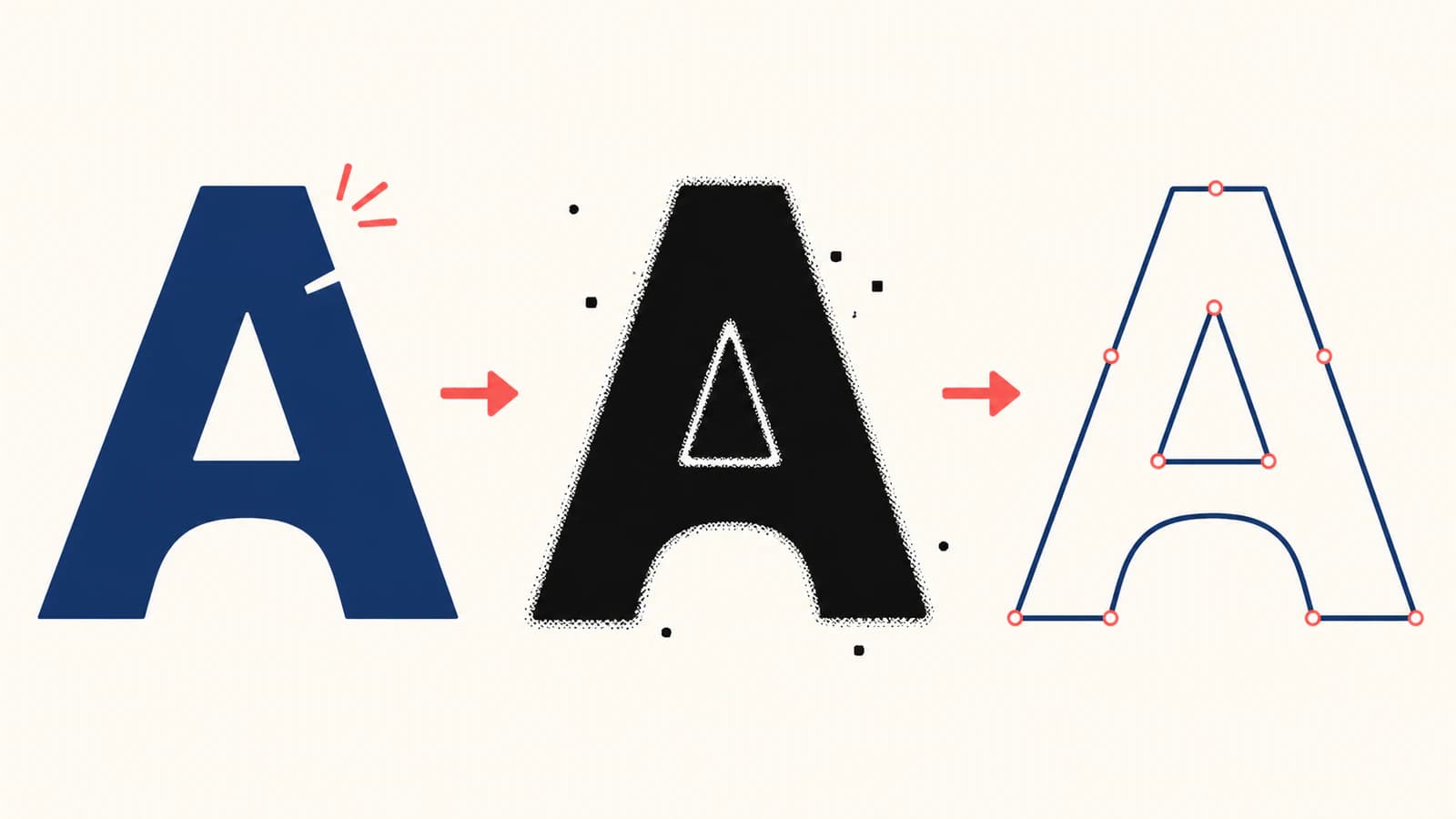
Esegui il ricalco nativo di Graphtec Studio 2
Il manuale attuale usa questa sequenza:
- Scegli File > Merge e apri l'immagine.
- Imposta dimensione e posizione dell'immagine se necessario.
- Apri Panels > Trace.
- Fai clic su Select Trace Area, poi trascina intorno a tutto ciò che deve essere considerato.
- Sposta il controllo della soglia finché la grafica prevista è coperta dall'anteprima gialla.
- Scegli Trace per i confini interni ed esterni necessari oppure Trace Outer Edge per un solo contorno esterno.
Non cercare la massima copertura gialla a costo di chiudere ogni piccolo foro. Osserva l'anteprima come una mappa della geometria di taglio. Un puntino di polvere che diventa giallo può trasformarsi in una minuscola isola da tagliare; un vuoto interno chiaro che perde il giallo può chiudersi completamente.
La pagina attuale del prodotto Graphtec indica che Studio 2 può convertire immagini raster importate in oggetti vettoriali e include la riduzione del rumore. Elenca anche modifica dei tracciati e importazione di SVG, PNG, JPG, BMP, TIFF e diversi formati vettoriali (funzionalità di Graphtec Studio 2). Questo offre due percorsi validi: regolare il ricalco raster nativo oppure preparare altrove un vettore e importarlo per il flusso di taglio.
Controlla i tracciati, non soltanto l'anteprima con i riempimenti
Un'anteprima colorata con contorni regolari può nascondere geometria inadatta alla macchina. Passa a una vista che mostra contorni o nodi, poi esamina il risultato come un percorso che la lama seguirà. In SVG, i dati del tracciato definiscono la geometria disegnata; nelle fasi successive conta il tracciato anziché l'aspetto del raster (Tracciati SVG del W3C).
Controlla in questo ordine:
- Sagoma esterna: nessun intaglio accidentale, tratto piatto o sezione tagliata.
- Vuoti interni e fori: ogni apertura intenzionale rimane aperta alla dimensione finale.
- Bordi duplicati: nessuna copia sovrapposta o anello stretto dove deve avvenire un solo taglio.
- Piccole isole: ogni pezzo staccato è abbastanza grande da tagliare e spellicolare sul materiale scelto.
- Economia delle curve: i punti descrivono la forma senza seguire gradini JPEG o polvere.
- Chiusura: le forme da riempire o tagliare come regioni hanno contorni connessi.
Se un tratto deve diventare un unico percorso aperto di marcatura, penna o incisione, il normale ricalco di regioni riempite è la rappresentazione sbagliata. La guida alle linee doppie SVG spiega perché ricalcare entrambi i lati di un segno spesso crea due passaggi. Usa un ricalco della linea centrale o ridisegna il tracciato per quel lavoro.
Confronta il ricalco nativo con un flusso che parte dal vettore
Il ricalco nativo Graphtec è il percorso più breve quando la sorgente è una sagoma pulita ad alto contrasto o quando il lavoro richiede un unico contorno esterno semplice. Mantiene il lavoro nella stessa applicazione e facilita il confronto dei cambiamenti di soglia.
Vale la pena provare un flusso che parte dal vettore quando:
- un logo piatto ha diversi colori intenzionali o piccoli vuoti interni delle lettere;
- gli artefatti di compressione continuano a diventare contorni aggiuntivi;
- la soglia che ripristina un dettaglio ne distrugge un altro;
- le curve richiedono riparazioni sostanziali punto per punto;
- vuoi controllare e modificare l'SVG prima di assegnare le operazioni di taglio.
PerfectVector si inserisce in quel ramo di ricostruzione. Carica la migliore sorgente del logo, controlla se l'anteprima conserva sagoma, vuoti interni e forme di colore utili, poi esporta soltanto se la geometria è adatta al lavoro. Graphtec elenca attualmente SVG come formato di importazione supportato, quindi il file risultante può entrare in Studio 2 come grafica vettoriale anziché un'altra bitmap da ricalcare.
Questo percorso non sostituisce la configurazione della macchina. Devi ancora confermare la scala, scegliere colori o livelli da tagliare, rimuovere tracciati indesiderati e provare il materiale. PerfectVector è inoltre un vettorizzatore di forme riempite, non un ricalcatore di linee centrali. Mantieni raster le foto per stampa e taglio, a meno che tu desideri deliberatamente un'illustrazione semplificata, e usa uno strumento di linea centrale quando un tratto disegnato deve diventare un unico percorso della macchina.
Per una consegna più ampia ai fornitori, la lista di controllo dei file vettoriali per insegne tratta testo convertito in tracciati, controlli di vettori veri e formati di consegna. Il correlato flusso di ricalco o importazione SignMaster è utile per confrontare come un'altra applicazione di taglio per insegne gestisce la stessa pulizia della sorgente e analisi dei tracciati.
Prova alla dimensione e sul materiale che userai
Imposta le dimensioni fisiche finali prima di approvare i dettagli fini. Un vuoto interno facile da vedere sul monitor può diventare troppo piccolo da spellicolare. Uno spazio stretto può chiudersi quando entrano in gioco lama, materiale, pressione e adesivo.
Esegui una prova rappresentativa che includa la parte più difficile del disegno: la lettera più piccola, il vuoto interno più stretto, l'angolo più acuto e il collegamento più sottile. Controlla il risultato di taglio e spellicolatura prima di duplicare il disegno o inviare un rotolo intero. L'anteprima software non può dimostrare come si comporteranno un materiale specifico e una configurazione della lama.
Se il ricalco contiene troppi punti, usa la guida alla risoluzione dei problemi dei nodi SVG prima del taglio. La semplificazione deve rimuovere irregolarità accidentali senza arrotondare angoli intenzionali o eliminare forme piccole ma necessarie.
Domande frequenti
Come ricalco un'immagine in Graphtec Studio 2? Scegli File > Merge, apri la bitmap e impostane dimensione o posizione. Apri Panels > Trace, fai clic su Select Trace Area e trascina intorno alla grafica prevista. Regola la soglia finché l'anteprima gialla copre le forme necessarie, poi scegli Trace per confini interni ed esterni oppure Trace Outer Edge per un solo contorno esterno.
Perché Graphtec Studio 2 ricalca soltanto parte dell'immagine? Riseleziona prima l'area di ricalco affinché copra l'intera immagine. Poi regola la soglia osservando regione mancante, fori delle lettere e dettagli isolati. Se nessuna impostazione conserva le forme importanti senza aggiungere rumore, pulisci la sorgente o prova una ricostruzione vettoriale importata anziché forzare la soglia.
Perché il mio PNG non ha un tracciato di taglio in Graphtec Studio 2? Un PNG contiene pixel, quindi inserirlo sulla tela non crea geometria vettoriale di taglio. Usa il pannello Trace di Graphtec Studio 2 per creare tracciati oppure importa un vero file vettoriale come SVG. Poi controlla quali tracciati sono assegnati al taglio.
Devo usare Trace o Trace Outer Edge? Usa Trace quando confini interni ed esterni intenzionali devono diventare tracciati, come forme e vuoti interni nella grafica da tagliare. Usa Trace Outer Edge quando il lavoro richiede un unico contorno intorno a un'etichetta o adesivo stampato. Controlla il risultato perché anche il comando corretto dipende da una sorgente pulita e una soglia adatta.
Quando devo vettorizzare il logo prima di importarlo? Prova un flusso che parte dal vettore quando piccoli vuoti interni, curve o forme di colore di un logo piatto continuano a danneggiarsi nel ricalco nativo a soglia. Controlla l'SVG ricostruito prima dell'importazione. Mantieni il ricalco nativo per sagome pulite e contorni esterni semplici, e usa un metodo di linea centrale per lavori a tratto singolo.
Fonti
- Graphtec — Graphtec Studio 2 — Informazioni attuali su ricalco automatico, riduzione del rumore, modifica dei tracciati, uscita di taglio e importazioni supportate.
- Graphtec — Manuale utente Graphtec Studio 2 — Flusso nativo di Merge, area di ricalco, soglia, Trace e Trace Outer Edge.
- Graphtec America — Ricalco delle bitmap in Graphtec Studio — Orientamento visivo ufficiale sui controlli di ricalco e sul flusso bitmap rappresentato nella pagina dei risultati di ricerca consultata.
- W3C — Tracciati SVG — Modello di geometria dei tracciati usato per spiegare perché i vettori pronti per il taglio vadano controllati come tracciati.
Se Graphtec Studio 2 continua a ricalcare i danni dei pixel anziché il logo previsto, ricostruisci la grafica come forme vettoriali modificabili, controlla l'SVG alla dimensione finale, importalo in Studio 2 e prova il dettaglio più difficile prima di tagliare l'intero lavoro.
Altro dal blog

Vettorizzare in SignLab: ricalco o importazione SVG?
Confronta la vettorizzazione nativa di SignLab con un SVG importato. Prepara il bitmap, controlla i tracciati, conserva i fori e prova un file pronto per la produzione.

Ricalco in Roland CutStudio: linee di taglio più pulite
Usa Image Outline di Roland CutStudio, diagnostica contorni seghettati o doppi e decidi quando un vettore importato più pulito offre geometria migliore al plotter.