
Ricalco in Roland CutStudio: linee di taglio più pulite
Usa Image Outline di Roland CutStudio, diagnostica contorni seghettati o doppi e decidi quando un vettore importato più pulito offre geometria migliore al plotter.
In questa pagina
- Cosa crea effettivamente Image Outline di CutStudio
- Scegli il taglio prima del ricalco
- Prepara il raster per un ricalco più pulito
- Diagnostica il ricalco prima di pulire i nodi
- Quando un vettore esterno è la modalità più pulita
- Verifica la geometria di taglio alla dimensione finale
- Quando Image Outline non è il metodo giusto
- FAQ
- Fonti
Roland CutStudio può ricalcare un'immagine raster in contorni di taglio, ma il comando non decide quali dettagli meritino un percorso della lama. Parti da grafica piatta e ad alto contrasto, usa Object > Image Outline, poi esamina il risultato come geometria per il plotter. Se il ricalco copia rumore JPEG, ombre o ogni piccolo dettaglio interno, pulisci la sorgente o ricostruisci il logo come vettore più semplice prima di tagliare.
La scelta importante viene prima: vuoi tagliare le singole forme della grafica oppure stamparla e tagliare un unico contorno deliberato attorno a essa? Questi lavori richiedono tracciati diversi. Un ricalco tecnicamente riuscito può comunque essere il file di taglio sbagliato.
Il flusso per un ricalco CutStudio pulito
- Decidi se servono contorni della grafica o un solo contorno esterno per stampa e taglio.
- Parti da un'immagine nitida e piatta con bordi chiari fra colori.
- Importa l'immagine, apri Image Outline ed estrai le linee di contorno.
- Controlla doppi bordi, fori, piccole isole, densità dei nodi e dimensioni finali.
- Usa una modalità vettoriale esterna quando il ricalco nativo segue rumore invece della forma prevista.
- Verifica l'area difficile più piccola sul materiale reale prima della produzione.
Cosa crea effettivamente Image Outline di CutStudio
Roland descrive lo strumento di vettorializzazione CutStudio come generazione di linee di taglio da immagini JPG o bitmap. Le pagine regionali attuali del prodotto elencano BMP, JPG, STX, AI ed EPS fra i formati supportati (Roland DGA, Roland DG Europe). La compatibilità esatta può variare per build e regione, quindi usa la guida installata e la pagina di download come controllo finale.
La procedura ufficiale CutStudio fornisce questa sequenza di base:
- Prepara un'immagine BMP, JPEG o PNG.
- Importa il file in CutStudio.
- Seleziona il raster e scegli Object > Image Outline.
- Fai clic su Extract Contour Lines, poi conferma con OK.
- Ridimensiona e posiziona i nuovi contorni.
- Elimina l'immagine sorgente quando non serve più.
L'ultimo passo chiarisce il modello dei dati. Il raster importato è un riferimento. Extract Contour Lines aggiunge geometria vettoriale che il plotter può seguire. Non migliora prima i pixel e non sa quali dettagli visibili contino per il lavoro di produzione.
Scegli il taglio prima del ricalco
La maggior parte dei ricalchi frustranti parte dall'obiettivo sbagliato.
| Risultato previsto | Geometria necessaria | Risultato sbagliato comune |
|---|---|---|
| Tagliare un logo pieno o una forma in vinile | Bordi chiusi attorno alle forme da mantenere | Rumore e ombre diventano isole aggiuntive |
| Tagliare colori separati di vinile | Forme chiuse intenzionali per ogni colore di produzione | I colori dei bordi JPEG diventano molti frammenti |
| Stampare la grafica, poi tagliarla attorno | Un unico contorno esterno deliberato, spesso con offset | Ogni colore e dettaglio interno diventa una linea di taglio |
| Disegnare, cordonare o tagliare una singola linea di penna | Un tracciato centrale | Entrambi i bordi del tratto raster diventano un doppio contorno |
Image Outline di CutStudio è un estrattore di contorni. Una linea nera spessa ha due bordi visibili, quindi un normale ricalco di forme riempite può produrre due tracciati di bordo. Se serve una linea nel mezzo, usa invece un flusso di linea centrale. La guida ai doppi tagli SVG spiega perché eliminare un lato di una forma con contorno solitamente lascia geometria rotta.
Per stampa e taglio, non presumere che ricalcare ogni regione visibile crei il singolo contorno necessario. Costruisci o seleziona deliberatamente quel contorno esterno, mantienilo separato dalla grafica decorativa e verifica l'operazione assegnata nel tuo flusso CutStudio e plotter.
Prepara il raster per un ricalco più pulito
Il riferimento al comando Image Outline di Roland dice che un'estrazione chiara dipende da immagini senza gradienti continui e con bordi ben definiti fra colori. Consiglia immagini binarie in bianco e nero e considera le fotografie inadatte all'estrazione di contorni. Consiglia inoltre una risoluzione sorgente utile, osservando che quella adatta dipende da complessità della forma e dimensione di taglio.
Applica queste indicazioni prima di toccare i controlli del ricalco:
- Trova il miglior originale. Un PNG più grande o una scansione pulita è un punto di partenza migliore di una miniatura copiata da un sito.
- Rimuovi lo sfondo. Un rettangolo bianco, un'ombra o il bordo dello scanner possono diventare un altro contorno chiuso.
- Appiattisci variazioni di colore accidentali. Aloni JPEG e antialiasing morbido possono dividere un bordo previsto in più regioni.
- Ripara la sagoma. Chiudi spazi che devono essere pieni e rimuovi polvere o pixel isolati da non tagliare.
- Semplifica per la dimensione finale. Un dettaglio corretto sullo schermo può diventare un frammento impossibile da spellicolare alla dimensione dell'adesivo.
- Conserva una copia di riferimento. Può servire per confermare quali fori, controforme e angoli siano intenzionali.
Una risoluzione maggiore è utile quando preserva una curva o un angolo reali. Non è una cura del rumore. Ingrandire un'immagine compressa dà al ricalco più pixel che descrivono lo stesso bordo danneggiato.
Diagnostica il ricalco prima di pulire i nodi
Riduci lo zoom per giudicare la sagoma, poi ingrandisci o usa la vista che espone meglio contorni e punti di controllo nella versione installata.
| Sintomo | Causa probabile | Passo successivo migliore |
|---|---|---|
| Decine di piccoli pezzi | Texture dello sfondo, puntini di compressione, ombre o troppi dettagli interni | Pulisci e semplifica il raster, poi ricalca di nuovo |
| Curve seghettate | Gradini da bassa risoluzione o un bordo con rumore visibile | Usa una sorgente migliore e riduci dettagli accidentali |
| Una linea spessa viene tagliata due volte | Il ricalco ha seguito entrambi i lati del tratto | Usa un metodo di linea centrale se serve un solo tracciato |
| I fori delle lettere scompaiono | Controforme unite durante la semplificazione o troppo piccole alla dimensione finale | Ripristina i fori e verifica alla scala di produzione |
| Il file è difficile da modificare | Il ricalco ha usato più punti del necessario | Ricalca di nuovo una sorgente più pulita prima di eliminare i punti uno a uno |
| Il taglio ha dimensioni sbagliate | Il ricalco è stato giudicato prima di impostare le dimensioni finali | Imposta le dimensioni fisiche, poi rivaluta i piccoli dettagli |
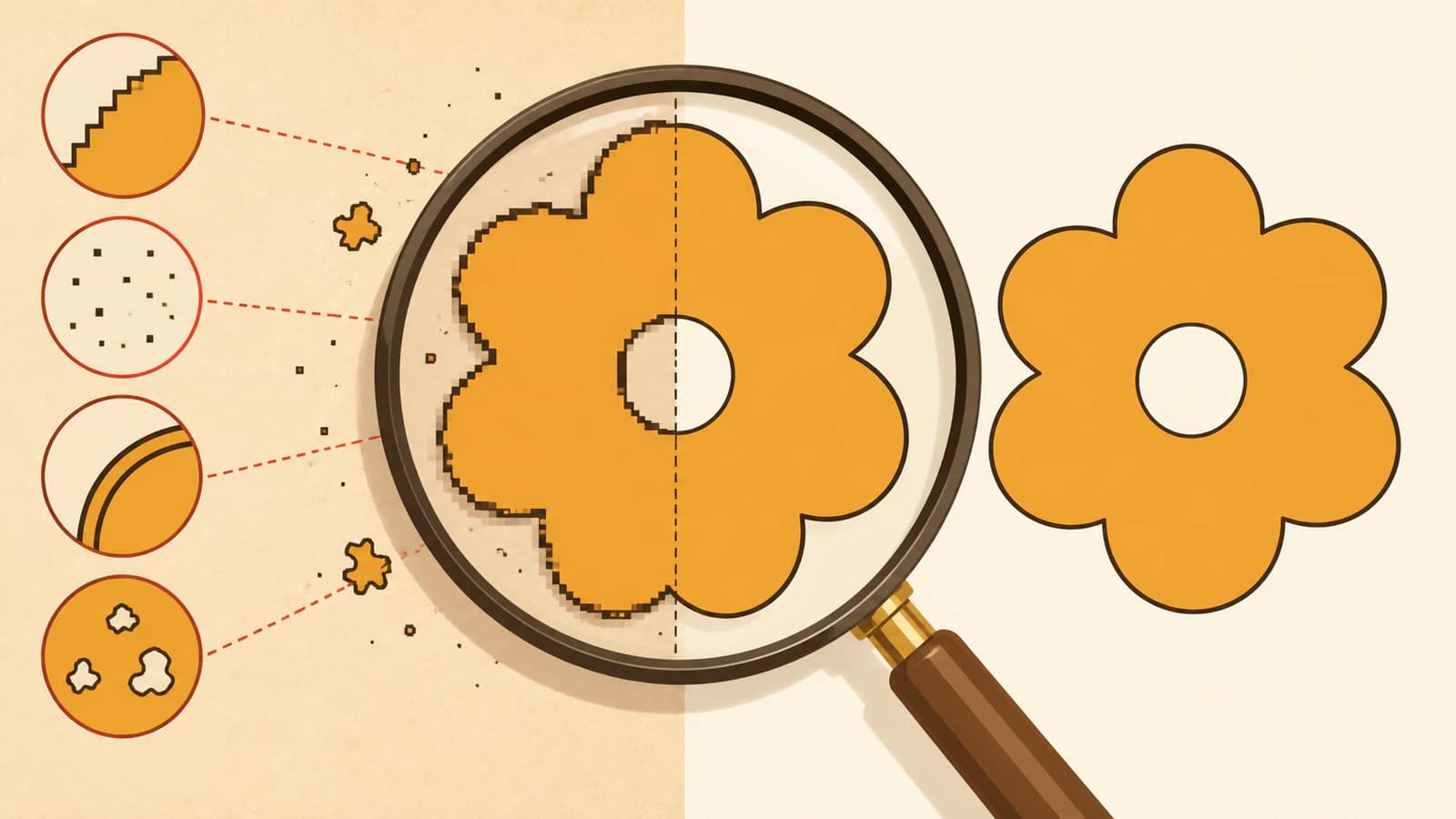
Non iniziare eliminando manualmente centinaia di nodi. Se la struttura del contorno è sbagliata, la pulizia manuale tratta il sintomo. Migliora la sorgente, limita il taglio ai contorni necessari e ricalca di nuovo. Una volta corretta la struttura, rimuovi soltanto i punti che non cambiano un angolo, una curva o un foro significativo. La guida ai troppi nodi ha una lista di pulizia più completa.
Quando un vettore esterno è la modalità più pulita
Resta con Image Outline quando la sorgente è già piatta, i tracciati estratti richiedono correzioni modeste e lo scopo del taglio è facile da rappresentare. Una modalità vettoriale esterna ha senso quando la sorgente è un logo o un'illustrazione ma CutStudio continua a seguire rumore dei pixel, ombre morbide o colori accidentali.
PerfectVector interviene in questa fase di ricostruzione. Carica la migliore sorgente del logo, controlla se l'anteprima produce forme chiuse utili, fori intenzionali e geometria gestibile, poi esporta soltanto se il risultato è adatto al lavoro. È un vettorializzatore di forme riempite, non un ricalco della linea centrale, quindi è adatto a loghi, sagome e forme a livelli anziché a lavori con linee a tratto singolo.
C'è un dettaglio importante di consegna: PerfectVector esporta SVG, mentre le pagine attuali Roland citate sopra elencano BMP, JPG, STX, AI ed EPS anziché SVG. Non rinominare l'estensione sperando che funzioni. Apri l'SVG in un editor vettoriale compatibile, controllalo di nuovo, poi usa un flusso attuale con plugin CutStudio oppure esporta un formato vettoriale elencato accettato dalla build installata. Conserva l'SVG come originale riutilizzabile.
La guida alla consegna vettoriale a un laboratorio di insegne spiega come mantenere separati grafica originale modificabile e file di consegna specifico del plotter. Se la stessa grafica va al plugin Illustrator di Mimaki, il flusso di ricalco immagini FineCut distingue Outline Extraction, Frame Extraction e verifica finale del livello di taglio.
Verifica la geometria di taglio alla dimensione finale
Esegui questo controllo dopo ricalco nativo o ricostruzione esterna:
- Conferma l'operazione prevista. Contorni della grafica, contorno esterno, linea di cordonatura e guida non sono intercambiabili.
- Imposta le dimensioni fisiche. Giudica fori, angoli e ponti alla dimensione che taglierai.
- Controlla ogni forma chiusa. Cerca spazi, autointersezioni, tracciati duplicati e sovrapposizioni indesiderate.
- Preserva le controforme. Esamina lettere come A, B, D, O, P e R, oltre a fori dentro distintivi e icone.
- Elimina le isole non realizzabili. Rimuovi puntini e dettagli che non possono essere tagliati, posizionati o spellicolati affidabilmente.
- Verifica la densità dei nodi. Mantieni abbastanza punti per la forma prevista, ma non conservare ogni ondulazione dei pixel.
- Usa deliberatamente i controlli di produzione CutStudio. La pagina attuale Roland DG Europe elenca impostazioni di scala e controlli delle linee di spellicolatura fra le funzionalità. Aiutano a preparare un buon contorno; non ne riparano uno cattivo.
- Visualizza e verifica. Esegui un campione rappresentativo con l'angolo più stretto, il foro più piccolo e l'area più difficile da spellicolare.
La lista di controllo SVG prima del taglio è un secondo passaggio utile anche quando i tracciati provengono da CutStudio.
Quando Image Outline non è il metodo giusto
- Usa un ricalco della linea centrale o un ridisegno per disegni a tratto singolo da tagliare o cordonare una volta.
- Usa stampa e taglio con un contorno intenzionale per foto o grafica a colori che deve conservare dettagli tonali.
- Usa un ridisegno manuale quando l'unica sorgente è minuscola, danneggiata o abbastanza ambigua da impedire al ricalco automatico di ricostruire il disegno originale.
- Chiedi al laboratorio di insegne o all'operatore del plotter formato richiesto, configurazione colori, dettaglio minimo e flusso del plugin prima della consegna finale.
Il ricalco integrato CutStudio è utile quando immagine e obiettivo di produzione corrispondono all'estrazione di contorni. Non è uno strumento generale di riparazione per fotografie, gradienti o grafica poco chiara.
FAQ
Come ricalco un'immagine in Roland CutStudio? Importa un'immagine BMP, JPEG o PNG, selezionala, scegli Object > Image Outline e fai clic su Extract Contour Lines. Conferma il risultato, ridimensiona e posiziona il contorno, poi rimuovi il riferimento raster quando non serve più.
Perché il ricalco CutStudio crea tanti piccoli pezzi? La sorgente può contenere puntini di compressione, ombre, texture, antialiasing morbido o dettagli interni che il ricalco interpreta come contorni separati. Pulisci lo sfondo, riduci colori accidentali, semplifica il taglio previsto e ricalca di nuovo prima di eliminare pezzi manualmente.
Roland CutStudio può importare direttamente file SVG? Le pagine attuali del prodotto Roland elencano BMP, JPG, STX, AI ed EPS, non SVG. Controlla la guida della build installata. Se SVG non è supportato direttamente, esaminalo in un editor vettoriale compatibile e usa un plugin CutStudio attuale oppure esporta un formato vettoriale elencato.
Perché una linea diventa due linee di taglio dopo il ricalco? Il ricalco dei contorni segue entrambi i bordi visibili di un tratto raster spesso, quindi una linea disegnata diventa una forma stretta chiusa con due bordi. Usa il ricalco della linea centrale o ridisegna il tracciato quando serve una sola linea di taglio, cordonatura o penna.
Dovrei usare PerfectVector prima di CutStudio? Usalo quando un logo o un'illustrazione piatta richiedono una ricostruzione delle forme più pulita del ricalco raster nativo. Controlla prima l'SVG, poi passalo attraverso un editor compatibile, plugin o consegna AI/EPS elencata. Per fotografie o disegni a tratto singolo, scegli un altro flusso.
Fonti
- Roland DGA — Software CutStudio — Descrizione ufficiale attuale dello strumento di vettorializzazione e dei formati supportati nella pagina regionale del prodotto.
- Roland DG — CutStudio — Elenco attuale delle funzionalità europee, inclusi formati, impostazioni di scala e controlli delle linee di spellicolatura.
- Manuale Roland CutStudio — Creare linee di contorno per immagini — Procedura ufficiale di importazione, Image Outline, Extract Contour Lines, ridimensionamento, posizionamento e rimozione sorgente.
- Manuale Roland CutStudio — Comando Image Outline — Indicazioni ufficiali sull'idoneità e risoluzione della sorgente immagine.
Se CutStudio continua a ricalcare danni invece dell'intenzione progettuale, ricostruisci il logo come forme vettoriali modificabili, controlla l'SVG, prepara la consegna compatibile e verifica il dettaglio più difficile prima di tagliare l'intero lavoro.
Altro dal blog

Vettorizzare in SignLab: ricalco o importazione SVG?
Confronta la vettorizzazione nativa di SignLab con un SVG importato. Prepara il bitmap, controlla i tracciati, conserva i fori e prova un file pronto per la produzione.

Graphtec Studio 2: correggere i ricalchi incompleti
Correggi ricalchi parziali, tracciati mancanti, piccoli vuoti delle lettere e contorni rumorosi in Graphtec Studio 2. Confronta ricalco nativo e vettori preparati.