
Mimaki FineCut: ricalco e tracciati di taglio più puliti
Confronta Outline Extraction di FineCut con un SVG importato, poi controlla duplicati, fori, scala e contorno finale prima di inviare un lavoro di stampa e taglio.
In questa pagina
- Scegli il tracciato necessario al lavoro
- Cosa creano Outline Extraction e Frame Extraction
- Outline Extraction costruisce la geometria del ricalco
- Frame Extraction costruisce il contorno della grafica preparata
- I tracciati vettoriali esistenti possono diventare dati di taglio
- Confronta un ricalco nativo con un SVG pulito
- Percorso A: ricalca in FineCut
- Percorso B: prepara prima un SVG
- Controlla la geometria finale di taglio
- Trova confini duplicati e doppi
- Conserva i fori e scarta le isole accidentali
- Conferma la dimensione prima di valutare il dettaglio
- Controlla confini visibili, livelli e anteprima
- Come funziona con PerfectVector
- Quando il ricalco non è la soluzione
- Domande frequenti
- Fonti
Mimaki FineCut offre due comandi correlati che risolvono problemi diversi. Usa Outline Extraction quando la grafica raster richiede tracciati vettoriali. Usa Frame Extraction quando la grafica è pronta e il lavoro di stampa e taglio richiede un unico contorno intenzionale intorno a essa. Se un ricalco nativo segue rumore di compressione, bordi poco definiti o troppi dettagli interni, prepara prima un SVG più pulito, aprilo in Illustrator e crea o assegna soltanto il tracciato che il plotter deve seguire.
Qualunque percorso tu scelga, controlla i tracciati effettivi invece di affidarti all'anteprima con i riempimenti. Un solo duplicato nascosto, un foro mancante o un confine interno in più può trasformare un bel disegno in un lavoro di taglio sbagliato.
La scelta dei tracciati in FineCut
- Usa Outline Extraction per convertire regioni raster adatte in tracciati di ricalco modificabili.
- Usa Frame Extraction per creare un contorno esterno, un bordo distanziato o un ritaglio interno selezionato intorno alla grafica esistente.
- Usa un SVG importato quando offre forme sorgente più pulite del ricalco raster di FineCut.
- Mantieni concettualmente separati i tracciati della grafica e il tracciato finale di taglio, anche quando FineCut crea il livello di taglio per te.
- Verifica duplicati, fori, dimensioni fisiche, assegnazione dei livelli e anteprima prima dell'uscita.
Scegli il tracciato necessario al lavoro
«Ricalcare l'immagine» è troppo vago per un lavoro di stampa e taglio. Decidi cosa deve fare la macchina prima di scegliere un comando.
| Obiettivo di produzione | Geometria necessaria | Percorso iniziale migliore | Errore comune |
|---|---|---|---|
| Tagliare le singole forme di un disegno piatto | Tracciati chiusi intorno a ogni forma e foro intenzionale | Outline Extraction o SVG importato pulito | Ricalcare ombre e aloni JPEG come pezzi aggiuntivi |
| Stampare la grafica e tagliarla intorno | Un contorno esterno intenzionale, distanziato se necessario | Frame Extraction dopo che la grafica è pronta | Inviare ogni tracciato decorativo a Cut |
| Tagliare fori interni oltre al bordo esterno | Cornice esterna più aree vuote selezionate | Frame Extraction con estrazione interna selezionata | Riempire i vuoti interni delle lettere o i fori dei distintivi |
| Disegnare, incidere superficialmente o tagliare un singolo tratto | Un tracciato centrale | Ricalco della linea centrale o ridisegno manuale | Usare un ricalco di regioni riempite che segue entrambi i lati del tratto |
| Conservare il dettaglio tonale di una fotografia | Raster stampato più un contorno esterno | Mantieni raster l'immagine e crea una cornice | Trasformare i toni in un grande insieme di forme da tagliare |
Outline Extraction risponde a «Dove sono le regioni visibili in questo raster?». Frame Extraction risponde a «Dove deve tagliare il plotter intorno a questo oggetto preparato?». Un ricalco dei contorni riuscito non è automaticamente il contorno corretto per stampa e taglio.
Cosa creano Outline Extraction e Frame Extraction
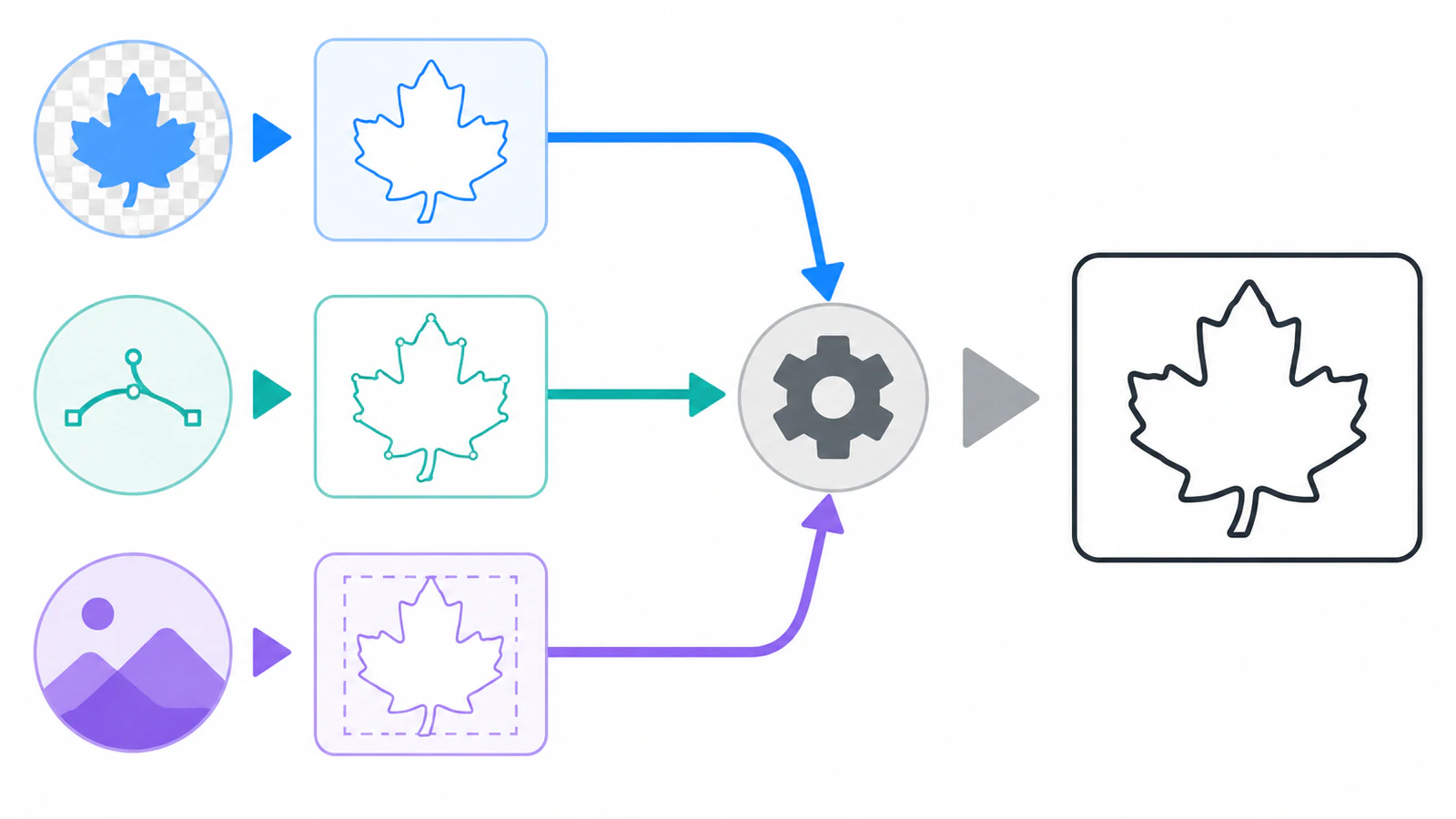
L'attuale pagina delle funzionalità FineCut/Coat9 di Mimaki elenca Contour extraction per dati raster senza tracciati e Frame extraction per creare automaticamente una linea di taglio intorno a un oggetto. La guida di riferimento della versione 4.2 usa le etichette di menu Outline Extraction e Frame Extraction e mostra dove viene collocato ciascun risultato.
Outline Extraction costruisce la geometria del ricalco
La guida di riferimento descrive un ricalco semplice e uno dettagliato. Nel percorso semplice selezioni l'oggetto raster, apri Outline Extraction, regoli l'area di ricalco osservando l'anteprima ed esegui Trace execute. FineCut crea un nuovo FC Trace Layer. Le impostazioni dettagliate permettono di mirare a un colore o a un'area specifici.
Quel livello contiene tracciati ricavati dai pixel visibili. Può essere utile per una sagoma pulita o un disegno a colori piatti, ma può anche conservare dettagli che la lama dovrebbe ignorare. Ingrandisci i tracciati dopo il ricalco e cerca piccole isole, intagli causati dal rumore dei pixel e bande chiuse dove volevi un unico tratto.
Frame Extraction costruisce il contorno della grafica preparata
Frame Extraction parte dalla grafica selezionata. La guida permette di impostare una distanza e una giunzione degli angoli, e di scegliere se estrarre le aree vuote interne. FineCut crea un nuovo FC Frame Layer, impostato come non stampabile per default perché contiene dati di taglio.
È generalmente il percorso più pulito per una decalcomania stampata che richiede un solo confine esterno. Usa la grafica per l'aspetto e la cornice per l'istruzione del plotter. Attiva l'estrazione interna solo quando quei fori devono davvero essere tagliati.
I tracciati vettoriali esistenti possono diventare dati di taglio
La stessa guida documenta Move to the Cut Layer per un tracciato esistente selezionato. Crea un FC Cut Layer e vi sposta il tracciato scelto. Questo rende un originale vettoriale importato un'alternativa pratica a un nuovo ricalco del raster: apri l'SVG in Illustrator, controlla le forme, seleziona il tracciato di taglio previsto e spostalo o creane una cornice secondo il lavoro.
Non considerare «vettoriale» un'approvazione automatica. Un SVG può ancora contenere tracciati duplicati, dettagli eccessivi, pixel incorporati o forme che appartengono alla grafica anziché all'operazione di taglio. La lista di controllo SVG prima del taglio tratta questi controlli del file.
Confronta un ricalco nativo con un SVG pulito
Usa la stessa immagine sorgente e la stessa dimensione finale per entrambi i percorsi. Cambiare ritaglio, risoluzione o dimensioni rende il confronto meno utile.
Percorso A: ricalca in FineCut
- Parti dalla sorgente più nitida disponibile e rimuovi sfondo accidentale, ombre e puntini di compressione.
- Seleziona il raster in Illustrator e apri Outline Extraction.
- Esegui prima il ricalco semplice. Regola l'area di ricalco solo finché sono presenti sagoma e fori importanti.
- Usa il ricalco dettagliato solo quando un colore o una regione specifici richiedono geometria separata.
- Controlla il nuovo
FC Trace Layernella vista contorni. Conta i problemi, non soltanto i tracciati: duplicati, isole, fori mancanti, bordi doppi dei tratti e curve irregolari. - Imposta la dimensione fisica prevista e ricontrolla il più piccolo elemento importante.
Questo percorso è efficiente quando la sorgente ha già bordi puliti e il risultato necessita soltanto di correzioni leggere.
Percorso B: prepara prima un SVG
- Ricostruisci il raster adatto come forme modificabili. Per loghi piatti e illustrazioni, il flusso da immagine a vettore di PerfectVector offre un percorso nel browser verso un originale SVG.
- Apri l'SVG in Illustrator e verifica che la grafica sia composta da tracciati utili. Controlla colori, fori, sovrapposizioni e limiti della tela.
- Rimuovi le forme che devono essere stampate ma non tagliate, oppure conservale su un livello grafico separato.
- Seleziona il tracciato previsto e usa Move to the Cut Layer, oppure usa Frame Extraction quando il lavoro richiede un contorno distanziato intorno alla grafica preparata.
- Conserva l'originale SVG separatamente dal file di lavoro FineCut, così le successive modifiche di produzione non distruggono la grafica riutilizzabile.
Un percorso vettoriale esterno giustifica il passaggio aggiuntivo quando il ricalco nativo continua a copiare pixel danneggiati o quando vuoi un originale riutilizzabile per altri strumenti di produzione. Rimani con FineCut quando il suo ricalco produce già geometria semplice e corretta.
Controlla la geometria finale di taglio
Controlla il livello FineCut che sarà effettivamente inviato all'uscita, non una bozza nascosta o un livello grafico.
Trova confini duplicati e doppi
Nascondi o sposta un tracciato candidato alla volta. Se rimane una copia identica, elimina il duplicato o rimuovilo dall'operazione di taglio. Se due linee seguono i lati opposti di un tratto raster spesso, è un problema di ricalco dei contorni, non due copie sovrapposte. La diagnosi delle linee doppie spiega quando serve invece un metodo di linea centrale.
Conserva i fori e scarta le isole accidentali
Controlla i vuoti interni di lettere come A, B, D, O, P e R, oltre ai fori nelle icone e nei distintivi. Frame Extraction può includere le aree interne, ma l'opzione deve corrispondere al prodotto. Un adesivo può richiedere soltanto il perimetro, mentre un disegno in vinile tagliato può richiedere ogni vuoto previsto.
Rimuovi puntini isolati e minuscoli frammenti provenienti da texture o compressione. Non rimuovere una forma piccola soltanto perché è piccola sullo schermo. Valutala alla dimensione fisica finale e rispetto a materiale e processo.
Conferma la dimensione prima di valutare il dettaglio
Imposta le dimensioni di uscita prima di approvare spazi stretti, angoli e fori. Un elemento che sopravvive alla dimensione di un poster può chiudersi o strapparsi a quella di una decalcomania. Se il lavoro ha una dimensione nota, misurala in Illustrator e ricontrollala nell'anteprima FineCut.
Controlla confini visibili, livelli e anteprima
La guida attuale indica che Outline Extraction e Frame Extraction creano automaticamente livelli di taglio. Questa comodità non decide se ogni tracciato debba trovarsi lì. Verifica che la grafica stampata non sia accidentalmente assegnata al taglio e che una guida o un contorno distanziato non condivida la stessa operazione del contorno finale.
La pagina delle funzionalità del precedente FineCut8 di Mimaki descrive un'anteprima di taglio che mostra posizione iniziale, linea di taglio, direzione e ordine. Usa l'anteprima disponibile nella versione installata per cercare passaggi ripetuti, tagli interni inattesi e un tracciato che inizia in un punto rischioso.
Come funziona con PerfectVector
PerfectVector è adatto prima di FineCut quando un raster piatto appropriato richiede forme modificabili più pulite. Confronta l'SVG generato nel browser con il ricalco nativo di FineCut, poi conserva la geometria che preserva meglio sagoma e fori previsti senza tracciati inutili. È una decisione sulla grafica sorgente, non la prova che il taglio sia pronto.
Se hai già un SVG riempito opaco supportato e ti servono i suoi bordi visibili esterni e interni come tratti, il generatore di linee di taglio SVG può preparare localmente quei confini e rimuovere i bordi condivisi duplicati. Apri l'SVG scaricato in Illustrator, controlla il risultato, poi sposta soltanto il tracciato previsto nel livello di taglio FineCut. Non crea una linea centrale attraverso tratti spessi, non imposta distanze per il materiale e non sostituisce l'anteprima di stampa e taglio di FineCut.
Usa PerfectVector per ricostruire grafica adatta come forme vettoriali, il generatore di linee di taglio per ricavare confini visibili quando necessario e FineCut per livelli, messa a registro, anteprima e uscita specifici di Mimaki.
Quando il ricalco non è la soluzione
- Usa un ricalcatore di linee centrali o un ridisegno manuale quando un singolo tratto disegnato deve diventare un unico percorso utensile. Il ricalco di regioni riempite in FineCut, Illustrator o PerfectVector può descrivere entrambi i lati visibili di quel tratto. Le attuali opzioni Image Trace di Adobe distinguono esplicitamente regioni riempite e tracciati con tratto.
- Conserva una foto come grafica raster stampata quando contano i suoi toni continui. Crea una sola cornice esterna invece di trasformare le regioni tonali in tracciati di taglio.
- Usa la ricostruzione manuale quando l'unica sorgente è troppo piccola, danneggiata o ambigua perché un ricalco automatico recuperi il disegno previsto.
- Diagnostica separatamente messa a registro e impostazioni della macchina quando il contorno è corretto sullo schermo ma si sposta, si ripete o taglia male sul materiale. Condizione della lama, pressione, velocità, offset, rilevamento dei segni e calibrazione non diventano corretti perché l'SVG è pulito.
Esegui una prova rappresentativa che includa l'angolo più stretto, il foro più piccolo e lo spazio più stretto. L'anteprima può rivelare errori geometrici, ma la prova sul materiale determina se la configurazione di produzione funziona.
Domande frequenti
Come ricalco un'immagine in Mimaki FineCut? Seleziona l'oggetto raster in Illustrator, apri il comando Outline Extraction di FineCut, esegui il ricalco semplice e regola l'area di ricalco controllando l'anteprima. FineCut crea un FC Trace Layer. Usa il ricalco dettagliato solo quando devi mirare a un colore o un'area specifici, poi controlla i tracciati prima dell'uscita.
Qual è la differenza tra Outline Extraction e Frame Extraction? Outline Extraction converte regioni raster visibili in tracciati di ricalco. Frame Extraction crea una linea di taglio intorno a grafica selezionata e preparata, e può aggiungere una distanza o includere fori interni. Usa la prima per ricostruire forme e la seconda per definire un contorno deliberato di stampa e taglio.
Posso usare un SVG con FineCut? FineCut funziona all'interno di Illustrator, quindi apri lì l'SVG e controlla prima i tracciati. Seleziona il tracciato di taglio previsto e spostalo in un livello di taglio FineCut, oppure crea una cornice intorno alla grafica preparata. Controlla la guida di riferimento della versione installata prima dell'uscita.
Perché FineCut taglia due volte la stessa linea? Il file può contenere due copie sovrapposte, una cornice o un contorno distanziato in più assegnati alla stessa operazione, oppure un tratto spesso ricalcato come banda chiusa con due bordi visibili. Nascondi i tracciati uno alla volta per identificare il caso. Usa un flusso di linea centrale quando il lavoro richiede un unico percorso attraverso un tratto.
Devo vettorizzare l'immagine prima di usare FineCut? Usa un percorso che parte dal vettore quando un raster piatto adatto produce contorni rumorosi, curve danneggiate o più pulizia di un originale SVG pulito. Conserva il ricalco nativo di FineCut quando fornisce già tracciati semplici e corretti. Foto e disegni a tratto singolo richiedono generalmente un flusso diverso.
Fonti
- Mimaki Engineering — Funzionalità FineCut/Coat9 — Definizioni attuali ufficiali di Frame Extraction e Contour Extraction.
- Mimaki Engineering — Guida di riferimento FineCut/Coat9 — Procedure della versione 4.2 per Outline Extraction, Frame Extraction, livelli FC e trasferimento di tracciati esistenti a un livello di taglio.
- Mimaki Engineering — FineCut/Coat9 per Illustrator — Ruolo attuale del prodotto e contesto del plugin Illustrator.
- Adobe — Opzioni del pannello Image Trace — Distinzioni attuali tra riempimenti, tratti, adattamento dei tracciati, rumore e risultati di ricalco modificabili.
Se la grafica è già un SVG riempito supportato, genera i tratti dei suoi bordi di taglio visibili, controlla duplicati e fori in Illustrator e invia soltanto il confine previsto all'anteprima di FineCut e a una piccola prova sul materiale.
Altro dal blog

Ricalco in Roland CutStudio: linee di taglio più pulite
Usa Image Outline di Roland CutStudio, diagnostica contorni seghettati o doppi e decidi quando un vettore importato più pulito offre geometria migliore al plotter.

Vettorizzare in SignLab: ricalco o importazione SVG?
Confronta la vettorizzazione nativa di SignLab con un SVG importato. Prepara il bitmap, controlla i tracciati, conserva i fori e prova un file pronto per la produzione.