
Perché il tuo SVG taglia linee doppie (e come ottenere un unico tracciato pulito)
La tua macchina taglia ogni linea due volte perché il ricalco ne ha contornato entrambi i bordi. Ecco le tre cause degli SVG a doppio taglio e la soluzione per ciascuna.
In questa pagina
- Cosa succede davvero
- Capire quale causa è la tua
- Le soluzioni, per causa
- Contorni ricalcati: ricalca in un modo diverso
- Tracciati duplicati: separa i gruppi ed elimina
- Riempimento più tratto: rimuovi un contorno
- Perché un'impostazione di taglio di solito non risolve
- Dove si inserisce PerfectVector (e dove no)
- Quando le linee doppie sono davvero corrette
- FAQ
Quando la tua macchina taglia due linee dove tu ne hai disegnata una, quasi sempre è perché l'SVG non contiene la linea che credi. Contiene il contorno di quella linea. Un tracciatore ha preso il tuo singolo tratto, lo ha trattato come una forma sottile e ha disegnato un tracciato attorno a ciascun bordo. La tua lama o il tuo laser seguono poi diligentemente entrambi i tracciati. La soluzione dipende da quale di queste tre cose è successa davvero e, per la più comune, significa ricalcare l'immagine in un modo diverso, non semplicemente ricalcarla in modo più pulito.
Questa è una guida mirata a un problema specifico: linee che vengono tagliate, incise o disegnate due volte. Se il tuo file convertito ha anche altri problemi, la più ampia guida alla risoluzione dei problemi da PNG a SVG per Cricut copre l'intero insieme.
Hai poco tempo? Le tre cause
- Contorni ricalcati (la più comune): il ricalco ha disegnato attorno a entrambi i lati di una linea, quindi un singolo tratto è diventato una forma sottile con due bordi. Soluzione: ricalco centerline, che fa passare un solo tracciato lungo la mezzeria, oppure un font a linea singola per il testo.
- Tracciati duplicati: due copie identiche del design sono sovrapposte una sull'altra. Soluzione: separa i gruppi ed elimina una copia.
- Riempimento e tratto entrambi visibili: la forma ha sia un riempimento sia un tratto visibile, che si leggono come due contorni. Soluzione: rimuovine uno.
- Il trabocchetto: la tracciatura ordinaria, vettorizzatore IA compreso, disegna contorni riempiti. Una singola linea di taglio nasce dal ricalco centerline, non da un ricalco di contorno più pulito.
Cosa succede davvero
Per capire perché succede, è utile sapere che una forma vettoriale ha tre parti, e la tua macchina da taglio ne considera solo una.
- Il tracciato è la linea matematica vera e propria. È questo ciò che la macchina taglia.
- Il tratto è lo spessore visibile disegnato lungo quel tracciato, come l'inchiostro lungo la linea di una penna.
- Il riempimento è il colore versato all'interno di un tracciato chiuso.
Ecco il trabocchetto. Quando ricalchi automaticamente un'immagine raster, come il PNG di un design disegnato a mano, il tracciatore non produce un sottile tracciato di mezzeria con un tratto. Produce una forma riempita. La tua singola linea a penna, che nell'immagine ha un po' di larghezza, viene ricalcata come un lungo rettangolo sottile, e il contorno di quel rettangolo sono due tracciati che corrono ai lati di dove passava la tua linea. Sullo schermo sembra una linea sola perché il riempimento nasconde lo spazio in mezzo. La macchina ignora il riempimento, vede i due tracciati del contorno e li taglia entrambi.
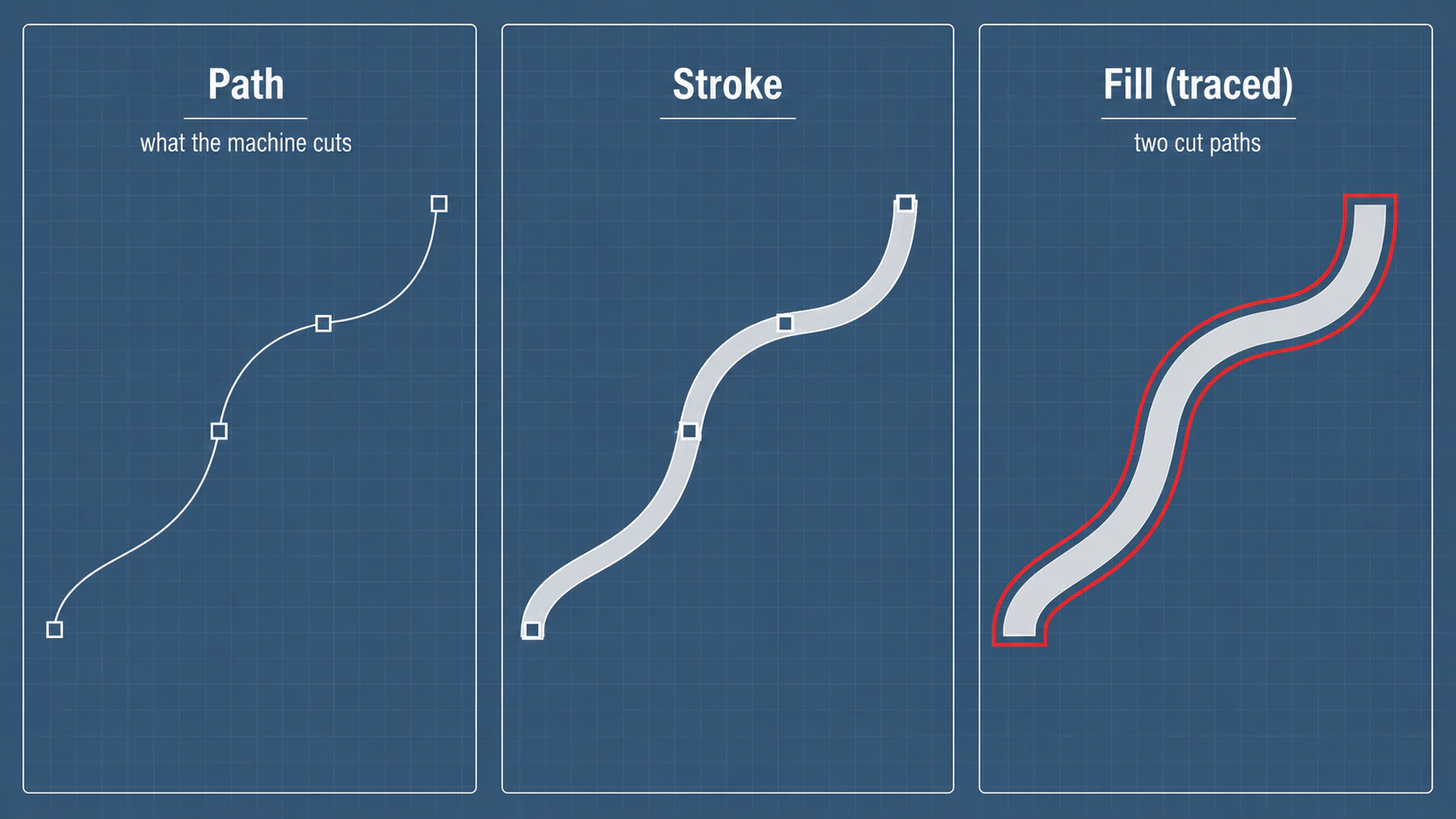
Vale la pena dirlo chiaramente, perché è da qui che nasce la maggior parte delle soluzioni sbagliate: ogni strumento che ricalca un'immagine raster in forme fa questo. Image Trace di Illustrator, il Trace Bitmap predefinito di Inkscape e i vettorizzatori IA descrivono tutti una regione tramite il suo contorno riempito. È esattamente ciò che serve per ritagliare una forma, ed esattamente il problema per una linea. Quindi passare a un tracciatore di contorno diverso o più pulito ti restituisce gli stessi due bordi. Il doppio taglio non è un mistero, una volta che lo vedi: il file ha davvero due linee. La domanda è come ci sono finite, perché è questo a decidere come rimuoverle.
Capire quale causa è la tua
Tre situazioni diverse producono doppi tagli, e si somigliano finché non guardi da vicino. Dedica dieci secondi a identificare la tua prima di iniziare a cancellare cose.
| Cosa vedi | Causa probabile | L'indizio |
|---|---|---|
| Due linee sottili che abbracciano ogni lato di un tratto, con un piccolo spazio in mezzo | Contorni ricalcati (un riempimento che si finge linea) | Le doppie seguono la forma delle tue linee; ingrandisci e lo spazio è la larghezza della linea originale |
| L'intero design si taglia due volte, sovrapponendosi perfettamente | Tracciati duplicati | Trascina il livello superiore e una seconda copia identica resta sotto |
| Una forma taglia il suo bordo due volte | Riempimento più un tratto visibile, oppure due copie sovrapposte | Controlla le impostazioni di riempimento e tratto della forma; sono attivi entrambi |
La prima è di gran lunga la più comune quando hai ricalcato un disegno a linee, ed è quella che le persone cercano dopo tre giorni di frustrazione. Le altre due si individuano più in fretta e si risolvono più in fretta.
Le soluzioni, per causa
Contorni ricalcati: ricalca in un modo diverso
Se le tue linee sono diventate forme riempite, cancellare a mano "una delle due linee" è una trappola. Sono due bordi della stessa forma, quindi rimuoverne uno lascia un tracciato aperto e interrotto. E ricalcare di nuovo con un altro strumento di contorno ti restituisce semplicemente gli stessi due bordi. Ciò che produce davvero una singola linea di taglio è un metodo di tracciatura diverso, più un paio di alternative oneste.
Usa il ricalco centerline. Il ricalco centerline (o "a linea singola") fa passare un solo tracciato lungo la mezzeria di ogni linea invece che attorno ad essa. In Inkscape è la modalità Centerline di Trace Bitmap, non il ricalco di contorno predefinito. Il risultato è un tracciato per tratto, che è esattamente ciò che una macchina vuole. Di solito poi assottiglierai il tratto così la macchina lo legge come una singola linea di taglio. Questa è la vera soluzione per la grafica a linee, ed è un'operazione genuinamente diversa dal ricalco di contorno che ogni altro strumento usa di default.
Per il testo, usa un font a linea singola. I cosiddetti font a linea singola o da incisione sono costruiti come mezzerie anziché come forme di lettere riempite, quindi ogni lettera è un singolo tratto invece di un contorno. Un font normale convertito in contorni si sdoppia per lo stesso motivo per cui lo fa un disegno ricalcato.
Oppure incidi invece di tagliare. Se una linea disegnata o bruciata va bene e non ti serve davvero un taglio passante, puoi aggirare del tutto il problema: imposta le linee per l'incisione (Fill mode su un laser), oppure usa l'operazione Pen, Draw o score della tua macchina. Il contorno doppio smette di contare perché stai riempiendo la forma, non tagliando lungo il suo bordo.
Tracciati duplicati: separa i gruppi ed elimina
Se hai trascinato il livello superiore e un gemello è rimasto sotto, hai semplicemente due copie. Succede con alcuni file dei marketplace, oppure dopo un copia-incolla durante la modifica.
Nel tuo software di design (Cricut Design Space, Silhouette Studio, LightBurn o un editor vettoriale), separa i gruppi del design, seleziona una delle due copie sovrapposte ed eliminala. In Design Space, separare i gruppi e controllare il Layers panel di solito rivela il duplicato come voce a sé. Se le copie sono saldate o raggruppate strettamente, modificare prima l'SVG in un editor vettoriale le rende più facili da separare.
Riempimento più tratto: rimuovi un contorno
A volte una singola forma ha sia un riempimento sia un tratto visibile, e la macchina tratta il bordo del riempimento e il tratto come due linee di taglio. La soluzione è decidere quale dei due vuoi e rimuovere l'altro. Per un file di taglio di solito vuoi il tracciato con un tratto sottile e senza riempimento, che è anche la cosa più pulita da inviare alla maggior parte delle macchine.
Perché un'impostazione di taglio di solito non risolve
È allettante cercare un'impostazione che faccia semplicemente sparire lo sdoppiamento, ma nella maggior parte dei casi non esiste. Nei software in stile LightBurn, Line mode taglia il tracciato esattamente come è disegnato, quindi segue fedelmente entrambi i bordi di un contorno sdoppiato, e Fill mode incide l'area racchiusa invece di tagliarla. Un vero taglio centerline, uno che segua da solo la mezzeria di una forma ricalcata, non è qualcosa che il software laser di uso comune offre; in LightBurn è una richiesta degli utenti di vecchia data, non una funzione. Le opzioni di bordo di taglio di Silhouette Studio e toggle simili possono aiutarti a scegliere quale linea tagliare, ma non fondono due bordi in uno.
Quindi le leve che funzionano davvero sono il file e l'operazione: sistema il tracciato alla fonte (ricalca in centerline, oppure rimuovi il duplicato), o passa dal taglio all'incisione. Cambiare solo le modalità di taglio non trasformerà un contorno doppio in un singolo taglio.
Dove si inserisce PerfectVector (e dove no)
PerfectVector è un vettorizzatore di colori e forme. Ricostruisce un'immagine come tracciati riempiti puliti e con pochi nodi, che è esattamente ciò che vuoi quando ritagli delle forme: una silhouette, un design a colori a più livelli, un logo pieno. Ogni forma torna come un unico bordo pulito, e quel bordo è proprio il singolo taglio che cerchi: niente sdoppiamento, perché una forma riempita ha un solo bordo da tagliare. È anche il modo rapido per rifare un design che si sdoppia perché porta tracciati duplicati o disordinati: riconverti dall'originale e ottieni un bordo pulito per ogni forma invece di copie sovrapposte.
Quello che non è, invece, è un tracciatore centerline. Se il tuo design è pura grafica a linee che vuoi tagliare come singoli tratti, un vettorizzatore di riempimento, il nostro compreso, ricalcherà ogni tratto come un contorno riempito e ti restituirà gli stessi due bordi. Per quel lavoro la risposta è il ricalco centerline o un font a linea singola, come visto sopra. Sapere quando un vettorizzatore è lo strumento sbagliato fa risparmiare più materiale di qualsiasi impostazione.
Quindi, quando ritagli design riempiti o a colori, converti in un SVG pulito per Cricut, oppure in un SVG pronto per il taglio laser, e verifica che ogni forma abbia un singolo bordo prima di avviare il lavoro. Già che controlli, vale la pena confermare che il design non porti anche troppi nodi, l'altra modalità di guasto che fa tagliare male un ricalco.
Quando le linee doppie sono davvero corrette
Non ogni coppia di linee è un errore, quindi controlla prima di cancellare:
- Lettere e forme con contorno devono avere un bordo interno e uno esterno. Una lettera "O" ritagliata ha due tracciati perché è un anello, ed è giusto così.
- I design con linea di piega e taglio a volte includono di proposito una linea di piega (score) accanto a una di taglio, per piegare il materiale. Verifica se la seconda linea è assegnata a un'operazione diversa prima di rimuoverla.
- Le linee di taglio offset o per adesivi sono intenzionalmente un secondo tracciato attorno alla grafica, per lasciare un bordo. Se hai aggiunto un offset, la linea in più è l'offset che fa il suo lavoro.
L'indizio di un problema vero è che le due linee abbracciano un singolo tratto voluto con uno spazio minimo, e sono entrambe impostate sulla stessa operazione. Quello è un taglio doppio. Un autentico bordo interno-ed-esterno si trova dove il design ha effettivamente due bordi.
FAQ
Perché il mio SVG taglia due linee invece di una? Perché il file contiene il contorno della tua linea anziché la linea stessa. Quando la grafica viene ricalcata automaticamente, ogni tratto viene convertito in una sottile forma riempita, e la macchina taglia entrambi i bordi di quella forma. La soluzione è il ricalco centerline, che fa passare un singolo tracciato lungo la mezzeria di ogni linea, oppure un font a linea singola per il testo. Un normale vettorizzatore di riempimento riprodurrà i due bordi, perché tracciare una forma riempita è ciò che li crea.
Come elimino le linee a doppio taglio in Cricut Design Space? Prima individua la causa. Se sono due copie sovrapposte, separa i gruppi del design, seleziona una copia nel Layers panel ed eliminala. Se ogni linea è doppia perché il file è un contorno ricalcato, ritracciare non risolverà; ricalca invece l'originale in centerline, usa un font a linea singola per il testo, oppure imposta il design su un'operazione Pen o Draw così disegna la linea una volta invece di tagliare entrambi i bordi.
Cos'è il ricalco centerline? Il ricalco centerline fa passare un singolo tracciato lungo la mezzeria di ogni linea della tua immagine, invece di contornarne entrambi i lati come fa la tracciatura raster standard. È la modalità che vuoi per la grafica a linee destinata al taglio, all'incisione o al disegno a penna, perché produce un tracciato per linea anziché due. È un'operazione diversa dal ricalco di contorno che i vettorizzatori e gli strumenti Image Trace fanno di default.
Perché il mio disegno a linee si taglia doppio sul laser? Perché il ricalco ha contornato i tuoi tratti in forme riempite, quindi il laser segue entrambi i bordi. Il software laser di uso comune non lo ridurrà a una mezzeria al tuo posto, quindi sistemalo alla fonte: ricalca il disegno in centerline, assottiglia il tratto, oppure incidi le linee con Fill mode invece di tagliarle.
Conviene semplicemente cancellare una delle linee doppie? Solo se sono davvero due tracciati separati, come copie duplicate. Se lo sdoppiamento viene da un contorno ricalcato, le due linee sono bordi di un'unica forma, e cancellarne una lascia un tracciato aperto e interrotto. In quel caso, sistemalo a monte ricalcando in centerline l'originale.
Le linee a doppio taglio si riducono a una cosa: il file contiene il contorno delle tue linee invece delle linee stesse. Per la grafica a linee che vuoi tagliare una sola volta, ricalcala in centerline o usa un font a linea singola. Per ritagliare design riempiti e a colori, dai alla tua macchina forme pulite a bordo singolo e controlla ciascuna prima di avviare il lavoro.
Altro dal blog
Come convertire un'immagine in SVG per CNC (tracciati puliti che il tuo CAM può tagliare)
Una CNC segue tracciati vettoriali, non pixel, quindi il tuo disegno deve prima diventare un SVG o DXF pulito. Ecco come convertire un'immagine in vettori a tracciati chiusi, pronti per il CAM.

Come creare uno sticker SVG (dalla tua grafica, pronto per il taglio)
Uno sticker SVG è il tracciato di taglio pulito dietro un adesivo sagomato. Ecco come trasformare la tua immagine in uno sticker SVG, quando serve un vettore invece di un PNG e cosa non funziona.