
Vettorizzare in SignMaster: tracciati di taglio più puliti
Prepara una bitmap, regola il ricalco di SignMaster, controlla contorni e nodi e decidi quando un SVG importato più pulito è il percorso migliore per il taglio.
In questa pagina
- Decidi prima cosa deve tagliare la macchina
- Prepara la bitmap prima che SignMaster la ricalchi
- Ricalca per ottenere geometria utile, non il massimo dettaglio
- Controlla i contorni prima del taglio
- Rimuovi bordi duplicati e doppi
- Chiudi le forme che devono essere chiuse
- Conserva i fori intenzionali
- Elimina puntini e isole impossibili
- Conferma dimensione e separazione dei colori
- Un vettore non è automaticamente un contorno per stampa e taglio
- Quando importare invece un SVG più pulito
- Esegui un taglio di prova rappresentativo
- Domande frequenti
- Fonti
SignMaster può vettorizzare una bitmap, ma premere Trace è soltanto la parte centrale del lavoro. Un file di taglio affidabile parte da un'immagine adatta, usa impostazioni di ricalco contenute e supera un controllo geometrico e una prova rappresentativa sul materiale.
L'attuale pagina sugli strumenti di ricalco di SignMaster indica che Vectorizer accetta formati bitmap comuni e include strumenti di preparazione e correzione come riduzione o sostituzione dei colori, Flood Fill, Paint e Magic Brush. La pagina sulle opzioni di ricalco indica che le opzioni di ricalco possono essere cambiate e riapplicate prima di caricare il risultato in SignMaster. Usa questo ciclo. Il primo risultato è una bozza, non un verdetto.
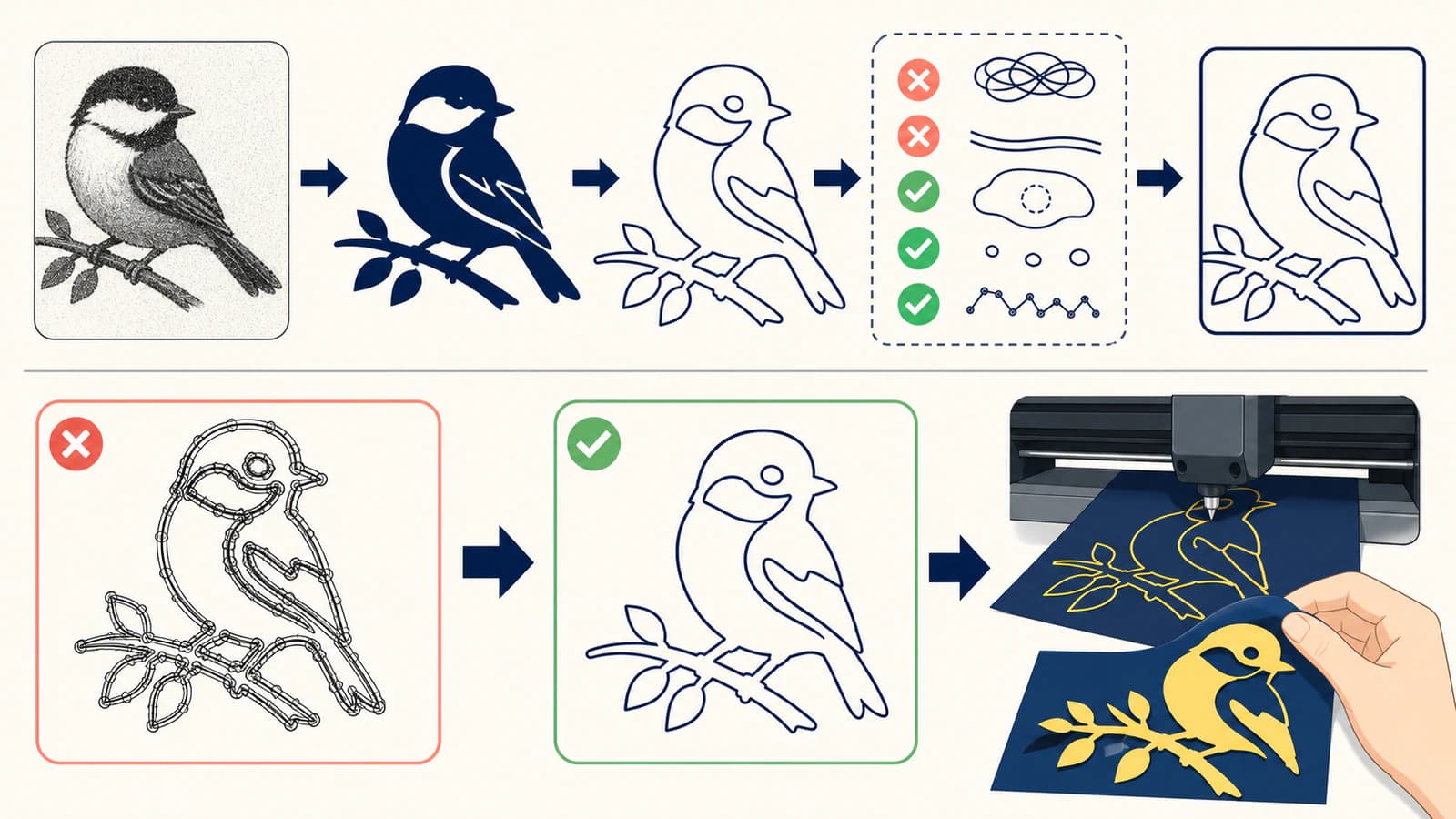
Il flusso per un taglio pulito
- Parti dalla sorgente più grande, nitida e meno compressa.
- Usa il ricalco ordinario per loghi piatti, sagome, riferimenti di scritte e grafica a colori limitati, non per fotografie che richiedono toni continui.
- Rimuovi sfondo, puntini di compressione, ombre e colori accidentali prima del ricalco.
- Regola di nuovo il ricalco finché le forme importanti sono lisce senza creare un groviglio di nodi.
- Controlla contorni o geometria filare cercando tracciati aperti, duplicati, fori, minuscole isole e bordi doppi.
- Distingui la grafica vettoriale da un'operazione di taglio del contorno assegnata.
- Prova il dettaglio importante più piccolo sul materiale reale prima della produzione.
Decidi prima cosa deve tagliare la macchina
«Vettorizzare questa immagine» può descrivere due lavori diversi:
- Tagliare la grafica stessa. Una decalcomania monocolore, uno stencil o un disegno termotrasferibile necessita di tracciati intorno alle forme che rimarranno.
- Stampare l'immagine e tagliarla intorno. Un adesivo o una decalcomania stampati richiedono generalmente un contorno esterno deliberato, non tracciati intorno a ogni colore e dettaglio visibile.
Non usare un ricalco a colori dettagliato quando il lavoro richiede un solo contorno esterno. Viceversa, un contorno esterno non basta quando bisogna tagliare e assemblare colori di vinile separati.
Una foto introduce un'altra scelta. Il normale ricalco di riempimenti converte i toni in molte forme; può creare un'illustrazione posterizzata ma raramente un disegno sensato per taglio del vinile. Se desideri un effetto specializzato di linee o strisce, SignMaster pubblicizza un modulo separato ImageCut per trasformare foto o grafica in parti orizzontali o verticali tagliabili. Verifica che modulo ed effetto corrispondano alla licenza e al lavoro. Non equivale a ricalcare un logo in normali tracciati riempiti.
Prepara la bitmap prima che SignMaster la ricalchi
Il ricalco segue le decisioni visibili dei pixel, comprese quelle difettose. Un piccolo JPEG può contenere bordi poco definiti, aloni da oscillazione ai bordi, aloni di colore e puntini isolati che diventano contorni aggiuntivi.
Prepara la sorgente con queste priorità:
- Usa l'originale migliore. Cerca un PNG più grande, una scansione a risoluzione utile o un vecchio originale vettoriale prima di ricalcare una miniatura.
- Ritaglia l'area di lavoro. Tela vuota e segni dello scanner non aggiungono nulla.
- Rendi inequivocabile lo sfondo. Rimuovilo o trasformalo in un unico colore intenzionale.
- Riduci i colori accidentali. Un logo nominalmente a tre colori non deve entrare nel ricalco con decine di colori dei bordi JPEG.
- Ripara la sagoma. Chiudi gli spazi visibili che devono essere pieni e rimuovi la polvere che non deve essere tagliata.
- Scegli la versione di produzione. Semplifica sfumature e texture per il vinile tagliato anziché chiedere a una lama di imitare la stampa.
La descrizione ufficiale di SignMaster colloca specificamente la correzione dell'immagine prima della vettorizzazione. Spesso è un impiego del tempo migliore che eliminare centinaia di nodi indesiderati dopo un ricalco troppo dettagliato.
Ricalca per ottenere geometria utile, non il massimo dettaglio
Usa i controlli Vectorizer disponibili nella tua versione ed edizione di SignMaster. Nomi dei prodotti, etichette dell'interfaccia e disponibilità dei moduli possono differire, quindi controlla la pagina attuale del prodotto e la guida installata anziché seguire un vecchio video pixel per pixel. La panoramica attuale del prodotto distingue diverse edizioni e indica che ART include le funzionalità delle versioni inferiori più moduli aggiuntivi.
Il ricalco giusto ha precisione sufficiente a conservare angoli e curve previsti, ma non tanta da copiare ogni gradino. Riapplica il ricalco mentre confronti:
- sagoma esterna;
- fori interni e vuoti nelle lettere;
- angoli che devono rimanere acuti;
- archi lisci che non devono ondeggiare;
- numero di regioni di colore;
- piccoli elementi che devono sopravvivere alla spellicolatura;
- densità complessiva dei nodi.
Se maggiore precisione aggiunge molti punti senza avvicinare significativamente la forma di taglio, fai un passo indietro. Un'anteprima riempita dall'aspetto liscio può nascondere contorni disordinati, quindi controlla i tracciati sottostanti.
Controlla i contorni prima del taglio
Passa alla vista che mostra contorni, nodi o geometria filare nella versione installata. Poi esamina il file come un percorso che la lama seguirà.
Rimuovi bordi duplicati e doppi
Due contorni sovrapposti possono far ripassare la lama sulla stessa linea. I tratti raster spessi possono inoltre creare il problema del ricalco a linee doppie quando ti aspettavi una sola linea centrale. Decidi se la forma di produzione debba essere una banda riempita, un confine o un unico tracciato aperto per un'incisione superficiale.
Chiudi le forme che devono essere chiuse
Un'anteprima riempita può apparire normale anche quando un contorno contiene un'apertura. Controlla le giunzioni, soprattutto dove si incontrano pixel a bassa risoluzione o grafica riparata.
Conserva i fori intenzionali
Vuoti interni delle lettere e spazi negativi possono scomparire se forme adiacenti si fondono. Controlla lettere come A, B, D, O, P e R, oltre ai fori nelle icone e nei distintivi.
Elimina puntini e isole impossibili
Ogni piccolo contorno isolato può diventare un altro taglio e un altro pezzo da spellicolare o posizionare. Rimuovi gli artefatti e semplifica dettagli legittimi troppo piccoli per materiale, lama e dimensione finale.
Conferma dimensione e separazione dei colori
Imposta le dimensioni fisiche finali prima di valutare i dettagli. Per il vinile multicolore, verifica che le forme di ogni colore siano intenzionali e si allineino come previsto. La lista di controllo SVG prima del taglio è utile anche quando il ricalco è stato creato in SignMaster.
Un vettore non è automaticamente un contorno per stampa e taglio
Un vettore importato o ricalcato fornisce tracciati, ma il software deve ancora sapere quale sia l'effettiva istruzione di taglio del contorno. L'attuale manuale utente di Skycut con SignMaster indica che si possono importare file vettoriali in formati tra cui AI, DXF, EPS, PDF, PLT e SVG, avvertendo anche che le immagini vettoriali non vengono applicate come tagli di contorno finché non si assegna quell'operazione.
Questa distinzione evita due errori opposti: inviare alla macchina ogni tracciato decorativo di un disegno stampato oppure presumere che un SVG importato abbia già il singolo contorno esterno necessario al flusso di stampa e taglio. Verifica l'operazione assegnata nell'anteprima di taglio della tua versione.
Quando importare invece un SVG più pulito
Rimani in SignMaster quando la sorgente è pulita, il ricalco necessita di correzioni modeste e la geometria risultante è facile da controllare. Usa un altro percorso quando la sorgente richiede una ricostruzione più forte delle forme, il ricalco genera pulizia eccessiva o vuoi confrontare risultati prima di decidere.
Il flusso da immagine a vettore di PerfectVector ricostruisce grafica raster supportata come forme SVG modificabili nel browser. Importare quell'SVG in SignMaster può evitare il ricalco bitmap, ma non la configurazione di produzione. Controlla scala, colori, fori e tracciati importati, poi assegna l'operazione corretta di taglio o contorno.
La pagina sull'esportazione dei file di SignMaster elenca AI, DXF, EPS, PDF, SVG e formati raster tra le opzioni di esportazione. Conserva un originale vettoriale riutilizzabile separatamente dal file di lavoro specifico della macchina, quando edizione e flusso lo consentono.
Esegui un taglio di prova rappresentativo
Usa materiale, lama, tappetino o sistema di rulli reali e un piccolo campione che contenga angolo più stretto, foro più piccolo, collegamento più sottile e area di spellicolatura più difficile. Un'anteprima pulita sullo schermo non dimostra il risultato fisico.
Se la prova fallisce, separa problemi geometrici e impostazioni della macchina. Correggi nella grafica tracciati doppi, minuscole isole e forme deboli. Gestisci profondità della lama, forza, velocità, offset, sovrataglio, registro e calibrazione secondo la documentazione di macchina e materiale. Cambiare la precisione del ricalco non ripara un problema meccanico e aggiungere pressione non ripara un contorno doppio.
Domande frequenti
SignMaster può vettorizzare un PNG o JPG? Sì. La documentazione attuale di Vectorizer elenca formati bitmap comuni e offre strumenti di preparazione dell'immagine e ricalco. I risultati dipendono comunque dalla sorgente e devono essere controllati come tracciati prima del taglio.
Perché il mio ricalco SignMaster ha troppi nodi? Può seguire gradini dei pixel, rumore di compressione, texture o un'impostazione troppo precisa. Pulisci e semplifica la bitmap, riduci i colori accidentali, regola precisione e smussamento, poi ricalca di nuovo prima di eliminare manualmente punti.
Perché un tratto spesso è diventato due linee di taglio? Un ricalco di riempimenti segue generalmente entrambi i bordi di un tratto raster spesso, creando una banda chiusa. Se il lavoro richiede una sola linea centrale, usa un flusso appropriato o ridisegna quel tracciato anziché trattare il contorno doppio come un errore da nascondere.
Importare un SVG lo rende automaticamente un taglio di contorno? Non necessariamente. Un file vettoriale fornisce tracciati, ma i flussi SignMaster possono ancora richiedere di creare o assegnare l'operazione di taglio del contorno. Verifica l'anteprima di taglio nella versione installata.
Devo vettorizzare una foto per il taglio del vinile? Non con un normale ricalco riempito, a meno che desideri deliberatamente un risultato posterizzato semplificato. Scegli stampa e taglio con contorno esterno, un effetto dedicato da foto a taglio o uno stencil progettato manualmente secondo il prodotto previsto.
Fonti
- SignMaster — Strumenti di ricalco — Input bitmap supportati e strumenti di preparazione o correzione delle immagini.
- SignMaster — Opzioni di ricalco — Precisione e smussamento dei contorni regolabili con ricalco ripetibile.
- SignMaster — Panoramica del prodotto — Gerarchia attuale delle edizioni e contesto dei moduli.
- SignMaster — ImageCut — Effetto specializzato di strisce da taglio da foto o grafica, distinto da un normale ricalco di logo.
- Skycut con SignMaster — Manuale utente — Importazione dei vettori e assegnazione separata delle operazioni di taglio del contorno.
- SignMaster — Esportazione dei file — Formati vettoriali e raster di esportazione attualmente elencati.
Se il ricalco integrato continua a seguire il rumore anziché le forme previste, confronta un SVG ricostruito esternamente, importalo in SignMaster e verifica scala, geometria e operazione di taglio assegnata prima di provare il materiale.
Altro dal blog

Mimaki FineCut: ricalco e tracciati di taglio più puliti
Confronta Outline Extraction di FineCut con un SVG importato, poi controlla duplicati, fori, scala e contorno finale prima di inviare un lavoro di stampa e taglio.

Vettorizzare in SignLab: ricalco o importazione SVG?
Confronta la vettorizzazione nativa di SignLab con un SVG importato. Prepara il bitmap, controlla i tracciati, conserva i fori e prova un file pronto per la produzione.