
Linee SVG tratteggiate per laser: controlla i tracciati
Diagnostica linee SVG tratteggiate che diventano continue nell'anteprima laser. Confronta tratto dipinto, linee centrali separate e contorni dei trattini prima di preparare il file.
In questa pagina
- Un tratto tratteggiato può ancora essere un tracciato continuo
- Confronta due aspetti uguali con geometria diversa
- Correggi la causa che corrisponde al file
- Gli spazi esistono solo nel tratto dipinto
- Ogni trattino è diventato un piccolo contorno chiuso
- Gli spazi appartengono al lavoro LightBurn
- Separa la grafica recuperata dai percorsi di perforazione
- Verifica il file salvato e l'anteprima di destinazione
- Domande frequenti
- Fonti
Se un SVG appare tratteggiato nell'editor ma diventa una linea continua nell'anteprima laser, esamina i tracciati memorizzati. Un'impostazione di tratteggio può dipingere spazi lungo un solo tracciato continuo senza rimuovere geometria. Quando gli spazi devono esistere nel file salvato, costruisci segmenti separati di linea centrale. Se controlli il lavoro in LightBurn, la sua modalità documentata Perforation Mode offre un altro percorso: mantieni un tracciato continuo e specifica lì le distanze di taglio e salto.
Questa guida aiuta a diagnosticare e preparare l'SVG stesso. Gli esempi originali qui sotto sono stati salvati, esaminati e renderizzati in un browser. Dimostrano la geometria del file; non stabiliscono un'importazione riuscita in un'applicazione laser o un taglio fisico. Conserva un master intatto, usa un editor che esponga le estremità dei tracciati e tieni disponibile l'anteprima dell'applicazione di destinazione per il controllo finale.
Un tratto tratteggiato può ancora essere un tracciato continuo
Scalable Vector Graphics (SVG) memorizza forme e tracciati. Un tracciato descrive la geometria; un tratto dipinge lungo quella geometria. Una linea centrale è il percorso attraverso il centro di un segno. Un trattino convertito in contorno ha invece un confine chiuso intorno alla larghezza del segno.
La specifica di disegno SVG definisce stroke-dasharray come lunghezze alternate dipinte e non dipinte lungo un tracciato. Aggiungere stroke-dasharray="8 4" cambia l'aspetto del tratto. Non riscrive i dati d del tracciato in pezzi separati.
La distinzione conta nella consegna per la fabbricazione. La guida Ponoko alla preparazione delle linee tratteggiate consiglia espressamente linee continue più piccole separate e avverte che espandere un tratto tratteggiato può produrre piccoli riquadri. Le sue indicazioni descrivono i requisiti di preparazione di Ponoko, non l'importatore SVG di ogni applicazione laser.
Per bordi decorativi destinati a rimanere a schermo, conservare il tratto dipinto modificabile può essere utile. La guida ai contorni puntinati tratta forma delle estremità e spaziatura visibile. Un lavoro laser richiede una decisione separata sulla geometria e sull'operazione previste.
Confronta due aspetti uguali con geometria diversa
Questi SVG originali usano entrambi una pagina da 100 mm per 20 mm con viewBox="0 0 100 20". Con quella mappatura, un'unità utente corrisponde a un millimetro. La linea si estende da x=10 a x=90, una campata di 80 mm. Il tratto da 2 unità qui sotto rende visibile il confronto; non è un'impostazione laser o una larghezza di taglio consigliata.
Per prima cosa, salva questo come painted-dashes.svg:
<svg xmlns="http://www.w3.org/2000/svg"
     width="100mm" height="20mm" viewBox="0 0 100 20">
  <path d="M10 10 H90" fill="none" stroke="#0f766e"
        stroke-width="2" stroke-linecap="butt"
        stroke-dasharray="8 4" />
</svg>
Dipinge sette trattini da 8 mm separati da sei spazi di 4 mm. Il tracciato memorizzato è ancora M10 10 H90: una sola linea continua di 80 mm.
Ora salva separate-segments.svg:
<svg xmlns="http://www.w3.org/2000/svg"
     width="100mm" height="20mm" viewBox="0 0 100 20">
  <g fill="none" stroke="#0f766e"
     stroke-width="2" stroke-linecap="butt">
    <path d="M10 10 H18" />
    <path d="M22 10 H30" />
    <path d="M34 10 H42" />
    <path d="M46 10 H54" />
    <path d="M58 10 H66" />
    <path d="M70 10 H78" />
    <path d="M82 10 H90" />
  </g>
</svg>
Questo file ha sette tracciati aperti separati. Le loro lunghezze sommano 56 mm e nessuna geometria di collegamento attraversa i sei spazi. La distanza tra le estremità esterne è ancora 80 mm. Entrambi gli esempi usano estremità piatte, quindi il tratto dipinto si ferma a ogni estremità del trattino.
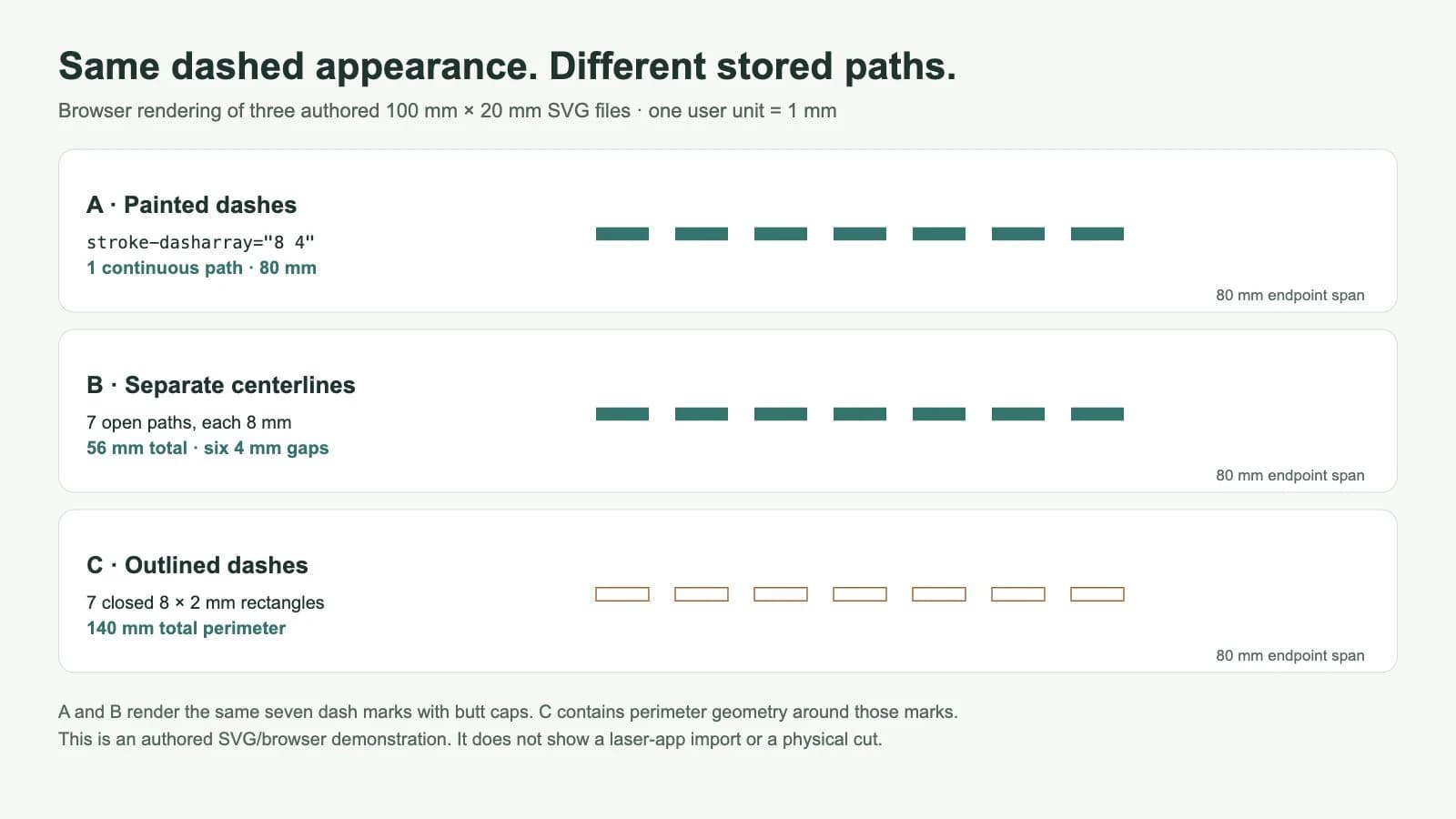
Abbiamo esaminato i dati dei tracciati salvati e usato il metodo getTotalLength() del browser per controllare la geometria. Il tracciato continuo ha restituito 80 unità utente; ogni segmento separato ha restituito 8, per un totale di 56. MDN documenta questo metodo come lunghezza del tracciato calcolata dal browser in unità utente. Sono misure geometriche, non tempi di lavorazione misurati o percorsi utensile generati da un'applicazione laser.
Puoi ripetere la diagnosi di base senza codice: riapri ogni file salvato, selezionane i tracciati con lo strumento Nodi ed esamina le estremità. Il primo file ha un percorso attraverso ogni spazio visibile. Il secondo ha estremità su entrambi i lati di ogni spazio. Un solo tracciato SVG può anche contenere sottotracciati scollegati, quindi contare soltanto gli elementi tracciato non basta; controlla dove ogni percorso inizia, si ferma e si chiude.
Correggi la causa che corrisponde al file
Gli spazi esistono solo nel tratto dipinto
Se rimuovere lo stile tratteggiato rivela un percorso continuo, scegli se gli spazi appartengano al file o alle impostazioni del lavoro laser.
Per spazi memorizzati nell'SVG, lavora su un duplicato del master:
- Rimuovi l'effetto decorativo di tratteggio dal tracciato che stai ricostruendo.
- Disegna o dividi il percorso in segmenti aperti alle estremità previste dei trattini.
- Elimina le sezioni di collegamento che devono essere spazi. Per l'esempio rettilineo, ripeti segmenti da 8 mm con spazi di 4 mm.
- Esamina il risultato con lo strumento Nodi. Ogni trattino previsto dovrebbe avere una linea centrale e due estremità.
- Salva un nuovo SVG, riaprilo ed esamina di nuovo gli spazi. Conferma le dimensioni fisiche prima di importarlo nell'applicazione laser.
Per un percorso curvo, inserisci le interruzioni lungo quella curva. I numeri 8/4 qui spiegano un esempio rettilineo; non specificano perforazioni adatte al tuo materiale. Ricontrolla segmenti finali corti, curve ed eventuali giunzioni intorno a una forma chiusa.
Ogni trattino è diventato un piccolo contorno chiuso
Un comando di espansione o conversione del tratto in tracciato può preservare il trattino visibile come forma chiusa. Può essere appropriato quando vuoi il contorno di una fessura. È una geometria diversa da una breve linea al centro del trattino.
Per un esempio con larghezza visibile, abbiamo anche scritto sette rettangoli chiusi, ognuno da 8 mm per 2 mm. Il tracciato di un rettangolo è:
<path d="M10 9 H18 V11 H10 Z" />Il suo perimetro è 20 mm; sette rettangoli contengono 140 mm di geometria a contorni chiusi. Se un'operazione segue quei confini, segue entrambi i lati lunghi e le estremità. La figura mostra i contorni per rendere visibile la distinzione. Questo calcolo non stabilisce come un importatore non provato elabori le forme.
Se intendevi una breve linea centrale per ogni trattino, ricostruisci quelle linee centrali invece di accettare i riquadri. La guida agli SVG a linea singola spiega la stessa distinzione tra linea centrale e contorno per segni disegnati. Se i contorni previsti contengono anche duplicati, usa la guida all'ispezione delle doppie linee prima di cambiare le impostazioni macchina.
Gli spazi appartengono al lavoro LightBurn
Se gestisci il lavoro LightBurn e vuoi intervalli di taglio/salto regolabili, mantenere un percorso continuo può essere utile. L'attuale documentazione Line Mode di LightBurn descrive Perforation Mode con distanze separate Cut e Skip. Quelle impostazioni specificano dove il raggio si accende e si spegne lungo il percorso.
Scegli le distanze per il disegno e il materiale, poi esamina l'anteprima del lavoro. Evita di aggiungere un secondo motivo di perforazione a geometria già separata, a meno che quel motivo aggiuntivo sia intenzionale.
Se devi esportare geometria derivata da quelle impostazioni, LightBurn documenta anche Generate Path From Cut. Crea nuovi tracciati che includono proprietà come perforazioni e conserva gli oggetti originali. Mantieni distinguibili le versioni originali e generate e assicurati che il lavoro finale contenga soltanto quella prevista.
Sono alternative basate sulla documentazione. Non abbiamo eseguito LightBurn, importato i file di esempio in esso o azionato un laser in questa dimostrazione. Verifica percorso e impostazioni nella tua applicazione e prova il materiale effettivo prima di usare il disegno finito.
Separa la grafica recuperata dai percorsi di perforazione
Se il motivo intorno alla linea tratteggiata esiste soltanto come PNG o JPEG piatto, il flusso di grafica per taglio laser di PerfectVector può recuperare forme SVG da quell'immagine raster. Confronta sagoma e aperture recuperate con la sorgente prima di inserire la grafica nel lavoro. La vettorizzazione crea geometria dai pixel dell'immagine; non sceglie intervalli di taglio/salto e non progetta le linee centrali tratteggiate di questi esempi.
Mantieni quella grafica e il percorso di perforazione disegnato intenzionalmente come oggetti separati. Un trattino spesso ricalcato può diventare una regione con un contorno, mentre il lavoro può richiedere una sola linea centrale aperta. Se hai già grafica vettoriale utilizzabile, conservala e modifica direttamente il percorso tratteggiato. La guida generale alla preparazione SVG per laser tratta i controlli più ampi su taglio, incisione e importazione.
Verifica il file salvato e l'anteprima di destinazione
Prima di accettare l'SVG, controlla il file effettivamente esportato:
- Le dimensioni fisiche di pagina e grafica corrispondono al registro del progetto.
- Ogni spazio previsto non ha una linea centrale di collegamento, a meno che un'impostazione del lavoro crei lo spazio in seguito.
- I trattini previsti come linee sono segmenti aperti; i contorni chiusi dei trattini sono presenti soltanto quando quei confini sono voluti.
- Percorsi originali e geometria sostitutiva non sono stati lasciati entrambi nel lavoro finale.
- L'anteprima di destinazione mostra le operazioni e le interruzioni previste.
Se l'anteprima mostra ancora un percorso continuo, esamina separatamente la geometria importata e le impostazioni di perforazione del lavoro. Se mostra due bordi intorno a ogni trattino, cerca forme convertite in contorno. Se cambiano le lunghezze degli spazi, controlla la scala di importazione prima di modificare singoli segmenti. Un browser può confermare rendering e geometria SVG; l'anteprima di destinazione e una prova del materiale rispondono alle restanti domande di produzione.
Domande frequenti
Perché il mio SVG tratteggiato diventa continuo dopo l'importazione? Il file può contenere un solo tracciato continuo con uno stile di tratto tratteggiato. Esamina geometria salvata e impostazioni operative della destinazione. Costruisci segmenti scollegati quando gli spazi devono esistere nell'SVG o usa un'impostazione di perforazione documentata nel lavoro.
Basta convertire un tratto tratteggiato in tracciato? Esamina il risultato. Espandere un tratto può creare contorni chiusi intorno ai trattini. Conservali se vuoi quei confini; ricostruisci linee centrali aperte se ogni trattino deve essere un breve percorso.
LightBurn può creare i trattini al posto mio? LightBurn documenta Perforation Mode con distanze Cut e Skip lungo un percorso. Controlla la sua anteprima e il materiale. Questo articolo verifica geometria SVG e non include un'importazione LightBurn provata o un taglio fisico.
Vettorizzare un PNG tratteggiato crea percorsi di perforazione? Non presumerlo. La vettorizzazione recupera geometria dai pixel visibili; linee centrali tratteggiate e intervalli di taglio/salto rimangono decisioni progettuali separate. Esamina i tracciati risultanti prima di assegnare operazioni.
Fonti
- W3C — Tratteggio delle linee SVG — Distingue geometria del tracciato e tratto dipinto e definisce lunghezze dei trattini e trattamento delle estremità.
- Ponoko — Linee tratteggiate e altri aspetti — Fornisce indicazioni specifiche del fornitore sulle linee separate e spiega il risultato dei riquadri di contorno.
- MDN — SVGGeometryElement.getTotalLength() — Definisce la misura della lunghezza del tracciato calcolata dal browser usata nell'esempio.
- LightBurn — Line Mode — Documenta distanze Cut e Skip per Perforation Mode.
- LightBurn — Generate Path From Cut — Documenta geometria generata e conservazione degli oggetti originali.
- PerfectVector — Grafica SVG per taglio laser — Descrive la fase di conversione della grafica raster usata nel collegamento condizionale al prodotto.
Parti da un motivo raster? Recupera la sua grafica SVG, confrontane i contorni con la sorgente, poi progetta separatamente il percorso tratteggiato e verifica il lavoro completo nell'anteprima dell'applicazione laser.
Altro dal blog

Da immagine a SVG per WeCreat MakeIt: tracciati puliti
Prepara e importa un SVG pulito in WeCreat MakeIt. Correggi scala, livelli, colori, fori e tracciati duplicati prima di assegnare le operazioni di taglio o incisione.
SVG: linee di cordonatura e taglio, leggi la geometria
Esamina la geometria delle pieghe SVG prima di assegnare Score o Cut. Confronta tracciati aperti, bande piene e tratteggi, poi verifica il flusso documentato di Cricut.



