
Da immagine a SVG per WeCreat MakeIt: tracciati puliti
Prepara e importa un SVG pulito in WeCreat MakeIt. Correggi scala, livelli, colori, fori e tracciati duplicati prima di assegnare le operazioni di taglio o incisione.
In questa pagina
- Scegli SVG per la geometria, non per ogni immagine
- Prepara i tracciati attorno al piano delle operazioni
- Converti testo ed effetti in geometria trasferibile
- Conserva i fori con tracciati composti
- Imposta dimensioni fisiche note prima di importare
- Una procedura SVG affidabile per WeCreat MakeIt
- 1. Parti da un disegno sorgente adatto
- 2. Ricostruisci le forme visibili
- 3. Organizza per operazione
- 4. Esporta un SVG da consegnare
- 5. Carica e verifica
- 6. Assegna le modalità di lavorazione
- 7. Verifica il perimetro di lavorazione e fai una prova
- Diagnostica l'importazione in base al sintomo
- FAQ
- Fonti
WeCreat MakeIt può importare file SVG. La guida ufficiale di WeCreat all'importazione elenca SVG e DXF insieme a PNG, JPG, JPEG, GIF, WebP e BMP e indica di caricarli dalla barra degli strumenti a sinistra. La distinzione utile è ciò che succede dopo l'importazione: SVG e DXF possono trasportare tracciati, mentre i formati raster trasportano pixel. (WeCreat: importare immagini)
Per un lavoro laser affidabile, prepara l'SVG come geometria semplice e visibile alle dimensioni previste. Separa le forme che richiedono operazioni diverse, rimuovi i tracciati duplicati, converti in contorni il testo importante e controlla i fori prima di assegnare Engrave, Fill Engrave o Cut in MakeIt.
Lista di controlli per un'importazione pulita
- Esporta veri tracciati, non un PNG incorporato dentro un involucro SVG.
- Mantieni contorni di taglio, incisione lineare e incisione piena in gruppi separati.
- Converti il testo importante in contorni se il sistema di destinazione potrebbe non avere il font.
- Ritaglia lo spazio vuoto dell'area di disegno e annota una dimensione fisica nota.
- Usa i colori per organizzare, poi assegna esplicitamente l'operazione in MakeIt.
- Verifica il perimetro di lavorazione e prova il lavoro su uno scarto adatto prima della produzione.
Scegli SVG per la geometria, non per ogni immagine
L'attuale centro assistenza di WeCreat descrive i bitmap come pixel e i vettori come tracciati matematici. Gli esempi collocano le foto nella categoria bitmap e loghi, icone e illustrazioni in quella vettoriale. Precisa anche che i vettori rimangono nitidi quando vengono scalati, mentre i bitmap possono pixelarsi. (WeCreat: differenze tra modalità bitmap e vettoriale)
Questo rende SVG un buon punto di partenza per:
- un logo o emblema con colori piatti;
- il contorno di un'insegna o la sagoma di un ornamento;
- un disegno al tratto destinato alla marcatura;
- forme separate che richiedono operazioni di taglio e incisione;
- un disegno da ridimensionare senza bordi raster poco definiti.
Una fotografia, una texture di venature del legno o un ritratto con sfumature morbide di solito si gestiscono meglio come incisione bitmap. Convertire ogni tono in forme vettoriali può creare un file pesante senza migliorare il risultato fisico. Decidi prima l'operazione laser, poi scegli la struttura del file.
Prepara i tracciati attorno al piano delle operazioni
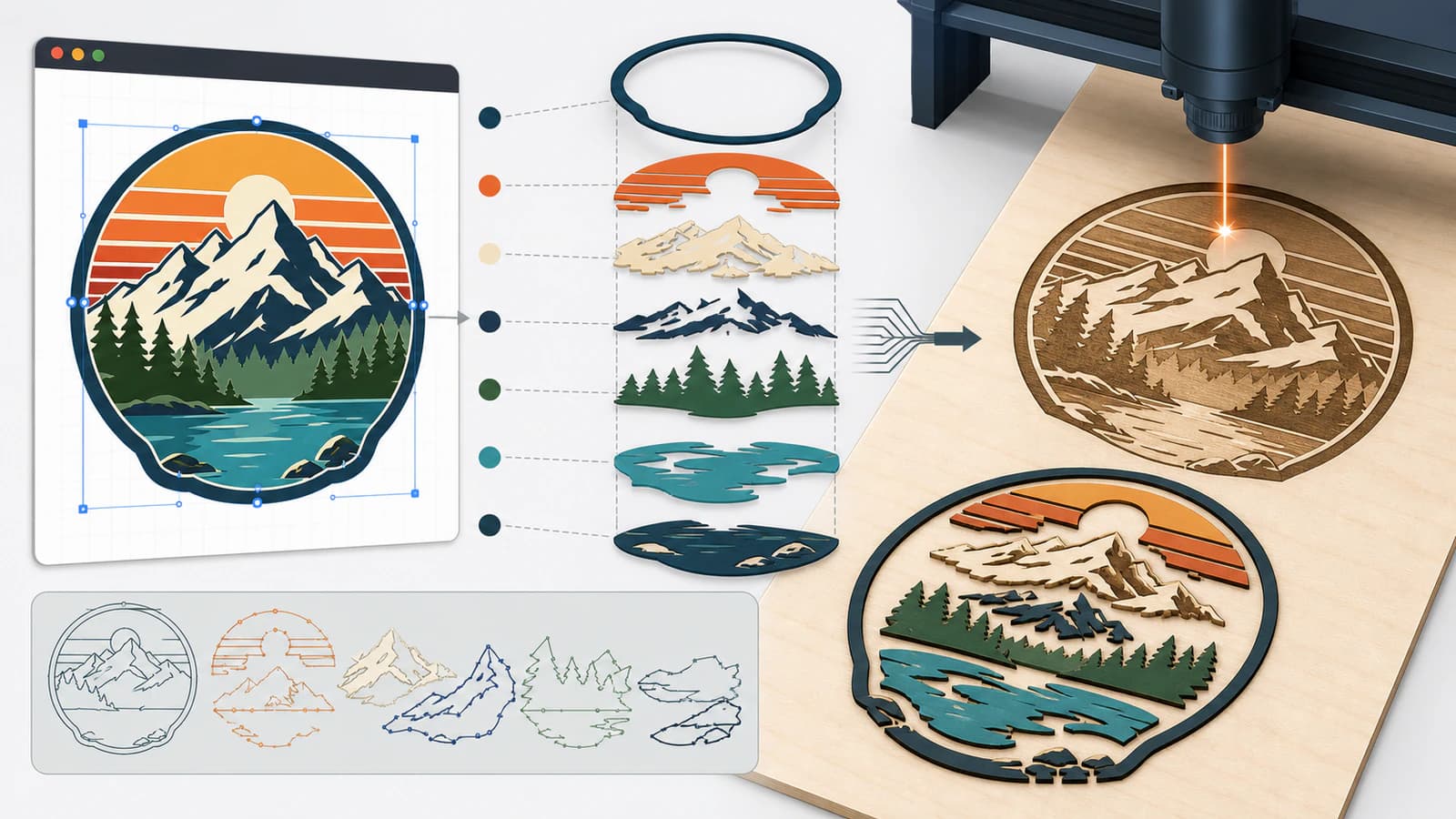
Prima di importare, scrivi un breve elenco delle operazioni. Una tipica insegna a livelli potrebbe richiedere il taglio del contorno esterno, l'incisione lineare interna e una regione incisa piena. Sono tre parti della logica del lavoro, anche se il disegno originale usa sei colori decorativi.
WeCreat documenta i livelli secondo la modalità di lavorazione e afferma che livelli separati possono avere velocità, potenza e altri parametri separati. Elenca inoltre Engrave, Fill Engrave e Cut come modalità distinte. (WeCreat: gestione dei livelli; modalità di lavorazione)
Usa i colori sorgente per identificare facilmente la geometria, ma non presumere che rosso significhi sempre taglio o blu sempre riempimento in ogni applicazione. In MakeIt, controlla gli oggetti selezionati e assegna consapevolmente la modalità di lavorazione.
Converti testo ed effetti in geometria trasferibile
Un SVG può dipendere da font, maschere di ritaglio, filtri, modalità di fusione, motivi o immagini collegate che un'altra applicazione interpreta diversamente. Crea una copia da consegnare anziché appiattire l'originale modificabile.
Per la copia da consegnare:
- Converti il testo essenziale in contorni quando contano le forme esatte delle lettere.
- Espandi i tratti se il loro spessore visibile deve diventare una forma piena.
- Semplifica maschere di ritaglio ed effetti di aspetto in tracciati ordinari dove pratico.
- Rimuovi gli oggetti nascosti fuori dalla tavola.
- Conserva soltanto i gruppi necessari al lavoro laser.
Il testo convertito in contorni non è più modificabile come testo, quindi conserva il file di progetto originale. Anche l'espansione cambia un singolo tratto centrale in una regione chiusa con due confini. Può essere corretto per un'incisione piena e sbagliato per una marcatura a linea singola. La guida agli SVG a linea singola spiega la differenza.
Conserva i fori con tracciati composti
Lettere come A, B, D, O, P e R contengono controforme. Anche forme ad anello, cornici e molti emblemi dipendono da fori interni. Se un esportatore invia i contorni esterni e interni come oggetti pieni non collegati, il foro potrebbe apparire pieno o comportarsi in modo imprevedibile dopo l'importazione.
Usa un tracciato composto o la sottrazione booleana appropriata nel tuo editor vettoriale, poi riapri l'SVG esportato. Il controllo visivo è semplice: lo sfondo deve rimanere visibile attraverso ogni foro previsto. Il controllo strutturale consiste nel selezionare l'oggetto e confermare che i suoi contorni si comportino come una sola forma.
Fai attenzione alle copie sovrapposte. Un contorno di taglio duplicato può apparire identico sullo schermo e ordinare al laser di ripetere lo stesso percorso. Usa la vista dei contorni nell'editor sorgente, fai clic sui bordi sospetti ed elimina i duplicati accidentali prima di esportare. La guida alla risoluzione delle doppie linee descrive le cause più comuni.
Imposta dimensioni fisiche note prima di importare
La guida di WeCreat all'importazione afferma che MakeIt può chiedere di scalare il contenuto quando un'immagine caricata è più grande dell'area di lavoro. L'adattamento all'area cambia le dimensioni per sua natura. Può essere comodo per un'incisione decorativa, ma non sostituisce dimensioni misurate su una parte che deve adattarsi a qualcos'altro.
Prepara l'SVG con:
- una tavola o un
viewBoxritagliati vicino al disegno; - larghezza e altezza esplicite dove la procedura di esportazione le supporta;
- una dimensione di riferimento annotata, come un diametro esterno di 100 mm;
- nessun oggetto nascosto lontano che allarghi i limiti.
Dopo l'importazione, misura l'elemento noto in MakeIt. Se la scala è errata, correggila prima di duplicare, allineare o assegnare le impostazioni finali. La più ampia procedura SVG per il taglio laser include un controllo preliminare di scala e mappatura delle operazioni.
Una procedura SVG affidabile per WeCreat MakeIt
1. Parti da un disegno sorgente adatto
Usa un'immagine ad alto contrasto per la conversione. Rimuovi texture della carta, ombre e artefatti di compressione che non vuoi ricalcare. Se la sorgente esiste già come disegno vettoriale pulito, salta la conversione raster.
2. Ricostruisci le forme visibili
Converti il raster in tracciati, poi confronta sagoma, spazi negativi e scritte con la sorgente. Lo strumento SVG di PerfectVector per il taglio laser può ricostruire una sorgente raster prima dell'importazione. Controlla il risultato anziché trattare la conversione come configurazione automatica del lavoro.
3. Organizza per operazione
Crea gruppi separati per incisione lineare, incisione piena e taglio. Unisci i colori decorativi quando eseguono la stessa operazione. Separa gli oggetti soltanto quando richiedono davvero trattamenti diversi.
4. Esporta un SVG da consegnare
Converti in contorni il testo necessario, sistema i fori importanti, rimuovi raster nascosti e duplicati e conserva separatamente l'originale modificabile.
5. Carica e verifica
Usa il controllo di caricamento di MakeIt, rispondi consapevolmente a eventuali richieste di adattamento della scala e controlla le dimensioni fisiche. Conferma che ogni gruppo sia rimasto separato e selezionabile.
6. Assegna le modalità di lavorazione
Associa gli oggetti a Engrave, Fill Engrave o Cut secondo il lavoro. Imposta i valori della macchina dalle indicazioni di WeCreat e dalle prove sul materiale per il tuo dispositivo e materiale specifici.
7. Verifica il perimetro di lavorazione e fai una prova
Usa la procedura di posizionamento e verifica del perimetro di lavorazione (framing) dell'applicazione, rispetta tutti i requisiti di sicurezza della macchina ed esegui una piccola prova su uno scarto appropriato.
Diagnostica l'importazione in base al sintomo
| Sintomo | Causa probabile | Che cosa controllare |
|---|---|---|
| L'SVG sembra una sola immagine piatta | Raster incorporato o effetto di aspetto non supportato | Cercare elementi immagine ed esportare tracciati ordinari |
| Un foro è pieno | Contorni interni ed esterni non si comportano come una sola forma | Ricostruire il tracciato composto o la sottrazione booleana |
| Le parti si muovono indipendentemente | Gruppi o struttura composta persi | Raggruppare secondo l'operazione prevista nella sorgente o in MakeIt |
| Il disegno è troppo grande o piccolo | Adattamento all'area, limiti troppo ampi o interpretazione delle unità | Ritagliare i limiti e verificare una misura nota |
| Il laser ripete un bordo | Tracciato duplicato o forme sovrapposte | Usare la vista dei contorni e rimuovere geometria ripetuta |
| Una linea sottile diventa due tagli | Un tratto contornato è stato espanso o ricalcato lungo i bordi | Usare una vera linea centrale per un solo percorso |
| I colori non corrispondono al lavoro | Colori di aspetto scambiati per assegnazioni di operazioni | Selezionare ogni gruppo e assegnare esplicitamente la modalità MakeIt |
FAQ
WeCreat MakeIt può importare file SVG? Sì. La documentazione ufficiale di WeCreat all'importazione elenca SVG tra i formati supportati da MakeIt e indica di caricarlo dalla barra degli strumenti.
Devo usare SVG o PNG in WeCreat MakeIt? Usa SVG per loghi, icone, disegni al tratto e geometrie di taglio basati su tracciati. Usa PNG o un altro formato bitmap per fotografie e incisioni basate sui toni quando i tracciati modificabili non sono l'obiettivo.
Perché l'SVG WeCreat viene importato alle dimensioni sbagliate? Il file potrebbe avere limiti troppo ampi, dimensioni fisiche mancanti o essere stato scalato per adattarlo all'area di lavoro. Ritaglia la tavola, conserva una misura di riferimento nota e verificala subito dopo l'importazione.
Perché i colori sono separati dopo l'importazione SVG? I colori SVG appartengono spesso a oggetti separati. Questa separazione può essere utile per assegnare operazioni diverse. Raggruppa o unisci soltanto le forme che devono muoversi ed essere lavorate insieme.
I colori SVG impostano automaticamente le modalità di taglio e incisione? Non affidarti al solo colore. WeCreat documenta livelli e modalità di lavorazione come controlli per Engrave, Fill Engrave e Cut. Seleziona la geometria prevista e verifica modalità e parametri assegnati.
Fonti
- WeCreat: importare immagini — Formati ufficialmente supportati, posizione del caricamento e richiesta di adattamento all'area.
- WeCreat: differenze tra modalità bitmap e vettoriale — Distinzione ufficiale attuale tra pixel e disegni basati su tracciati.
- WeCreat: gestione dei livelli — Relazione ufficiale tra livelli, modalità di lavorazione e parametri separati.
- WeCreat: modalità di lavorazione — Definizioni ufficiali di Engrave, Fill Engrave e Cut.
Parti da un logo o disegno raster? Crea un SVG pulito per il taglio laser, poi verifica tracciati, scala, raggruppamento e modalità di lavorazione in WeCreat MakeIt.
Altro dal blog
Importare SVG in LaserPecker mantenendo i vettori
Importa SVG in LaserPecker Design Space come vettori modificabili, scegli incisione lineare, riempimento o taglio e usa l'immagine solo se l'importazione fallisce.
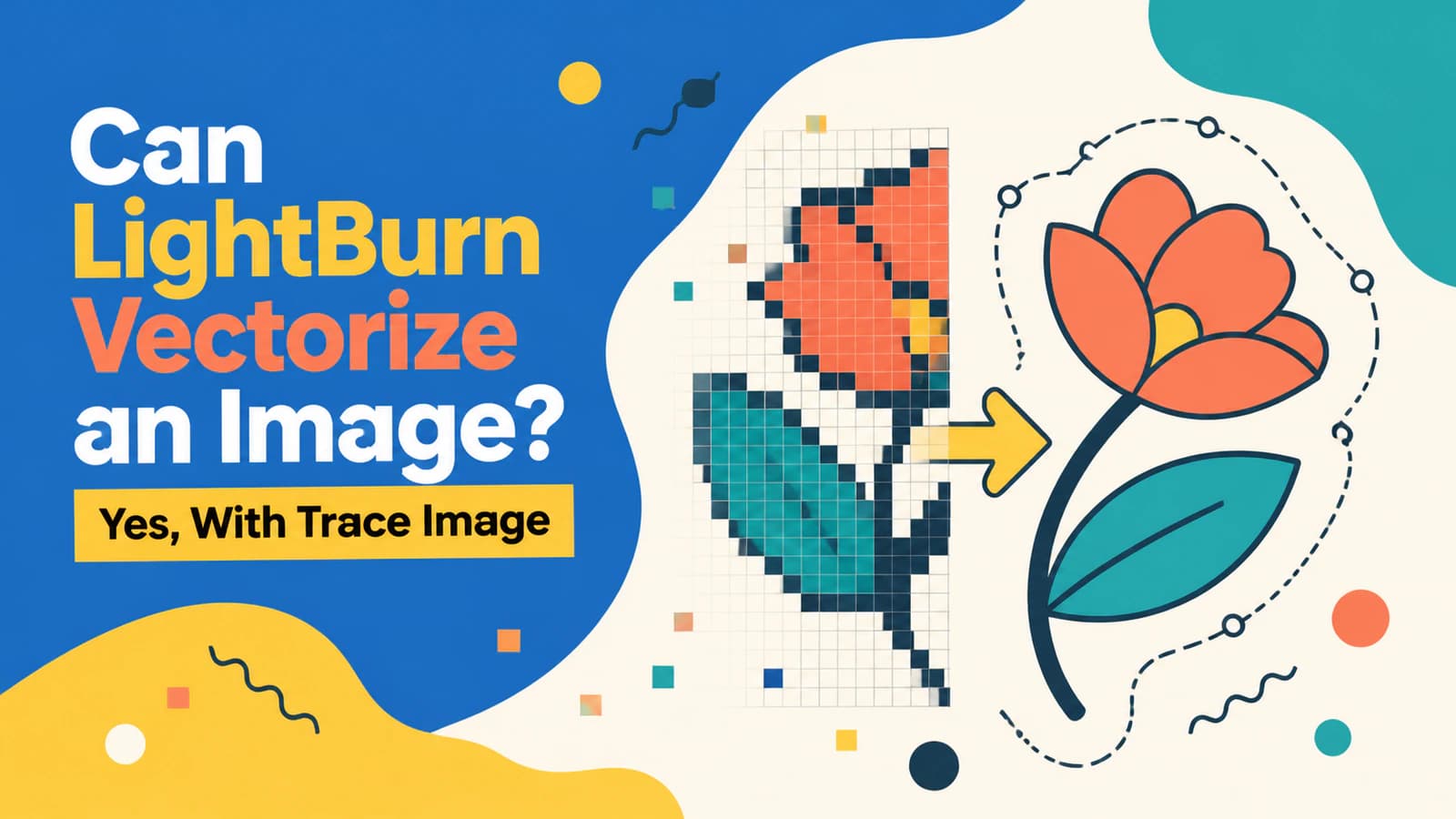
LightBurn può vettorizzare un'immagine? Sì, con Trace Image
LightBurn può trasformare un bitmap in vettori con Trace Image. Scopri i controlli principali, quando mantenere l'incisione raster e che cosa verificare prima di un taglio di prova.