
Compensazione kerf SVG: dimensiona pezzi e fori
Usa un distintivo SVG idealizzato per capire gli offset kerf interni ed esterni, distinguere larghezza di taglio e offset ed evitare una doppia compensazione.
In questa pagina
La compensazione del kerf sposta il percorso del laser verso il materiale che intendi scartare. Per un profilo esterno, sposta il percorso verso l'esterno affinché il pezzo conservato mantenga le dimensioni previste. Per un foro, sposta il percorso verso l'interno, nello scarto del foro. Scegli un solo punto in cui applicare questa regolazione: il disegno, il software di taglio o il servizio di fabbricazione.
Tieni distinta la larghezza completa di taglio dall'offset del percorso. In un taglio idealizzato che rimuove 0.20 mm uniformemente attorno alla linea centrale, il bordo si trova a 0.10 mm da quella linea. Il valore di 0.20 mm in questo articolo è un'ipotesi per l'esempio geometrico, non un'impostazione consigliata per il tuo laser o materiale.
Segui il bordo del materiale conservato
Il nostro distintivo originale ha un diametro esterno nominale di 10.00 mm e un foro centrale di 4.00 mm. “Nominale” indica le dimensioni previste per il pezzo finito.
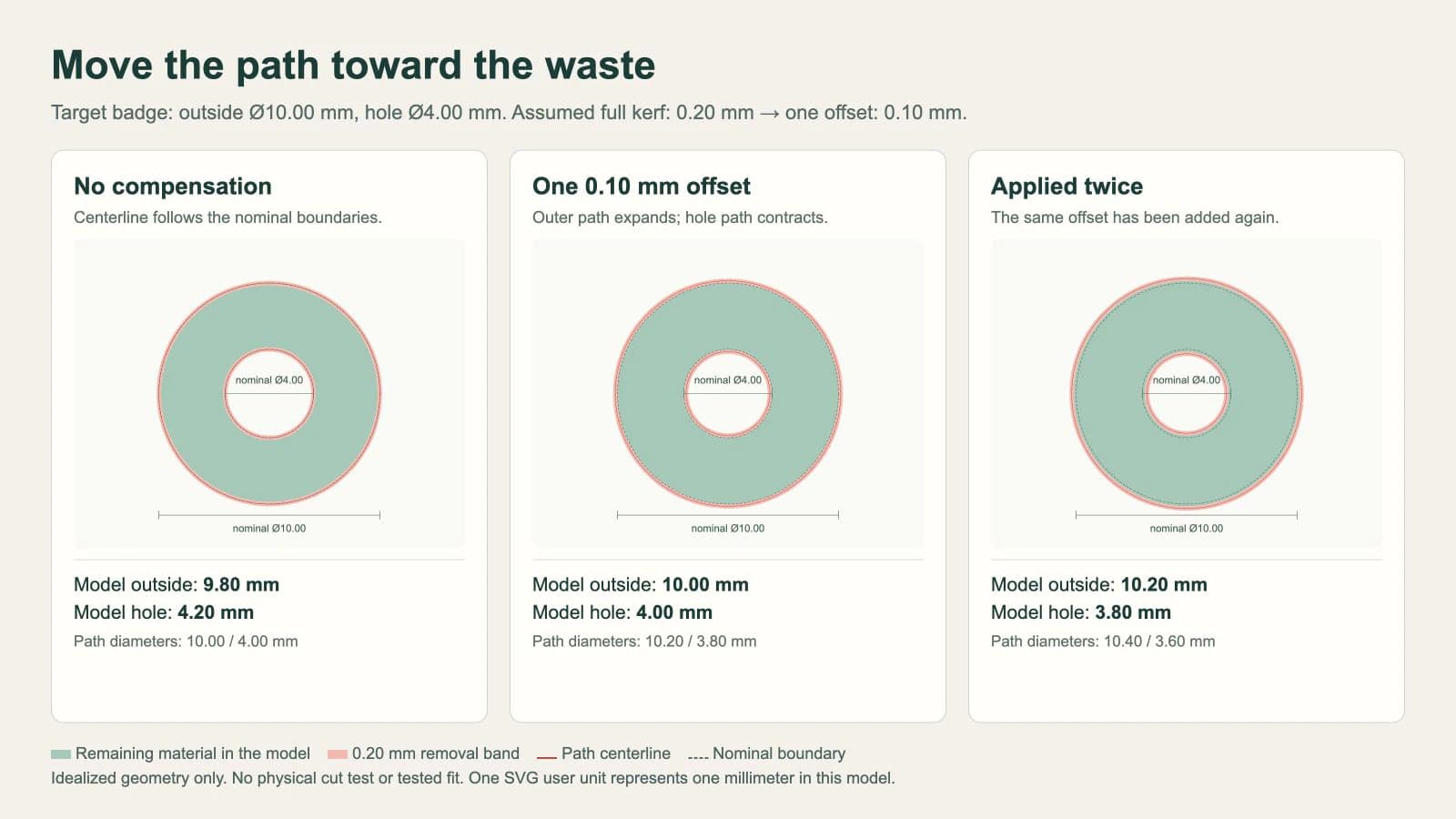
Se il fascio segue quei contorni nominali senza compensazione, metà del kerf entra nel materiale da conservare a ogni bordo. Nell'ipotesi dichiarata di un taglio uniforme di 0.20 mm:
- Il diametro esterno diventa
10.00 − 0.20 = 9.80 mm. - Il diametro del foro diventa
4.00 + 0.20 = 4.20 mm.
Le direzioni differiscono perché il materiale conservato si trova dentro il contorno esterno ma fuori dal contorno del foro. Per conservarlo, sposta entrambi i percorsi verso le rispettive regioni di scarto.
| Elemento | Diametro nominale | Diametro della linea centrale dopo un offset | Risultato del modello dopo la rimozione del materiale |
|---|---|---|---|
| Profilo esterno | 10.00 mm | 10.20 mm | 10.00 mm |
| Foro | 4.00 mm | 3.80 mm | 4.00 mm |
Ogni percorso si sposta di 0.10 mm radialmente. Il diametro cambia di 0.20 mm perché un diametro attraversa due bordi. Inserire tutti gli 0.20 mm come offset radiale raddoppierebbe la correzione desiderata in questo esempio.
Il campione nel browser legge le dimensioni dei cerchi e calcola i diametri esterno e del foro rimanenti. Dimostra soltanto l'aritmetica dell'offset. Non simula calore, conicità, variazioni del materiale o comportamento di un laser particolare.
Conserva un originale SVG nominale
Questo SVG completo memorizza il distintivo non compensato. La pagina è un quadrato di 14 mm; i due cerchi hanno diametri di 10 mm e 4 mm.
<svg xmlns="http://www.w3.org/2000/svg" width="14mm" height="14mm"
     viewBox="0 0 14 14">
  <g fill="none" stroke="black" stroke-width="0.02">
    <circle cx="7" cy="7" r="5"/>
    <circle cx="7" cy="7" r="2"/>
  </g>
</svg>
Il tratto sottile rende visibili i cerchi. Non dice a ogni importatore quanto è largo il taglio del laser e non assegna un'operazione di taglio. Dopo l'importazione, verifica che il diametro esterno sia 10 mm, il foro 4 mm e che entrambi i contorni appartengano all'operazione prevista.
Usa l'originale nominale quando cambi materiale o invii il disegno a un altro laboratorio. Se un flusso richiede la compensazione incorporata nella geometria, crea una copia separata e registra l'offset e la sua direzione. Non sostituire silenziosamente l'originale dimensionale con quella copia.
Controlla le unità prima di diagnosticare il kerf. Un file importato alla scala sbagliata richiede prima una correzione della scala. La guida SVG e DXF per il laser tratta i controlli di formato e importazione.
Leggi cosa significa il campo del software di taglio
Un'impostazione che richiede la larghezza completa del kerf e una che richiede la distanza di offset del percorso richiedono numeri diversi. Per il nostro esempio simmetrico, queste quantità sono rispettivamente 0.20 mm e 0.10 mm. Segui la definizione del programma di destinazione anziché trasferire un numero basandoti soltanto sulla parola “kerf”.
LightBurn documenta Kerf Offset nelle impostazioni Line Mode: un valore positivo sposta il percorso verso l'esterno, mentre uno negativo lo sposta verso l'interno. L'impostazione applica un offset al percorso di taglio generato senza cambiare la grafica sottostante. La funzione richiede forme chiuse.
Per i due contorni annidati del distintivo sullo stesso livello, conta un'ulteriore regola. LightBurn inverte automaticamente la direzione dell'offset per le forme all'interno di altre forme su quel livello. Un'impostazione verso l'esterno per il profilo esterno quindi tratta il foro annidato nel verso opposto. Non aggiungere una correzione interna separata al foro senza controllare come verrà interpretata la configurazione completa di annidamento e livelli.
Esamina i percorsi risultanti in Preview. Il solo disegno invariato non può mostrare se l'offset di output è corretto. Controlla l'esterno, l'apertura e lo spazio tra pezzi adiacenti.
Lo strumento Offset Shapes separato di LightBurn crea nuova geometria nel disegno. È un'operazione diversa da Kerf Offset applicato in fase di output. Se usi Offset Shapes per preparare contorni compensati, conserva l'originale e impedisci un'ulteriore regolazione del kerf in seguito.
Evita la seconda compensazione
Supponi di avere già cambiato l'SVG del distintivo a un diametro del percorso esterno di 10.20 mm e un diametro del percorso del foro di 3.80 mm. Quei percorsi contengono la singola correzione di 0.10 mm.
Se la fase di taglio applica altri 0.10 mm nelle stesse rispettive direzioni, i percorsi diventano 10.40 mm e 3.60 mm. Dopo la rimozione ipotizzata del materiale, il pezzo conservato ha un esterno di 10.20 mm e un foro di 3.80 mm. L'esterno è troppo grande e l'apertura troppo piccola rispetto all'originale nominale.
Scegli la consegna adatta alla destinazione:
| Chi gestisce la compensazione? | Geometria da consegnare | Controllo prima del taglio |
|---|---|---|
| Software di taglio | Contorni nominali | Conferma un singolo offset appropriato nelle impostazioni di output |
| Fase di disegno/esportazione | Una copia compensata chiaramente identificata | Conferma che la fase successiva non applichi di nuovo l'offset |
| Servizio di fabbricazione | La geometria richiesta da quel servizio | Segui le sue regole di preparazione e indicazioni sulle tolleranze |
Per esempio, SendCutSend chiede ai clienti di non compensare i disegni per il kerf. Gestisce questa regolazione e richiede le dimensioni desiderate del pezzo. È un'istruzione specifica del servizio, non una regola secondo cui ogni flusso laser si comporta allo stesso modo.
Ingrandire l'intero distintivo è anche la correzione sbagliata per questo esempio: aumenta sia il diametro esterno sia il foro. I percorsi compensati necessari aumentano un diametro e diminuiscono l'altro.
Calibra separatamente il lavoro reale
L'aritmetica dell'esempio non può fornire il valore della tua macchina. La guida al test del kerf di LightBurn spiega che il kerf dipende da materiale, spessore e impostazioni di taglio. Il suo test parte con Kerf Offset a zero e calcola un valore da usare come impostazione di offset. Se un test restituisce già un offset, non dimezzare di nuovo quel risultato come se fosse la larghezza completa del kerf.
Usa il materiale effettivo e la configurazione di taglio prevista per il test, poi verifica un pezzo e un'apertura rappresentativi. Registra cosa significa il risultato: larghezza completa rimossa, offset del percorso o regolazione dell'accoppiamento. Una linguetta che deve adattarsi a un particolare spessore di materiale richiede anche dimensioni corrette nel disegno; il kerf non sostituisce quelle dimensioni.
Prima di eseguire il lavoro finale, esamina contorni chiusi, tracciati duplicati, unità, classificazione interno/esterno e offset applicato. Il flusso da immagine a SVG per taglio laser tratta i controlli più generali di tracciati e operazioni. Per un flusso al plasma, usa la guida di preparazione separata e le regole del sistema CAM di destinazione anziché riutilizzare le impostazioni laser.
Prepara la grafica prima di applicare l'offset
Quando la sorgente è un PNG o JPG, il convertitore da immagine a vettore di PerfectVector può recuperare confini candidati della grafica. Esamina quei contorni per individuare interruzioni, bordi duplicati e isole indesiderate, poi imposta le dimensioni nominali e lascia che la fase di taglio scelta gestisca la compensazione. Un ricalco raster non stabilisce dimensioni ingegneristiche né calibra un laser.
Mantieni un originale CAD o vettoriale esistente quando disponibile. Per un cerchio, una fessura o una linguetta con dimensioni critiche, costruisci l'elemento numericamente anziché affidarti ai pixel per definirne la dimensione. La guida alla vettorializzazione delle immagini spiega dove si inserisce il ricalco in questo processo.
FAQ
Un foro interno deve ricevere la stessa direzione di offset del profilo esterno? No. Per preservare il materiale da conservare in un modello di kerf simmetrico, sposta il percorso esterno verso l'esterno e quello del foro verso l'interno. Il software può applicare automaticamente queste direzioni opposte quando riconosce contorni annidati.
Inserisco la larghezza completa del kerf o la metà? Leggi la definizione dell'impostazione. Per un taglio simmetrico, la distanza di offset del percorso è metà della larghezza completa rimossa. Un campo che richiede la larghezza completa del kerf usa il valore completo. Un risultato di calibrazione già espresso come offset non va dimezzato di nuovo.
Posso compensare nell'SVG e poi di nuovo in LightBurn? Applicare due volte la stessa correzione sovracompensa la geometria. Conserva la grafica nominale e scegli una sola fase di compensazione, oppure identifica chiaramente una copia precompensata e disabilita la regolazione ripetuta a valle.
Fonti
- LightBurn — Line Mode — Documenta la direzione di Kerf Offset e il suo effetto sul percorso generato.
- LightBurn — Test di kerf e offset — Spiega la gestione delle forme annidate, Preview e il flusso di calibrazione.
- LightBurn — Offset Shapes — Distingue la creazione di geometria con offset nel disegno dalla compensazione in fase di output.
- SendCutSend — Compensazione del kerf nei disegni inviati — Afferma che il servizio gestisce il kerf e richiede le dimensioni desiderate.
Se il tuo progetto di taglio parte da grafica raster, prepara un candidato SVG con PerfectVector, esamina i suoi confini e stabilisci le dimensioni nominali prima di applicare un singolo passaggio di compensazione verificato nel flusso di taglio.
Altro dal blog

Come convertire un'immagine in SVG per CNC (tracciati puliti che il tuo CAM può tagliare)
Una CNC segue tracciati vettoriali, non pixel, quindi il tuo disegno deve prima diventare un SVG o DXF pulito. Ecco come convertire un'immagine in vettori a tracciati chiusi, pronti per il CAM.

Creare SVG puliti per Glowforge da qualsiasi immagine
Crea SVG pronti per Glowforge dalle tue immagini: formati accettati, contorni per tagliare, riempimenti per incidere e un metodo senza Illustrator.