
Da raster a vettore in OpenToonz: scegli la modalità
Converti disegni selezionati in livelli vettoriali OpenToonz. Scegli Centerline o Outline, controlla la struttura dei tratti e scopri il ruolo di PLI e SVG.
In questa pagina
- Conosci il livello che stai convertendo
- Scegli Centerline o Outline in base alla prossima modifica
- Converti i disegni selezionati e controlla l'anteprima
- Se la selezione non è valida
- Controlla cosa contiene una linea visibile
- Controlla il livello su diversi disegni
- Usa SVG per lo scambio, PLI per il livello nativo
- Domande frequenti
- Fonti
OpenToonz può convertire disegni raster in livelli vettoriali nativi. Il manuale di conversione offre le modalità Centerline e Outline. Scegli in base alle modifiche necessarie dopo il ricalco: cambiare lo spessore di una linea è un lavoro diverso dal rimodellare l'area colorata che occupa.
Inizia con un disegno che contenga i dettagli che ti interessano. La conversione riuscita di un fotogramma semplice non indica se una posa della mano con spazi stretti, rami incrociati o una piccola bocca rimarranno utili altrove nel livello. Conserva i disegni originali finché non hai controllato la sequenza.
Conosci il livello che stai convertendo
Le definizioni dei livelli di OpenToonz distinguono tratti vettoriali PLI, linee e riempimenti bitmap TLV e immagini Raster standard. TLV non è vettoriale solo perché ha una palette.
Decidi se ti serve davvero nuova geometria. Uno sfondo dipinto che rimarrà alla dimensione di visualizzazione prevista può restare raster. Convertire ogni ombra morbida in una forma può aggiungere lavoro di modifica senza aiutare l'inquadratura.
Per un personaggio con contorni inchiostrati e colori piatti, elenca brevemente le modifiche previste. Magari il braccio richiede una piega diversa, il contorno va assottigliato e la manica ricolorata. Prova queste modifiche separatamente: un risultato può essere comodo per una e scomodo per un'altra.
Scegli Centerline o Outline in base alla prossima modifica
La distinzione documentata tra le modalità riguarda la struttura:
| Modalità | Risultato | Conseguenza sulla modifica |
|---|---|---|
| Centerline | Tratti a larghezza variabile | Piega il tratto o cambia lo spessore con Pump |
| Outline | Confini intorno alle linee e tra i colori, con tratti di confine a larghezza zero | Rimodella i confini per cambiare la linea visibile |
I tratti di confine a larghezza zero non vengono renderizzati; l'aspetto è dato dalle aree colorate racchiuse.
Scegli una modalità per un'attività rappresentativa, senza valutare soltanto l'anteprima riempita. Se vuoi assottigliare ripetutamente un sopracciglio, prova esattamente quella modifica. Se vuoi conservare la sagoma irregolare di una pennellata come grafica riempita, controlla il contorno esterno e gli spazi racchiusi.
Centerline non significa che l'intero personaggio debba diventare un unico tracciato continuo. Segni separati possono rimanere separati. La guida al disegno a linea singola spiega questa distinzione per i plotter; qui la destinazione è un livello di animazione modificabile.
Converti i disegni selezionati e controlla l'anteprima
La procedura nativa è:
- Seleziona i fotogrammi del livello sorgente nella Xsheet/Timeline.
- Apri Level → Convert → Convert to Vectors.
- Imposta modalità e parametri; usa Preview e Centerlines Check.
- Fai clic su Convert. Un nuovo livello PLI appare accanto alla sorgente.
In Centerline, un valore troppo basso di Max Thickness può dividere i segni spessi in coppie di tratti. In Outline, Preserve Painted Areas conserva i colori; Max Colors e Transparent Color si applicano agli input Raster. Accuracy bilancia aderenza e complessità; Despeckling rimuove i piccoli segni.
Cambia un'impostazione alla volta. Scegli un piccolo segno intenzionale, come un riflesso nell'occhio, e un'area di polvere indesiderata. Un'impostazione che rimuove la polvere ma cancella anche il riflesso va riconsiderata. Per le linee spesse, controlla la struttura dei tracciati prima di aumentare lo smussamento o aggiungere dettagli.
Se la selezione non è valida
Torna a una cella contenente il disegno sorgente effettivo e limita la prova a quel singolo disegno. Controlla di selezionare il livello sorgente nella Xsheet/Timeline, anziché una cella vuota o una forma all'interno del Viewer.
La guida alla modifica dei livelli spiega la distinzione tra i disegni di un livello e i loro riferimenti nella scena. Una cella può riferirsi a un disegno eliminato; il nome e il numero del suo livello diventano allora rossi. Verifica che il disegno esista ancora prima di considerare l'errore un problema delle impostazioni di ricalco.
Se fallisce anche un singolo disegno valido, annota versione installata, formato e dimensioni della sorgente, fotogramma selezionato e modalità di conversione. Questi dettagli permettono un caso riproducibile. Una vecchia segnalazione di conversione bloccata non basta a diagnosticare il file attuale.
Controlla cosa contiene una linea visibile
L'esempio seguente usa un'immagine di colomba esistente, creata dal team, e il suo vero SVG PerfectVector. La coppia era già stata pubblicata come dimostrazione del prodotto; questo articolo aggiunge una nuova analisi della geometria del ramo. Non è stata convertita o importata in OpenToonz.
Il risultato completo contiene 28 tracciati, cinque colori di riempimento, nessuna immagine incorporata e nessun attributo di tratto. Il gambo marrone selezionato è un unico tracciato chiuso e riempito. Il suo confine racchiude un'area rastremata. Il contorno blu mostra quel tracciato invariato; foglie e altre forme sono nascoste soltanto nel riquadro di dettaglio.
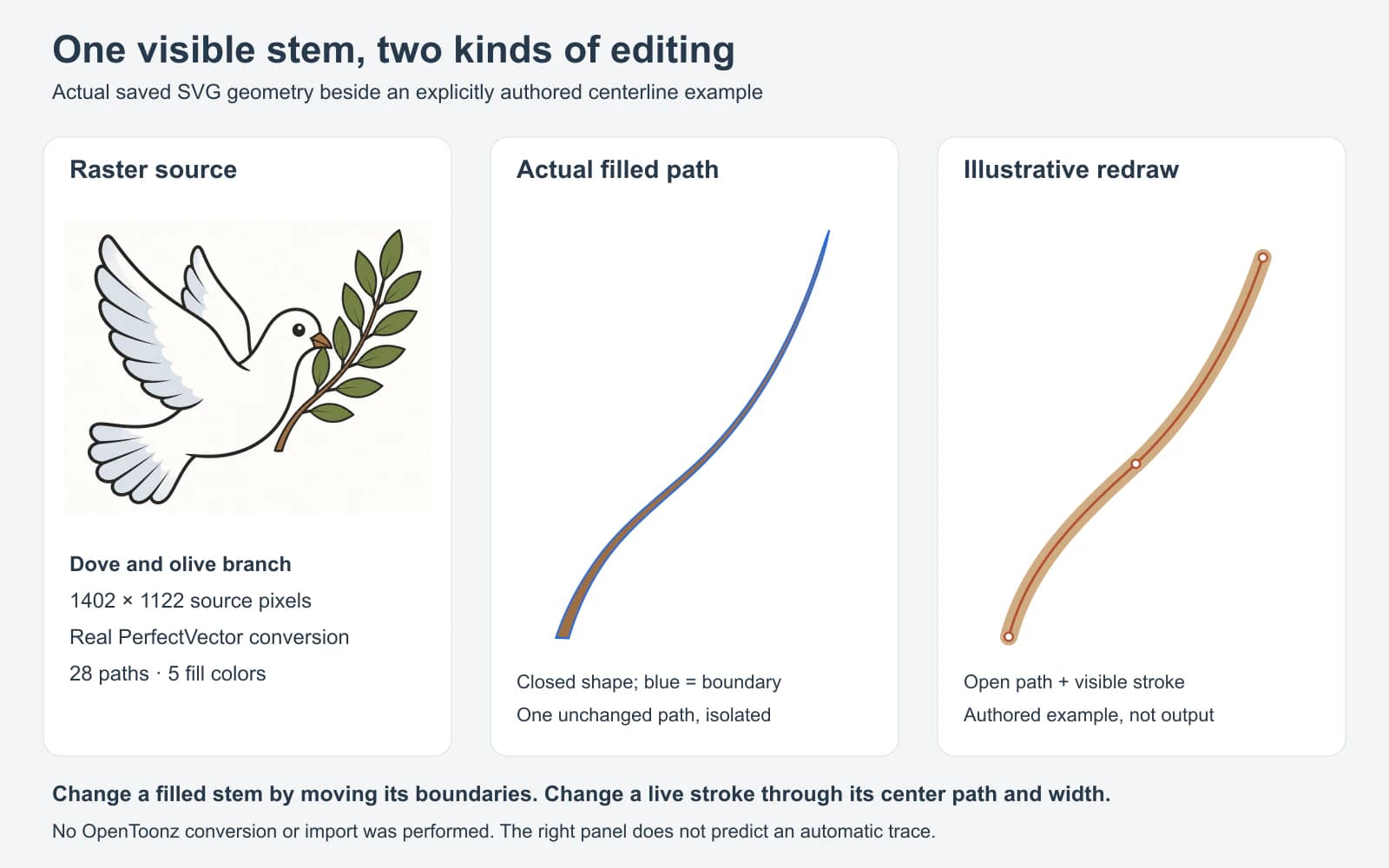
Per allargare quel gambo riempito, sposta i suoi confini. Aggiungergli un tratto intorno aggiungerebbe un bordo alla forma esistente, senza trasformarla nel gesto di disegno originale.
Il riquadro destro è una costruzione volutamente diversa: una curva aperta disegnata con un tratto visibile. Le estremità e il punto di ancoraggio centrale si trovano lungo il percorso attraverso la forma. Illustra l'idea di modifica; non prevede dove un ricalcatore automatico di linee centrali collocherebbe i tracciati o come OpenToonz riprodurrebbe la rastrematura.
Per questo contare soltanto i tracciati non basta. Un tracciato chiuso e uno aperto possono contare entrambi come uno pur offrendo controlli diversi. Esamina la geometria che permette la modifica prevista. Per un altro esempio di contorni di aree riempite, consulta come i disegni al tratto diventano forme SVG.
Controlla il livello su diversi disegni
Usa un piccolo insieme da esaminare prima di procedere con l'intera sequenza:
| Disegno da controllare | Controllo concreto |
|---|---|
| Una posa ampia e semplice | La sagoma rimane leggibile alla dimensione di visualizzazione dell'inquadratura? |
| La sovrapposizione più stretta | Gli spazi previsti tra dita, foglie o arti rimangono aperti? |
| Un fotogramma con dettagli fini | Un piccolo segno utile è scomparso insieme alla polvere? |
| Un contorno che passa da spesso a sottile | Riesci a eseguire la modifica di larghezza prevista? |
| Un disegno colorato | Riesci a cambiare la regione prevista senza influire su parti estranee? |
Riproduci i disegni selezionati in sequenza dopo averli controllati singolarmente. Cerca un piccolo elemento che appare e scompare, uno spazio che si chiude in un disegno o un contorno che cambia visibilmente tra le pose. Un'anteprima statica non rivela questi cambiamenti nel tempo.
Anche la modifica della palette richiede un controllo intenzionale. Nei livelli Toonz Vector e Toonz Raster, gli stili sono collegati alle linee e alle aree colorate. Modificare uno stile aggiorna tutti gli elementi che lo usano. I segni Raster standard non mantengono quel collegamento. Prova temporaneamente un colore contrastante e controlla quali regioni reagiscono, poi annulla la modifica.
Conserva il livello sorgente e salva il risultato controllato. Le istruzioni di salvataggio indicano che le modifiche dei livelli vanno salvate; Save All salva anche le modifiche ai livelli della scena. Considera l'originale, il livello convertito e gli eventuali file esportati come elementi separati da conservare.
Usa SVG per lo scambio, PLI per il livello nativo
La documentazione del browser dei file di OpenToonz indica che gli SVG caricati vengono convertiti in PLI. Il comando di conversione dei file può anche esportare PLI in SVG. Sono trasferimenti di formato, separati dal ricalco dei pixel raster.
Quando invii altrove un disegno vettoriale, prova prima un disegno rappresentativo. Apri l'SVG esportato nell'editor destinatario e controlla riempimenti, confini visibili e scala. Non considerare un'anteprima riuscita una prova che ogni stile nativo, esposizione nella scena o controllo di modifica sopravviva al trasferimento. Conserva il progetto OpenToonz e i livelli per il lavoro di animazione.
Se un'illustrazione raster separata richiede forme SVG riempite prima di portarla nella scena, il convertitore da immagine a vettore di PerfectVector può preparare quella risorsa esterna. Controlla prima l'SVG, poi prova a importarlo in OpenToonz. PerfectVector non produce un livello di animazione PLI nativo o i tratti Centerline necessari per modificare la larghezza con Pump. Usa la conversione nativa di OpenToonz quando questo è il lavoro da svolgere.
Per i limiti del ricalco di un'altra applicazione di animazione, consulta il ricalco delle immagini in Adobe Animate. Altri flussi di preparazione dei file si trovano nel blog PerfectVector.
Domande frequenti
Un livello Toonz Raster è già vettoriale? No. TLV contiene linee e riempimenti bitmap. PLI è il livello vettoriale nativo. Una palette da sola non rende il disegno sottostante una geometria vettoriale.
Cosa devo controllare quando la conversione indica che la selezione non è valida? Inizia con un disegno sorgente esistente selezionato nella Xsheet/Timeline. Verifica che la sua cella si riferisca a un disegno disponibile. Se fallisce ancora, annota versione, dettagli del file sorgente e modalità per una prova riproducibile.
Un tracciato SVG significa una linea centrale modificabile? No. Un singolo tracciato può racchiudere un'area riempita o seguire un percorso aperto. Il gambo illustrato è un tracciato chiuso riempito; l'esempio disegnato separatamente è un tracciato aperto con un tratto.
Devo convertire gli sfondi dipinti prima di animare? Solo quando modificarne la geometria aiuta l'inquadratura. Conserva la pittura raster quando texture e ombreggiatura contano più della modifica delle singole forme, e mantieni l'originale anche se realizzi una versione vettoriale.
Fonti
- OpenToonz: Disegnare livelli di animazione — Tipi di livello nativi, modalità di conversione, procedura per i fotogrammi selezionati e controlli dell'anteprima.
- OpenToonz: Modificare livelli di animazione — Riferimenti ai disegni, disegni mancanti e salvataggio delle modifiche ai livelli.
- OpenToonz: Gestire palette e stili — Stili collegati nei livelli Toonz e comportamento distinto della palette Raster.
- OpenToonz: Lavorare nella Xsheet/Timeline — Caricamento SVG come PLI e conversione dei file da PLI a SVG.
Ti serve un'illustrazione vettoriale riempita separata per la scena? Converti la grafica raster con PerfectVector, controllane le forme e prova un'importazione SVG. Mantieni la conversione Centerline nativa per la larghezza modificabile dei tratti e conserva il livello sorgente per i cambiamenti che il ricalco non può ricostruire.
Altro dal blog

Ricalco immagini in Grease Pencil: scegli il flusso
Ricalca immagini in Grease Pencil con Blender, risolvi comandi mancanti e tratti densi o prepara un SVG a colori. Scegli il flusso adatto al tuo disegno.

Vettorizzare in Harmony: disegno nativo o importazione SVG?
Vettorizza un'immagine in Toon Boom Harmony, distingui gli involucri bitmap dai contorni modificabili e scegli tra conversione nativa del disegno al tratto e importazione SVG in Harmony 25.