
Adobe Animate: da bitmap a grafica vettoriale modificabile
Usa Image Trace di Adobe Animate per convertire una bitmap in grafica vettoriale modificabile, regola tracciati, angoli, rumore, riempimenti e sovrapposizioni, poi ripulisci il risultato.
In questa pagina
- Cosa fa Image Trace in Adobe Animate
- Ricalca una bitmap passo dopo passo
- 1. Prepara la sorgente raster
- 2. Apri Trace Bitmap
- 3. Scegli un predefinito come punto di partenza
- 4. Scegli consapevolmente modalità e palette
- Comprendi i controlli avanzati
- Paths
- Corners
- Noise
- Method
- Riempimenti, tratti e bianco
- Ripulisci la grafica ricalcata prima dell'animazione
- Esporta la grafica o mantienila in Animate
- Quando usare invece un vettorializzatore separato
- FAQ
- Fonti
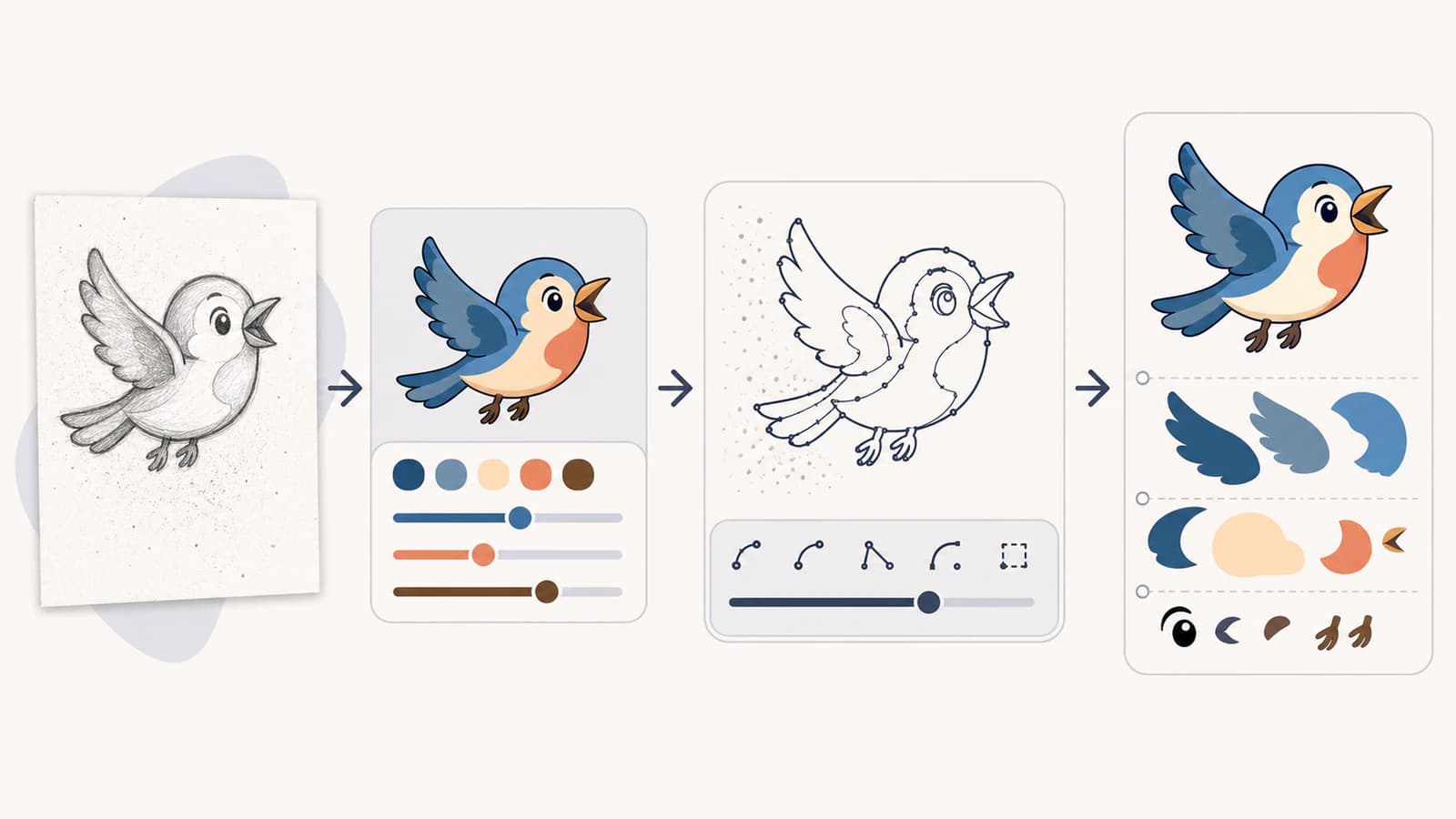
Adobe Animate può ricalcare un JPEG, PNG, PSD o un'altra immagine raster e trasformarla in grafica vettoriale modificabile. Nell'interfaccia attuale, seleziona la bitmap inserita e usa Object > Trace Bitmap oppure Modify > Bitmap > Trace Bitmap, scegli un predefinito o le impostazioni, visualizza l'anteprima e poi ispeziona le nuove forme.
Nella guida Adobe la funzione si chiama Image Trace, mentre il comando è denominato Trace Bitmap. Se hai cercato uno di questi nomi, entrambi indicano questo flusso di lavoro in Animate. Se lavori in After Effects, usa la guida al confronto tra maschere Auto-Trace e livelli forma SVG per scegliere il tipo di oggetto adatto all'animazione.
Il procedimento utile
- Importa o inserisci la sorgente raster più pulita che hai.
- Selezionala e apri Trace Bitmap.
- Parti da un predefinito adatto alla grafica, non da quello con il maggior dettaglio disponibile.
- Visualizza in anteprima le modifiche a modalità colore, tracciati, angoli, rumore, metodo, riempimenti e tratti.
- Conferma il ricalco e ispeziona le forme modificabili risultanti.
- Rimuovi i puntini, unisci i frammenti involontari e semplifica soltanto i punti ridondanti.
- Confronta la grafica alla dimensione finale dell'animazione o dell'esportazione prima di eliminare il riferimento raster.
Cosa fa Image Trace in Adobe Animate
L'attuale documentazione Adobe su Image Trace in Animate afferma che la funzione converte immagini raster come JPEG, PNG e PSD in grafica vettoriale modificabile. Può anche ricalcare uno schizzo a matita scansionato, permettendoti di costruirvi sopra un nuovo disegno.
La conversione ricostruisce i pixel visibili come forme. Non recupera livelli dell'artista originale, impostazioni dei pennelli, testo modificabile, simboli, rig o geometria nascosta. Per un altro flusso di animazione, la guida da bitmap a vettori in Moho spiega quando mantenere la grafica raster su livelli, usare il ricalco nativo o preparare parti SVG per un rig.
| Immagine iniziale | Risultato probabile | Scelta migliore se non funziona |
|---|---|---|
| Icona piatta o illustrazione con pochi colori | Regioni vettoriali riempite separate | Ripulisci le forme dopo il ricalco |
| Disegno al tratto o logo ad alto contrasto | Riempimenti o tratti in bianco e nero | Ridisegna le linee essenziali se il ricalco le raddoppia |
| Schizzo a matita | Interpretazione modificabile dei segni visibili | Ripassa a inchiostro o ripulisci prima la scansione per ridurre il rumore |
| Fotografia | Molte forme colorate o un risultato semplificato e posterizzato | Mantieni il raster, salvo quando la stilizzazione è intenzionale |
| Immagine minuscola o sfocata | Bordi irregolari, fusi o apparentemente inventati | Cerca una sorgente più grande o ridisegna |
Ricalca una bitmap passo dopo passo
1. Prepara la sorgente raster
Ritaglia i margini irrilevanti e usa l'originale di qualità più alta disponibile. Per un'illustrazione piatta, rimuovi gli aloni di compressione e i pixel di sfondo involontari prima del ricalco. Per una scansione, regola il contrasto tra carta e segni senza cancellare i dettagli intenzionali.
Mantieni l'originale accanto al ricalco fino alla fine della verifica. Un ricalco può apparire pulito pur cambiando lo spazio interno di una lettera, un tratto del viso o una piccola silhouette.
La guida Adobe alle bitmap importate descrive come Animate gestisce le risorse bitmap. Importare la bitmap e ricalcarla sono decisioni separate: l'inserimento mantiene i pixel; Trace Bitmap crea nuova grafica vettoriale.
2. Apri Trace Bitmap
Seleziona il raster inserito. Adobe documenta questi percorsi:
- scegli Object > Trace Bitmap dal menu contestuale;
- usa il controllo Bitmap nel pannello Properties e scegli Edit;
- scegli Modify > Bitmap > Trace Bitmap.
Attiva Preview mentre regoli le opzioni. Adobe segnala che la risoluzione dell'immagine inserita influisce sulla velocità del ricalco: una sorgente molto grande può quindi richiedere più tempo anche quando il dettaglio aggiuntivo non migliora la grafica alla dimensione finale.
3. Scegli un predefinito come punto di partenza
Animate include predefiniti per attività generali come foto ad alta o bassa fedeltà, sfumature di grigio e loghi in bianco e nero. Un predefinito non è un voto di qualità. È un insieme di impostazioni iniziali.
Usa il predefinito più semplice che conserva i dettagli effettivamente necessari. Un logo con tre colori uniformi non dovrebbe diventare una pila di minuscole regioni simile a una fotografia. Non aspettarti che una fotografia con sfumature morbide diventi un'illustrazione compatta e modificabile soltanto perché il ricalco è terminato.
4. Scegli consapevolmente modalità e palette
I controlli di base comprendono Preset, Mode, Palette e Colors. La modalità colore determina se il risultato usa colori, scala di grigi o bianco e nero. I controlli disponibili per palette e colori influiscono poi sul numero di regioni create da Animate.
Più colori possono conservare piccole variazioni tonali, ma possono anche generare frammenti difficili da modificare o animare. Riduci la palette finché ogni distinzione rimasta ha uno scopo.
Comprendi i controlli avanzati
Le definizioni attuali di Adobe sono abbastanza precise da guidare una prima passata:
Paths
Paths controlla quanto strettamente la forma ricalcata segue il bordo originale dei pixel. Adobe afferma che valori più bassi producono un adattamento più stretto e valori più alti un adattamento più ampio.
Un adattamento più stretto non è automaticamente migliore. Può conservare irregolarità della compressione e oscillazioni del disegno a mano che non servono alla grafica finale. Un adattamento più ampio può rendere il risultato più fluido, ma potrebbe eliminare dettagli intenzionali.
Corners
Corners controlla quanto decisamente le svolte brusche diventano punti angolari. Valori più alti producono più angoli. Aumentalo per stemmi spigolosi o lettere squadrate; abbassalo quando le forme organiche arrotondate diventano rigide.
Noise
Noise imposta l'area in pixel che Animate può ignorare durante il ricalco. Valori più alti eliminano piccole regioni di dimensioni maggiori. È utile per polvere e puntini di compressione, ma può anche cancellare lentiggini, punti di texture e piccoli spazi interni che volevi conservare.
Method
Adobe documenta due metodi:
- Abutting crea tracciati ritagliati i cui bordi adiacenti si incontrano.
- Overlapping crea tracciati sovrapposti che coprono leggermente le forme adiacenti.
Abutting può essere più facile da leggere come mosaico piatto. La sovrapposizione può evitare sottili fessure in alcune situazioni di compositing, ma crea geometria coperta. Scegli in base a come intendi modificare e animare la grafica.
Riempimenti, tratti e bianco
In modalità bianco e nero, Animate può creare regioni riempite e trattare gli elementi sufficientemente sottili come tratti. L'opzione Ignore White può omettere le regioni bianche, utile quando lo sfondo bianco della carta non deve diventare una grande forma.
Controlla il risultato effettivo. Una linea nera sottile può essere ricalcata come due bordi attorno a una striscia riempita quando ti aspettavi una sola linea centrale. Se è importante avere un singolo tratto modificabile, ridisegnalo o usa un flusso di lavoro orientato alle linee centrali.
Ripulisci la grafica ricalcata prima dell'animazione
Non animare subito la prima anteprima. Seleziona e ispeziona il risultato vettoriale:
- elimina puntini isolati e residui invisibili;
- controlla fori e spazi interni nelle lettere o nelle forme;
- verifica che i colori adiacenti si incontrino come previsto;
- rimuovi i rettangoli di sfondo involontari;
- unisci i frammenti che devono comportarsi come un unico oggetto;
- semplifica i nodi ridondanti senza cambiare la silhouette;
- separa le parti che intendi animare indipendentemente;
- converti la grafica riutilizzabile in simboli soltanto dopo aver ripulito le forme.
Riduci lo zoom fino alla dimensione finale di visualizzazione, oltre a ingrandire i nodi. Un piccolo errore potrebbe non contare durante il movimento, mentre un ricalco troppo dettagliato può rallentare inutilmente la modifica.
Esporta la grafica o mantienila in Animate
Se il ricalco fa parte di un progetto Animate, conserva un master modificabile con la bitmap originale e la grafica vettoriale ripulita su livelli separati e denominati. Avrai così un riferimento quando una modifica successiva rivela un problema di fedeltà.
Se devi consegnare un SVG, usa il flusso di esportazione SVG documentato da Animate e ispeziona il file esportato nell'applicazione che lo riceverà. Esportare un fotogramma non ricrea i livelli sorgente o il testo modificabile assenti dal ricalco. Per Synfig, confronta importazione diretta di SVG ed esportazione SIF da Inkscape, poi ispeziona le parti mobili e le origini dei gruppi prima di animare. Per i progetti Toon Boom, la guida alla vettorializzazione e all'importazione SVG in Harmony spiega contorni dei disegni nativi, involucri bitmap e scelte di disegno e palette per un'importazione in Harmony 25.
Adobe attualmente dichiara che Animate è in modalità manutenzione: l'applicazione resta disponibile e riceve assistenza, aggiornamenti di sicurezza e correzioni di bug, ma Adobe non prevede nuove funzioni. Questo non elimina Image Trace dai flussi di lavoro esistenti, ma conta quando scegli una nuova pipeline di produzione a lungo termine.
Quando usare invece un vettorializzatore separato
Il ricalco integrato di Animate è adatto quando la grafica verrà ripulita e animata nello stesso documento. Il confronto più ampio tra Image Trace e vettorializzatori AI spiega il compromesso. Un vettorializzatore separato può essere più adatto se vuoi convertire fuori da Animate, confrontare diverse sorgenti o creare un master SVG riutilizzabile prima di iniziare l'animazione.
Il flusso da immagine a vettore di PerfectVector ricostruisce nel browser le immagini raster supportate come forme vettoriali modificabili. Confronta la sua anteprima con il ricalco di Animate sulla stessa sorgente. Valuta:
- fedeltà della silhouette visibile e delle forme interne;
- numero di punti di ancoraggio a parità di dettaglio;
- separazione utile dei colori;
- tempo necessario per ripulire il file;
- comportamento dopo l'importazione in Animate.
Usa il risultato che richiede meno correzioni. Nessuno dei due percorsi può dedurre un font originale, un livello nascosto o una curva esatta che una bitmap di bassa qualità non contiene più.
FAQ
Adobe Animate ha Image Trace? Sì. La pagina di assistenza Adobe chiama la funzione Image Trace e i comandi attuali comprendono Object > Trace Bitmap e Modify > Bitmap > Trace Bitmap.
Adobe Animate può trasformare un PNG in grafica vettoriale? Sì. Trace Bitmap ricostruisce i pixel visibili del PNG come grafica vettoriale modificabile. Non recupera livelli originali, testo modificabile, simboli o dettagli nascosti.
Cosa fanno Paths, Corners e Noise in Image Trace di Animate? Paths modifica quanto strettamente le forme seguono i bordi dei pixel, Corners modifica quanto decisamente le svolte diventano punti angolari e Noise controlla la dimensione delle aree di pixel ignorate durante il ricalco.
Dovrei usare Abutting o Overlapping in Animate? Usa Abutting per tracciati ritagliati adiacenti che si incontrano lungo un bordo comune. Usa Overlapping per forme sovrapposte che coprono leggermente quelle vicine. Ispeziona il risultato in base a come lo modificherai e animerai.
Adobe Animate è stato dismesso? No. Adobe afferma che Animate è in modalità manutenzione, resta disponibile e continuerà a ricevere assistenza, aggiornamenti di sicurezza e correzioni di bug, ma non sono previste nuove funzioni.
Fonti
- Adobe — Image Trace in Animate — Comandi di ricalco, predefiniti, comportamento dell'anteprima, modalità e definizioni dei controlli avanzati attuali.
- Adobe — Bitmap importate in Animate — Contesto attuale dell'importazione e della gestione delle bitmap.
- Adobe — Esportazione di file SVG da Animate — Flusso attuale di esportazione SVG e contesto di consegna.
- Adobe — FAQ su Capture — Dichiarazione attuale di Adobe sulla disponibilità di Animate in modalità manutenzione, con assistenza e correzioni ma senza nuove funzioni previste.
- PerfectVector — Da immagine a vettore — Flusso attuale di vettorializzazione nel browser, anteprima, output e limiti del prodotto.
Se vuoi un secondo risultato da confrontare prima di dedicarti alla pulizia, vettorializza la stessa bitmap nel browser, ispeziona entrambi gli insiemi di tracciati e conserva la versione che preserva la grafica con meno riparazioni.
Altro dal blog

Adobe Capture: vettorizza e crea una forma modificabile
Usa Adobe Capture per vettorizzare un'immagine sul telefono, rifinire la forma, salvarla in una Creative Cloud Library e controllare il risultato modificabile.

Generatore SVG AI o vettorializzatore: quale ti serve?
Un generatore SVG AI crea un nuovo vettore da un prompt testuale. Un vettorializzatore AI converte l'immagine che hai già. Ecco come scegliere e quando servono entrambi.