
Da bitmap a vettore in Moho: ricalcare o tenere il raster?
Scegli fra ricalco nativo, grafica raster a livelli e importazione SVG in Moho. Controlla colori, fori e parti mobili prima di costruire il rig di animazione.
In questa pagina
- Parti dal movimento, non dall'estensione del file
- Usa Trace Image nativo per un primo campione
- Mantieni i livelli PSD quando la grafica dipinta è utile
- Importa SVG seguendo le indicazioni attuali di Moho
- Verifica un oggetto prima di trattarlo come grafica da animazione
- Esegui un piccolo controllo di importazione e movimento
- FAQ
- Fonti
Moho può trasformare grafica bitmap in vettori con Draw > Trace Image, ma la conversione è facoltativa. Puoi anche animare grafica raster importata, conservare un PSD a livelli o importare un SVG preparato altrove. Scegli la modalità in base a cosa deve muoversi e cosa devi modificare.
Un ricalco ricostruisce forme visibili. Non decide quali forme appartengano a una mano, non recupera un braccio nascosto dietro un corpo e non costruisce un rig finito. Questa distinzione conta più della nitidezza dell'immagine importata.
Scegli la modalità per la grafica
- Mantieni grafica raster quando la texture pittorica fa parte del progetto e le parti esistenti sono adatte all'animazione.
- Prova il ricalco nativo di Moho quando vuoi convertire un'immagine semplice dentro l'applicazione di animazione.
- Importa un SVG esistente quando hai già vettori modificabili utili.
- Ricalca esternamente quando vuoi preparare ed esaminare un disegno raster come SVG prima di portarlo in Moho.
- Ridisegna le parti mobili quando il ricalco non fornisce la struttura necessaria all'animazione.
Parti dal movimento, non dall'estensione del file
Prima del ricalco, annota una piccola azione che la grafica deve eseguire. Una matita si solleva da un libro? Il braccio di un personaggio si piega? La camera si avvicina semplicemente a uno sfondo dipinto? Questi lavori richiedono preparazioni diverse.
| Grafica e azione prevista | Modalità iniziale | Cosa richiede ancora un controllo |
|---|---|---|
| Personaggio dipinto con parti separate deliberatamente | PSD a livelli o immagini raster separate | Bordi delle parti, sovrapposizioni, risoluzione nell'inquadratura più ravvicinata |
| Disegno piatto che richiede modifiche locali delle forme | Trace Image nativo o ricalco esterno | Posizionamento dei tracciati, regioni di colore, spazi racchiusi |
| Oggetto vettoriale esistente | Importa l'SVG originale | Aspetto, raggruppamento, ordine di sovrapposizione e punti modificabili dopo l'importazione |
| Personaggio che richiede cambiamenti sostanziali di posa | Disegna o riorganizza le parti necessarie | Grafica nascosta, articolazioni, origini, collegamento all'ossatura e deformazione |
| Sfondo dipinto che compie soltanto panoramiche o piccoli ridimensionamenti | Mantieni il raster | Se ha abbastanza dettaglio per l'inquadratura prevista |
La documentazione attuale delle funzionalità di Moho descrive l'importazione PSD con livelli, oltre a mesh per animare immagini e vettori. Una bitmap non è quindi un file vettoriale incompiuto da convertire prima di poterlo animare. La discussione avanzata su importazione e rigging qui riguarda Moho Pro 14; controlla le funzionalità disponibili nell'edizione prima di seguire un flusso Pro.
Prima di convertire un PSD a livelli in SVG, leggi i limiti di conservazione dei livelli PSD. Conserva la sorgente a livelli quando l'animazione richiede le parti separate; il ricalco del composito visibile è una risorsa diversa.
Se confronti applicazioni di animazione, la guida al ricalco di Adobe Animate tratta i suoi comandi separati Trace Bitmap. Non trasferire quei nomi di menu o impostazioni a Moho.
Usa Trace Image nativo per un primo campione
Il capitolo Trace Image di Moho 14 attuale documenta questa sequenza: importa il disegno in un livello Image, selezionalo, poi scegli Draw > Trace Image. Dopo aver accettato il ricalco, Moho aggiunge un livello vettoriale e disattiva il livello Image originale. Il riferimento bitmap viene conservato.
Scegli una modalità per la grafica che vuoi creare:
| Modalità | Controlli documentati e scopo |
|---|---|
| Black and white | Threshold, Detail reduction e Fatten Lines per un ricalco monocromatico |
| Color, solo Pro | Number of Colors, Detail reduction e Outlines per grafica vettoriale a colori |
| Photo Edges, solo Pro | Threshold per tratti sui bordi rilevati |
Regola un piccolo campione prima di impegnarti. Detail reduction riduce il numero di punti a scapito della somiglianza; colori aggiuntivi possono preservare distinzioni che dovrai poi organizzare. Photo Edges produce tratti sui bordi, quindi non aspettarti le stesse regioni riempite di un ricalco a colori.
Parti da una parte o un oggetto rappresentativi. Un personaggio completo con ombreggiature combina troppe domande insieme: lineamenti, texture, arti sovrapposti e piccoli dettagli possono richiedere trattamenti diversi.
Dopo il ricalco, esamina la nuova grafica invece di accettarne soltanto l'aspetto. Controlla sagoma, spazi fra forme e numero di pezzi separati da muovere insieme. Se una palpebra o un gomito richiedono una curva posizionata con cura, ridisegnare quell'area può essere un passo successivo più controllabile che preservare ogni punto ricalcato.
Distingui inoltre Trace Image dall'uso di un'immagine come riferimento per il ricalco manuale. Il ricalco automatico costruisce vettori dai pixel. Un'immagine di riferimento permette di disegnare personalmente la struttura prevista. Nessuna delle due modalità elimina la necessità di progettare come si muoverà la grafica.
Mantieni i livelli PSD quando la grafica dipinta è utile
Una sorgente a livelli può preservare lavoro che altrimenti dovresti ricostruire. Se l'illustratore ha già separato mano, avambraccio, busto e abiti, conserva quell'originale. Un PNG appiattito scarta la separazione e ricalcarlo non può recuperare i contenuti originali dei livelli.
Per un flusso raster, prepara la grafica attorno al movimento previsto:
- Dai un nome alle parti per identificarle dopo l'importazione.
- Includi abbastanza sovrapposizione dove le parti si incontrano per le pose previste.
- Mantieni texture e ombreggiature collegate alla parte con cui devono muoversi.
- Controlla la grafica nell'inquadratura più ravvicinata prevista.
- Verifica un piccolo movimento prima di preparare l'intero personaggio.
Sono controlli di preparazione, non una promessa che qualsiasi PSD arrivi come pupazzo finito. Il supporto PSD di Moho offre una modalità di importazione della grafica a livelli; devi ancora organizzarla e costruirne il rig. Per una rotazione che rivela il lato di una testa, può servire un altro disegno o geometria aggiuntiva anziché un ricalco più dettagliato della vista frontale.
Importa SVG seguendo le indicazioni attuali di Moho
Moho 14 ha introdotto un'importazione SVG migliorata, incluso il supporto per livelli, gradienti e maschere, secondo la pagina ufficiale delle funzionalità. I vecchi manuali Moho online che elencano soltanto Illustrator ed EPS non descrivono questa capacità attuale.
Se hai già un SVG, conserva il file vettoriale originale. Catturare una schermata e ricalcarla di nuovo aggiunge un altro passaggio di ricostruzione. Se la sorgente è un PNG o JPEG piatto e vuoi prepararne le forme esternamente, il convertitore da immagine a vettore di PerfectVector può produrre un SVG da esaminare prima dell'importazione. Confronta il risultato con la sorgente, poi decidi come organizzarne le forme per l'animazione.
Un gruppo SVG è un contenitore di elementi; non è un rig scheletrico. Il modello di raggruppamento della specifica SVG spiega questa struttura. Un file può contenere molti tracciati modificabili senza avere parti nominate utili. Se tutto viene selezionato insieme, usa la diagnosi di oggetti e separazione dei gruppi SVG prima di concludere che il file sia una bitmap.
Verifica un oggetto prima di trattarlo come grafica da animazione
L'esempio qui sotto usa una conversione PerfectVector esistente di un'illustrazione scolastica realizzata sotto la direzione del team. Contiene un mappamondo, libri e una matita. La verifica del file ha trovato 33 tracciati, 12 colori di riempimento pieno e nessuna immagine incorporata. Non ha trovato nemmeno gruppi SVG che organizzassero quei tracciati in oggetti nominati.
Due dettagli ne fanno un utile esempio di preparazione:
- Un colore attraversa oggetti separati. I cinque tracciati con lo stesso riempimento giallo includono parti sia del libro sia della matita. Selezionare quel colore non seleziona una matita completa e spostare la selezione sposterebbe anche parte del libro.
- Uno spazio dall'aspetto bianco è ancora una forma riempita. L'area stretta fra il mappamondo e il supporto esterno è una regione opaca quasi bianca. Lo sfondo esterno è trasparente, ma quella regione racchiusa no. Su uno sfondo diverso, la differenza conta.
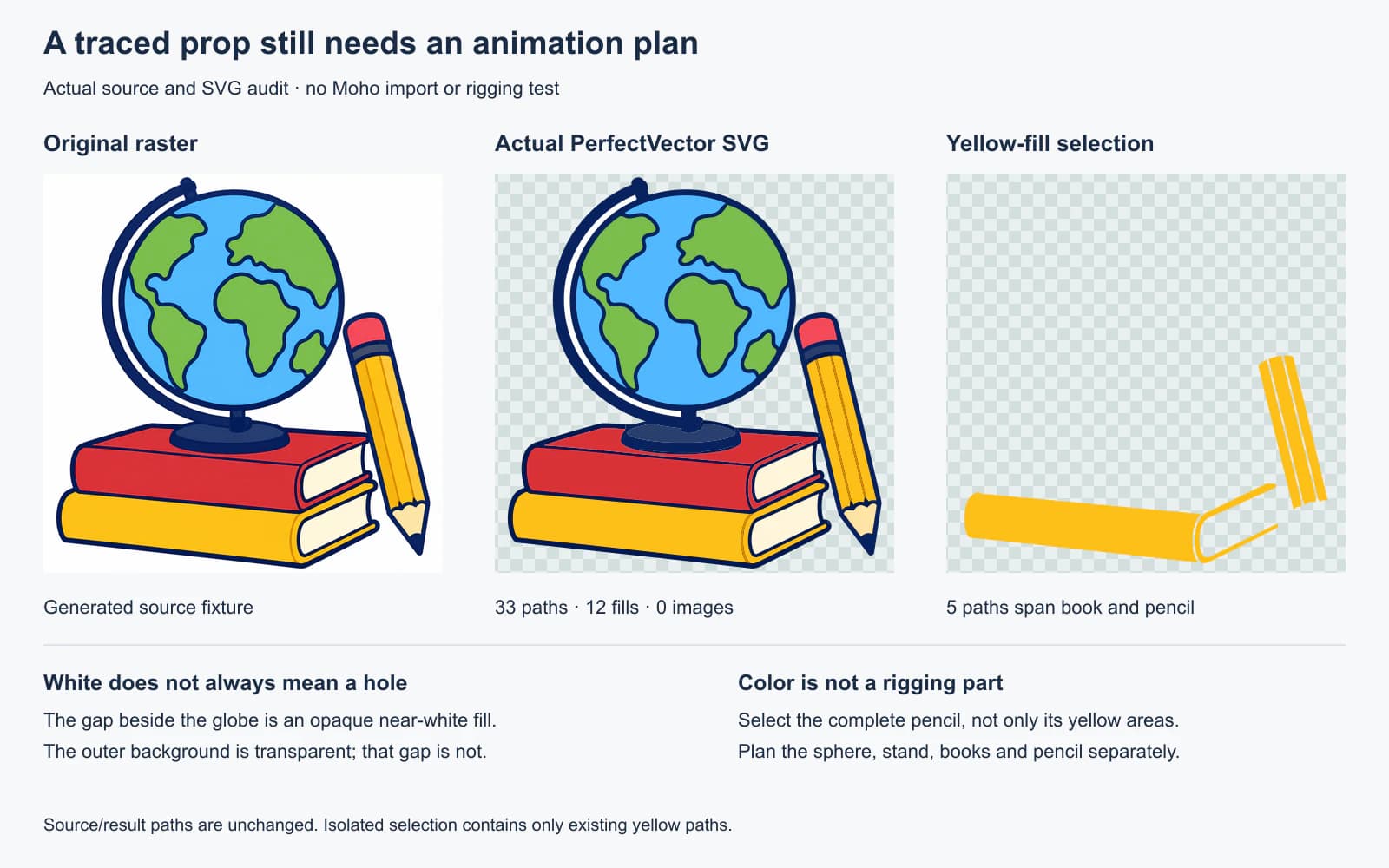
Per un'inquadratura in cui si solleva soltanto la matita, identifica ogni tracciato che le appartiene: contorno, gomma, fascia, corpo giallo, ombreggiatura, legno e punta. Mantieni libri e mappamondo fuori da quella selezione. Poi controlla tutto ciò che la matita copriva prima; spostarla può rivelare un'area mai descritta dall'immagine originale.
Per un mappamondo che ruota, la grafica della sfera e il piedistallo fermo richiedono un piano diverso. Una mappa piatta disegnata su un cerchio non è un mappamondo 3D ricostruito. Decidi come disegnare o animare la rotazione prevista prima di investire tempo nel raggruppamento dei tracciati.
Anche lo spazio quasi bianco richiede una decisione deliberata. Preservalo se deve essere una regione dipinta. Se deve vedersi lo sfondo della scena, modifica quella regione ed esamina i bordi circostanti su una copia. Non eliminare ogni riempimento chiaro: le pagine dei libri e il legno della matita hanno i propri colori chiari.
Esegui un piccolo controllo di importazione e movimento
Il supporto SVG è un punto di partenza per un test nella destinazione, non prova che questo oggetto specifico si comporterà correttamente in Moho. Usa una copia del file e controlla:
| Controllo | Cosa esaminare |
|---|---|
| Aspetto | Sagoma, riempimenti, gradienti, maschere e ordine di sovrapposizione rispetto alla sorgente |
| Struttura | Quali parti diventano selezionabili e come sono organizzati i livelli importati |
| Separazione | Se spostare una parte prevista sposta anche grafica non correlata |
| Trasparenza | Fori racchiusi e regioni chiare rispetto allo sfondo effettivo della scena |
| Origine e collegamento all'ossatura | Se la parte si muove attorno all'articolazione o al perno previsto |
| Deformazione | Se una piccola piega o rotazione prevista deforma i bordi o rivela grafica mancante |
Verifica un'azione utile prima di costruire un rig complesso. Per l'oggetto, solleva la matita ed esamina l'area esposta. Per un personaggio, verifica un'articolazione con il collegamento all'ossatura previsto. Correggi la struttura a quella scala, poi amplia il lavoro.
Se il test nella destinazione fallisce, più dettagli di ricalco non sono automaticamente la risposta. Riorganizza le parti, ripara l'area mancante, ridisegna una curva oppure mantieni il raster dove offre l'aspetto desiderato. La scheda di valutazione della qualità del ricalco vettoriale tratta il comportamento nella destinazione come controllo separato da un'anteprima pulita.
FAQ
Moho può convertire una bitmap in grafica vettoriale? Sì. Importa la bitmap in un livello Image e usa Draw > Trace Image. Controlla i vettori risultanti e organizza le parti che intendi animare; il ricalco non crea un rig finito.
Devo vettorializzare un PSD prima di animarlo in Moho? No. Moho supporta grafica PSD a livelli, quindi un flusso raster può essere appropriato quando vuoi conservare dettagli dipinti. Devi ancora preparare le parti e verificare il rigging per il movimento previsto.
Moho 14 può importare file SVG? Sì. Moho 14 ha introdotto un'importazione SVG migliorata con supporto per livelli, gradienti e maschere. Controlla aspetto e struttura importati del tuo file prima di affidarti a esso per l'animazione.
Il ricalco separerà un personaggio in braccia, gambe e testa? Non presumerlo. Il ricalco segue regioni visibili, che possono dividere una parte del corpo in molti tracciati o collegare parti non correlate per colore. Organizza o ridisegna le parti attorno al movimento necessario.
Fonti
- Lost Marble — Funzionalità di Moho — Documenta flussi PSD a livelli, mesh per immagini e vettori e importazione SVG migliorata di Moho 14.
- Lost Marble — Trace Image di Moho 14 — Documenta il comando nativo di ricalco, modalità di conversione, controlli e riferimento bitmap conservato.
- W3C — Struttura e gruppi dei documenti SVG — Definisce i gruppi come contenitori grafici anziché metadati di parti di animazione o rig.
Se il disegno raster richiede forme modificabili prima dell'animazione, converti una parte rappresentativa con PerfectVector. Confronta contorni e spazi racchiusi con la sorgente, organizza le parti mobili previste, poi verifica quell'SVG in Moho prima di preparare il resto.
Altro dal blog

VectorStyler Image Trace: regola, espandi e pulisci
Usa Image Trace di VectorStyler per regolare un ricalco collegato, espanderlo in tracciati modificabili, controllare il ritaglio e usare Tracing Guides manuali quando servono.

Xara Bitmap Tracer: regola e verifica le forme
Usa modalità e controlli di Xara Bitmap Tracer per trasformare una bitmap in forme modificabili. Controlla curve, angoli, regioni di colore e grafica esportata prima della consegna.