
VectorStyler Image Trace: regola, espandi e pulisci
Usa Image Trace di VectorStyler per regolare un ricalco collegato, espanderlo in tracciati modificabili, controllare il ritaglio e usare Tracing Guides manuali quando servono.
In questa pagina
- Inizia dal pannello Image Trace
- Scegli il preset in base a riempimenti o contorni
- Regola un problema alla volta
- Tratta separatamente trasparenza e bianco
- Apri More Options per un motivo preciso
- Conservare il ricalco collegato o espanderlo?
- Controlla il gruppo espanso e il suo ritaglio
- Tracing Guides è un percorso manuale distinto
- Quando ha senso un SVG ricalcato esternamente
- Come funziona con PerfectVector
- Domande frequenti
- Fonti
Image Trace di VectorStyler converte un'immagine raster selezionata in grafica vettoriale, ma il risultato predefinito rimane in un gruppo di ricalco associato all'immagine. Puoi cambiarne le impostazioni e premere di nuovo Trace, oppure usare Expand Content quando sei pronto a modificare direttamente gli oggetti vettoriali. Release ha un'altra funzione: ripristina l'immagine originale. Queste distinzioni sono documentate nella guida al ricalco di immagini di VectorStyler.
La sequenza utile consiste nello scegliere il preset giusto, regolare il risultato collegato ed espanderlo quando il lavoro rimasto riguarda i singoli tracciati. Qui «ricalco live» significa che il ricalco conservato può essere rivisto; non significa che cambiare un'impostazione riesegua automaticamente la conversione.
Ricalca, controlla, poi espandi
- Apri Window → Image Trace, seleziona l'immagine importata, scegli un preset in Styles e fai clic su Trace.
- Mantieni il ricalco associato all'immagine mentre confronti le impostazioni. Premi Trace dopo una modifica.
- Usa Styles → Expand Content per modificare direttamente i vettori; usa Release per tornare all'immagine.
- Controlla il gruppo espanso prima di rimuovere una forma di ritaglio o eliminare una regione bianca.
- Per seguire a mano alcuni bordi selezionati, usa Tracing Guides, un flusso distinto dal ricalco automatico del pannello.
Inizia dal pannello Image Trace
Importa un'immagine sorgente pulita e seleziona l'oggetto immagine. Poi apri Image Trace dal menu Window. La documentazione ufficiale sul ricalco copre formati raster come PNG, JPEG e PSD e indica questa sequenza: seleziona l'immagine, scegli un preset in Styles, regola le opzioni se necessario e fai clic su Trace.
Conserva una copia intatta della sorgente. Scegli un dettaglio da valutare da vicino, come il vuoto interno di una lettera, un contorno sottile o il punto d'incontro tra due colori, e confronta anche la sagoma completa. Così ogni modifica alle impostazioni ha uno scopo.
Se ti servono solo poche curve da un'immagine complessa, passa direttamente a Tracing Guides. Ricostruire automaticamente ogni regione può creare elementi che non avevi intenzione di conservare.
Scegli il preset in base a riempimenti o contorni
Un preset è una configurazione iniziale per un tipo di sorgente. Non è una graduatoria dalla qualità bassa a quella alta.
| Grafica che ti serve | Famiglia di preset da esaminare | Primo dettaglio da controllare |
|---|---|---|
| Regioni colorate disegnate a mano | Color Drawing | Aree riempite e piccoli spazi vuoti |
| Tratti colorati disegnati | Color Outlines | Continuità e spessore dei tratti |
| Schizzo grigio interpretato come linee | Gray Sketch | Quali segni sono diventati contorni |
| Grafica grigia interpretata come regioni | Gray Tones | Aree riempite e separazione dei toni |
| Fumetto piatto o grafica geometrica con pochi colori | Low Color Cartoons o Low Color Shapes | Sagoma e confini utili tra i colori |
| Linee tecniche sottili | Thin Outlines | Tratti stretti e giunzioni |
Questi nomi e i tipi di risultato previsti provengono dalla guida Image Tracing. Il tutorial introduttivo di VectorStyler aggiunge un'avvertenza utile: alcuni preset di ricalco si concentrano sui tratti e ignorano intenzionalmente le grandi aree riempite.
È la prima cosa da controllare se una forma piatta scompare. Prima di compensare con più dettagli o più colori, verifica che il preset cerchi di estrarre il tipo di oggetto che desideri.
È documentato anche il preset Photographic, ma le numerose regioni tonali di una fotografia pongono un problema di modifica diverso da quello di un logo piatto. Decidi quali dettagli visivi contano prima di accettare tutti quelli che un ricalco può estrarre.
Regola un problema alla volta
Dopo il primo ricalco, individua il difetto che vuoi cambiare. Un contorno irregolare, un puntino indesiderato, un riempimento mancante e un'opacità errata non richiedono tutti lo stesso controllo.
| Controllo | Funzione documentata | Cosa confrontare dopo il nuovo ricalco |
|---|---|---|
| Mode | Sceglie la conversione in bianco e nero, scala di grigi, colore o basata su una palette | Se rimangono le distinzioni di colore o tono necessarie |
| Tolerance | Adatta le curve in unità pixel; valori inferiori conservano più dettagli, valori superiori producono curve più lisce con meno dettagli | Angoli intenzionali e irregolarità |
| Reduce Size | Riduce la sorgente prima del ricalco | Elementi sottili e spazi vuoti che potrebbero scomparire |
| Minimum Area | Unisce le regioni più piccole dell'area in pixel scelta a quelle vicine | Puntini di polvere rispetto a piccoli segni intenzionali |
| Extract Fills / Extract Stroke | Sceglie regioni riempite, tratti di contorno o entrambi | Se il risultato ha la struttura di tracciati necessaria |
| Stroke Width | Imposta la larghezza massima usata per estrarre i tratti di contorno | Il tratto intenzionale più spesso e le forme riempite vicine |
Il riferimento dei controlli del pannello definisce questi comportamenti. Cambia un controllo, premi Trace, poi confronta la stessa area. Non presumere che l'anteprima più recente sia migliore perché appare più liscia da lontano.
Dopo la conversione il pannello indica Fills, Colors, Outlines e Nodes. Usa questi conteggi per riconoscere un grande cambiamento strutturale tra le tue prove, poi controlla cosa è cambiato. Un conteggio inferiore è utile solo se il disegno contiene ancora le forme necessarie. La lista di controllo della qualità di un ricalco vettoriale offre un processo di accettazione più ampio per sagoma, spaziatura, topologia e lavoro di pulizia.
Tratta separatamente trasparenza e bianco
Extract Alpha usa il canale alfa dell'immagine per ricavare i valori di opacità. Ignore Transparent omette le forme nelle regioni trasparenti, mentre Ignore White omette le regioni bianche. Sono opzioni separate nella documentazione di Image Trace.
Sceglile in base alla grafica. Se occhi, riflessi o scritte bianchi fanno parte del disegno, omettere le regioni bianche può rimuovere contenuti desiderati insieme allo sfondo bianco. Controlla il risultato su una tela o uno sfondo contrastante prima di eliminare altro.
Apri More Options per un motivo preciso
More Options nel menu del pannello mostra ulteriori controlli, come lo smussamento delle curve e la preelaborazione. Parti da lì solo quando sai indicare il problema che le impostazioni di base non hanno risolto. Annota sorgente, preset e modifica che stai confrontando: un insieme di impostazioni diverse è difficile da valutare se tra le prove cambia anche la sorgente.
Conservare il ricalco collegato o espanderlo?
Conserva il gruppo di ricalco predefinito finché la decisione rimasta riguarda le impostazioni del ricalco. Selezionalo, regola le opzioni e premi di nuovo Trace. Usa Release se vuoi recuperare l'immagine.
Quando le scelte di ricalco sono definitive e devi spostare nodi, ricolorare singoli oggetti o rimuovere frammenti, usa Styles → Expand Content. Il risultato è un gruppo di oggetti vettoriali. VectorStyler documenta anche Keep with Image nel menu del pannello: disattivarlo crea direttamente un gruppo vettoriale modificabile e rimuove l'immagine originale; Undo può ripristinarla. Consulta le istruzioni sul ricalco collegato e sull'espansione.
Per un primo file di lavoro, conserva un duplicato del ricalco collegato o dell'immagine originale prima dell'espansione. Avrai così una sorgente di confronto mentre decidi se un contorno difficile si corregge meglio con un nuovo ricalco o modificandone i punti.
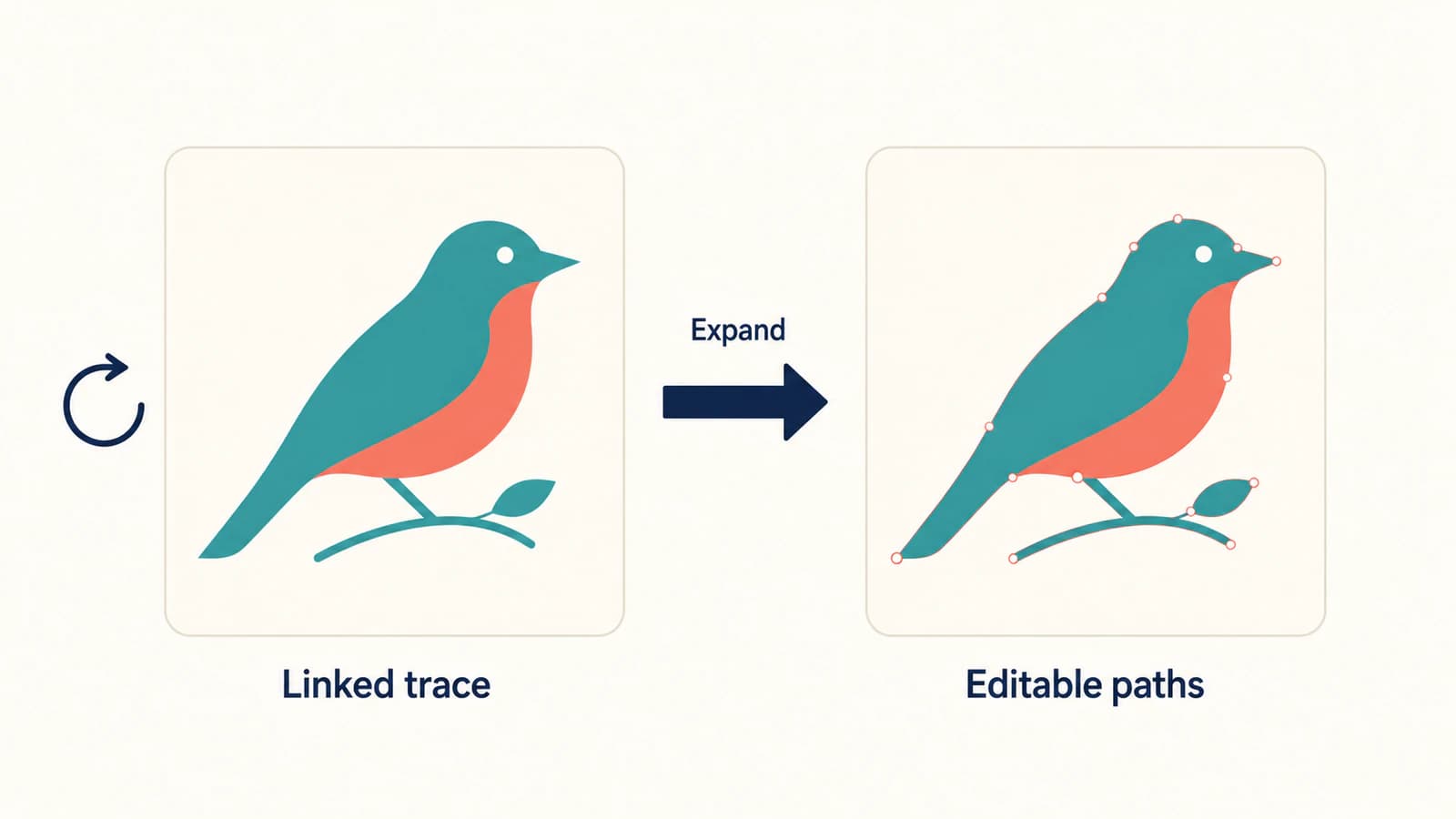
L'espansione segna il passaggio alla modifica, non è un intervento di pulizia. Se il ricalco ha già un angolo deformato o una regione indesiderata, dovrai controllare e correggere la grafica in seguito.
Controlla il gruppo espanso e il suo ritaglio
Se il ricalco si comporta ancora come un unico oggetto, stabilisci se stai selezionando un ricalco collegato, un gruppo espanso o una forma di ritaglio. Sono strutture diverse. Un gruppo può contenere vettori modificabili anche quando un solo clic seleziona l'intero gruppo.
Inizia esaminandone il contenuto. Se contiene una forma di ritaglio che non ti serve più, VectorStyler documenta Clear Object Shape nel menu Object per rimuoverla da un gruppo ritagliato. Il comando è attivo per un gruppo selezionato idoneo; non è un comando generico per «rimuovere lo sfondo». La documentazione Editing Shapes spiega anche che un gruppo di ritaglio può avere riempimento e contorno propri.
Questa distinzione conta quando compare un rettangolo bianco intorno alla grafica. Verifica se stai osservando un oggetto bianco ricalcato, il riempimento di un gruppo o un limite di ritaglio prima di rimuoverlo. Prova una modifica su un duplicato e confronta la grafica visibile, soprattutto lungo il vecchio limite. Se la cornice ritagliava deliberatamente il contenuto, rimuoverla può rivelare elementi al di fuori di quell'area.
La guida agli SVG che non si separano in oggetti tratta lo stesso metodo di analisi per i file di scambio: identifica gruppi, tracciati composti, ritagli e contenuti raster prima di applicare comandi destinati a una struttura diversa.
Una volta compreso il gruppo, controlla i tracciati:
- Rimuovi i frammenti isolati che non appartengono alla grafica sorgente.
- Controlla fori, vuoti interni delle lettere e spazi alla dimensione di visualizzazione prevista.
- Confronta i colori adiacenti e le regioni parzialmente trasparenti.
- Semplifica o ridisegna solo i contorni che ne hanno bisogno.
- Conserva il riferimento sorgente finché la grafica modificata non supera questi controlli.
Non rilasciare ogni ritaglio e non appiattire ogni gruppo solo per far apparire il documento più semplice. Conserva la struttura utile al prossimo utilizzo della grafica.
Tracing Guides è un percorso manuale distinto
VectorStyler usa nomi simili per due flussi diversi. Il pannello Image Trace converte automaticamente l'immagine selezionata. Il pannello Trace Guide evidenzia i bordi dell'immagine per lo strumento Image Trace, che permette di creare o estendere forme facendo clic sui bordi selezionati. La distinzione è esplicita nel manuale Tracing Guides.
Usa il percorso con le guide quando vuoi poche forme scelte da un'immagine invece di un ricalco automatico completo. Apri Trace Guide dal menu Window, seleziona l'immagine e uno stile di estrazione dei bordi, abilita l'anteprima dei bordi e regolala finché quelli pertinenti sono visibili. Con lo strumento Image Trace, fai clic su un bordo evidenziato per iniziare o estendere una forma; Escape permette di terminare la selezione attiva e iniziarne un'altra.
Questo percorso richiede comunque che tu scelga quali bordi seguire. Non recupera linee nascoste e non rende esatto un riferimento a bassa risoluzione. Confronta le curve risultanti con la sorgente proprio come faresti dopo un ricalco automatico.
Quando ha senso un SVG ricalcato esternamente
Il pannello nativo di VectorStyler è adatto quando vuoi confrontare le sue opzioni di ricalco all'interno del documento. Un ricalco esterno può essere adatto quando prepari un SVG riutilizzabile prima di iniziare la modifica in VectorStyler. L'applicazione documenta l'importazione e l'esportazione SVG, quindi un SVG preparato è un percorso sorgente distinto.
Se un SVG modificabile contiene già la grafica necessaria, importalo direttamente. Non serve rasterizzarlo e ricalcarlo di nuovo. Per una sorgente raster, la guida Image Trace rispetto a un vettorizzatore IA spiega come confrontare i percorsi in base alla grafica risultante e alle necessità di pulizia.
Come funziona con PerfectVector
Se vuoi preparare un SVG da un PNG o JPG piatto prima di modificarlo in VectorStyler, usa il convertitore da immagine a vettore di PerfectVector per creare un candidato. Controlla sagoma, piccoli spazi vuoti, regioni di colore e sfondo, poi scaricalo e apri l'SVG in VectorStyler. Controlla i tracciati e i gruppi importati prima di scegliere quale risultato modificare. Se Image Trace nativo fornisce già una grafica adatta, prosegui con quel risultato.
Un confronto basato sulla sorgente è più utile che presumere che uno dei due motori prevalga su ogni immagine. Valuta gli stessi dettagli e le modifiche effettivamente richieste dal progetto; nessun particolare conteggio di nodi o anteprima rifinita lo dimostra da solo.
Domande frequenti
Dove si trova Image Trace in VectorStyler? Apri Image Trace dal menu Window, seleziona l'immagine raster importata, scegli un preset in Styles e fai clic su Trace. Il pannello Trace Guide e lo strumento Image Trace costituiscono un flusso distinto per seguire bordi scelti nell'immagine.
Perché non riesco a modificare i tracciati dopo il ricalco? Il risultato predefinito è un gruppo di ricalco associato all'immagine originale. Usa Expand Content dal menu Styles quando sei pronto a modificare direttamente i vettori. Poi controlla il gruppo risultante e il suo contenuto.
Cambiare un'impostazione del ricalco live aggiorna automaticamente il risultato? Il flusso documentato richiede di cambiare l'impostazione e premere di nuovo Trace. Mantenere il ricalco associato all'immagine rende possibile questa revisione; non significa una conversione continuamente automatica.
Release rende modificabili i vettori? No. Release ripristina l'immagine originale dal gruppo di ricalco. Expand Content crea il gruppo vettoriale modificabile.
Perché è scomparsa una grande area riempita? Controlla il preset e l'impostazione Extract Fills. Alcuni preset sono progettati per rilevare i tratti e ignorare grandi regioni riempite. Controlla anche Ignore White se l'area mancante era bianca.
Devo rimuovere il ritaglio rettangolare dopo l'espansione? Solo se non ti serve più. Controlla prima il gruppo e gli eventuali riempimenti. Clear Object Shape rimuove la forma di ritaglio di un gruppo idoneo, e può rivelare contenuti che il ritaglio nascondeva.
Fonti
- VectorStyler — Image Tracing — Documenta il ricalco tramite pannello, i preset, il significato dei controlli, i gruppi di ricalco, Release ed Expand Content.
- VectorStyler — Alla scoperta di VectorStyler — Spiega perché alcuni preset orientati ai tratti ignorano deliberatamente le grandi aree riempite.
- VectorStyler — Modifica delle forme — Spiega i gruppi di ritaglio, il loro riempimento e contorno, e Clear Object Shape.
- VectorStyler — Guide di ricalco — Distingue il ricalco guidato dei bordi con lo strumento da quello automatico del pannello.
- VectorStyler — Domande frequenti — Conferma l'importazione e l'esportazione SVG per il percorso sorgente alternativo.
Hai un'immagine piatta da preparare come SVG? Converti la tua immagine, confronta piccoli spazi vuoti e confini di colore con la sorgente, poi controlla i tracciati importati in VectorStyler prima di impegnarti nella pulizia.
Altro dal blog

Xara Bitmap Tracer: regola e verifica le forme
Usa modalità e controlli di Xara Bitmap Tracer per trasformare una bitmap in forme modificabili. Controlla curve, angoli, regioni di colore e grafica esportata prima della consegna.

Da bitmap a vettore in Moho: ricalcare o tenere il raster?
Scegli fra ricalco nativo, grafica raster a livelli e importazione SVG in Moho. Controlla colori, fori e parti mobili prima di costruire il rig di animazione.