
L'SVG non si separa: identifica l'oggetto e correggilo
Se un SVG non si separa, potrebbe essere un tracciato, un tracciato composto o un'immagine incorporata. Identifica l'oggetto e applica la soluzione giusta.
In questa pagina
- Prima controlla che tipo di oggetto hai selezionato
- Un gruppo è l'unico caso risolvibile con Ungroup
- Un tracciato composto sembra separato ma è un solo oggetto
- Un tracciato singolo non ha nulla da rivelare
- L'SVG può contenere una sola immagine raster
- E tracciati di ritaglio, maschere e simboli?
- Un ordine sicuro per la riparazione
- Prevenire il problema nei file che consegni
- FAQ
- Fonti
Ungroup funziona soltanto quando l'oggetto selezionato è davvero un gruppo. Un SVG che sembra composto da più parti potrebbe invece essere un unico tracciato composto, un tracciato ordinario, un oggetto ritagliato o un'immagine raster dentro un contenitore SVG. Fare di nuovo clic su Ungroup non può cambiare nessuna di queste strutture.
La domanda utile non è «Dove trovo il comando Ungroup giusto?», ma «Che cosa ho selezionato?». Una volta identificato l'oggetto, la soluzione è di solito semplice: separare un vero gruppo, scomporre un tracciato composto, modificare i nodi di un tracciato singolo o ricalcare un raster incorporato in vere forme vettoriali.
La diagnosi rapida
- Se il pannello degli oggetti mostra un gruppo o il sorgente SVG contiene
<g>, usa Ungroup. - Se una singola selezione ha fori o parti separate, prova Break Apart o Release Compound Path su una copia.
- Se la modifica dei nodi rivela un unico contorno, non c'è nulla da separare. Modifica o dividi quel tracciato.
- Se l'oggetto è un solo rettangolo e mostra blocchi quando lo ingrandisci, probabilmente è un'immagine incorporata. Recupera il raster originale e vettorizzalo correttamente.
Prima controlla che tipo di oggetto hai selezionato
L'SVG è un formato contenitore, non una promessa che ogni parte visibile sia un livello separato. Può contenere elementi vettoriali raggruppati, tracciati singoli e composti, testo, strutture di ritaglio e immagini raster. Se stai costruendo un editor canvas, la guida all'importazione SVG in Fabric.js mostra come analizzare oggetti separati, ricolorare una parte nominata e controllare l'SVG esportato.
In diagrams.net, confronta immagini SVG e stencil nativi di draw.io prima di provare a separare la grafica importata. Un'immagine scalabile e una forma di diagramma con punti di collegamento definiti hanno procedimenti di modifica diversi.
Per la stessa distinzione fra immagine e forma nativa in un altro editor di diagrammi, vedi cosa diventa modificabile dopo l'importazione SVG in Excalidraw.
Questo spiega perché lo stesso sintomo compare in Cricut Design Space, Silhouette Studio, LightBurn, Inkscape, Illustrator e applicazioni per ufficio. In PowerPoint, distingui prima una grafica SVG dalle forme Office con la guida alla conversione SVG e alla modifica delle parti in PowerPoint. Ogni programma dà nomi diversi ai comandi, ma il file sottostante ha comunque una delle poche strutture comuni.
| Cosa vedi | Cosa contiene probabilmente il file | Cosa provare |
|---|---|---|
| Più oggetti si selezionano insieme e il pannello dei livelli mostra un gruppo | Un vero gruppo SVG | Ungroup |
| Più parti separate o fori si selezionano come un oggetto | Un tracciato composto | Rilascia o scomponi su un duplicato |
| Un contorno mostra nodi di ancoraggio modificabili | Un tracciato singolo | Modifica i nodi, taglia o dividi il tracciato |
| Si seleziona un oggetto rettangolare; lo zoom rivela pixel | Un'immagine raster incorporata | Estrai o trova la fonte raster e vettorizzala |
| Parte della grafica è nascosta dietro un confine | Un tracciato di ritaglio o una maschera | Rilascia il ritaglio o modificane il contenuto |
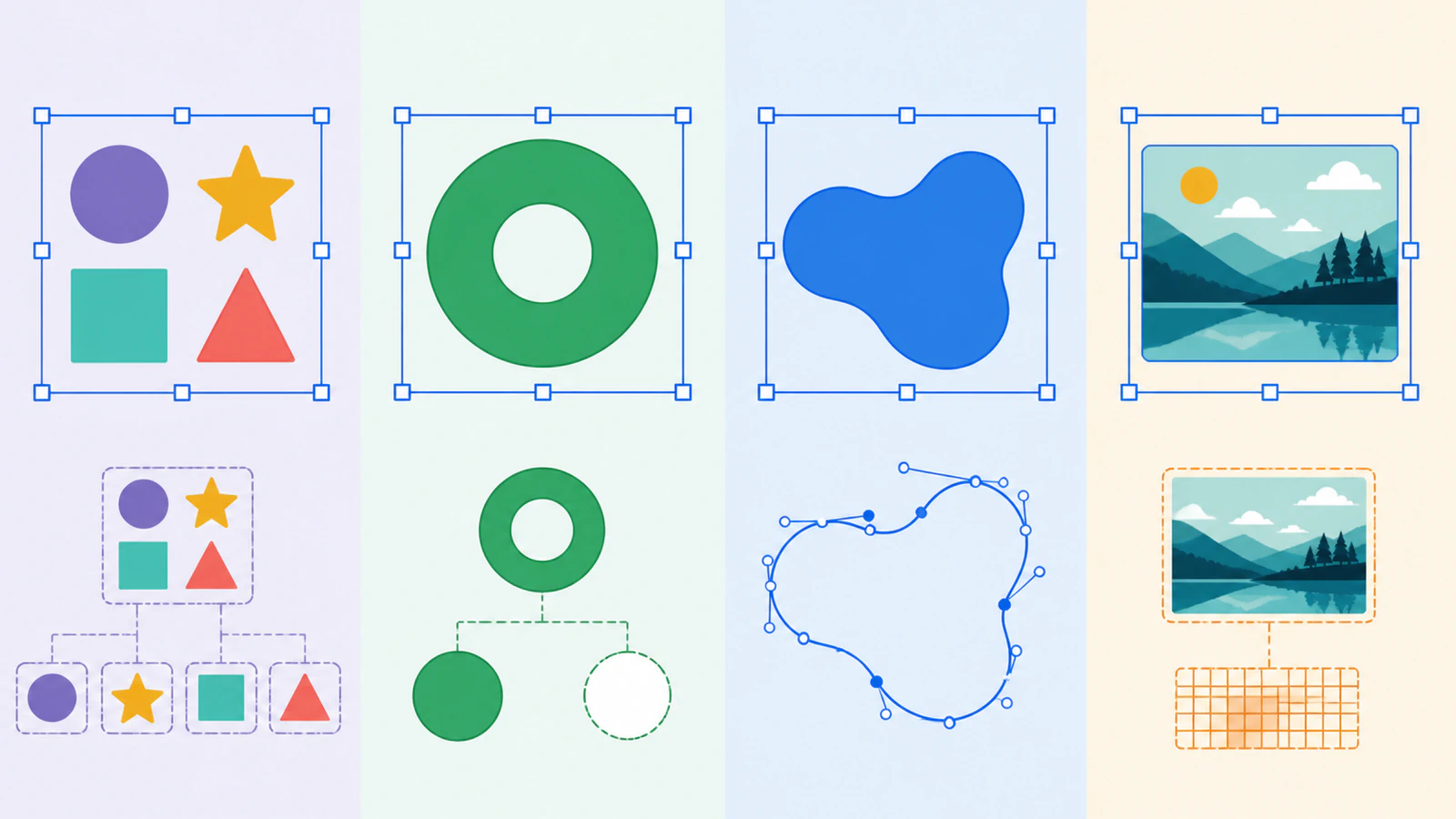
Un gruppo è l'unico caso risolvibile con Ungroup
Nel markup SVG, l'elemento <g> è un contenitore per altri elementi SVG, e lo standard permette gruppi annidati a qualsiasi profondità. Un designer può raggruppare un cerchio, una scritta e uno sfondo perché si muovano insieme. Separare il gruppo rimuove il contenitore dell'editor ed espone gli elementi figli.
Prova così:
- Duplica il file o salva una copia di lavoro.
- Seleziona l'oggetto una volta.
- Guarda il pannello Layers o Objects invece di affidarti alla tela.
- Se l'elemento selezionato è un gruppo, esegui Ungroup una volta.
- Ripeti soltanto se il file contiene gruppi annidati.
I gruppi annidati sono comuni. Un logo può avere un gruppo per l'icona, uno per la scritta e un gruppo padre intorno a entrambi. Due o tre operazioni Ungroup intenzionali sono normali. Continuare a fare clic finché la grafica si disgrega no. Fermati appena le parti necessarie diventano selezionabili.
Un tracciato composto sembra separato ma è un solo oggetto
Una lettera «O», una ciambella e un logo con spazi negativi ritagliati sono spesso tracciati composti. Il foro visibile non è un oggetto bianco sovrapposto. È creato da più sottotracciati e dalla regola di riempimento; la specifica dei tracciati SVG supporta esplicitamente tracciati composti per strutture come i fori delle ciambelle.
Questa struttura è utile. Mantiene intatti gli spazi interni delle lettere e i ritagli quando la grafica si sposta o cambia colore. Scomporla può riempire i fori, separare le parti o cambiare ciò che una macchina da taglio interpreta come interno ed esterno. Se un'apertura si è già chiusa, usa la diagnosi dei fori riempiti prima di applicare altri comandi sui tracciati.
Se ti servono davvero le singole parti:
- duplica prima l'oggetto;
- usa Release Compound Path, Break Apart o il comando equivalente;
- controlla poi ogni foro e spazio interno;
- ripristina la struttura composta se la destinazione richiede una sola sagoma pulita.
Per un file da taglio, separare le parti non è automaticamente un miglioramento. Se il tracciato composto attuale si taglia correttamente, lascialo stare.
Un tracciato singolo non ha nulla da rivelare
Un tracciato può seguire una sagoma complicata e restare un solo oggetto. Passa allo strumento dei nodi o di selezione diretta. Se i punti di ancoraggio appaiono lungo l'intero contorno, stai già osservando la geometria modificabile.
Ora le opzioni sono operazioni sui tracciati, non sui gruppi:
- spostare i nodi per cambiare il contorno;
- tagliare il tracciato nei nodi scelti;
- dividere la forma con un altro tracciato;
- usare Break Apart se contiene sottotracciati scollegati;
- ridisegnare una sezione locale se il ricalco è troppo irregolare.
La distinzione conta con la grafica ricalcata automaticamente. Un convertitore può creare una forma per colore, non una per ogni elemento riconosciuto da una persona. Una maglietta blu e un occhio blu possono diventare un oggetto composto perché condividono il riempimento. Il file è vettoriale, ma la struttura non corrisponde ai livelli semantici che ti aspettavi.
Per l'animazione in Rive, decidi quali parti devono muoversi indipendentemente prima di rilasciare o unire i tracciati. L'importazione SVG produce oggetti Rive nativi: controlla quindi la Hierarchy risultante e prova il movimento di una parte. La guida alla preparazione dell'importazione SVG in Rive collega gruppi e impostazioni cromatiche della fonte alle parti importate, agli effetti non supportati e ai punti di rotazione necessari per animare.
L'SVG può contenere una sola immagine raster
Un SVG può includere un elemento <image>. La specifica dei contenuti incorporati SVG stabilisce che questo elemento può riferirsi a contenuti raster PNG o JPEG. Il file esterno termina con .svg, ma la grafica interna resta fatta di pixel.
Ci sono tre controlli rapidi:
- Ingrandisci. Se i bordi diventano a blocchi, il contenuto selezionato è raster.
- Apri l'SVG in un editor di testo. Cerca
<image,data:image,.pngo.jpg. - Controlla il tipo di oggetto. Un'immagine rettangolare senza nodi modificabili non è un gruppo di forme vettoriali.
Non ricalcare una schermata dell'SVG se esiste ancora il PNG, il JPG o il file grafico originale. Usa la fonte più pulita disponibile. Ogni esportazione e schermata può aggiungere sfocatura da ridimensionamento o artefatti di compressione.
Questo è il caso in cui PerfectVector può aiutare: la conversione da immagine a vettore può ricostruire grafica adatta a colori piatti come tracciati modificabili. Se è una fotografia, mantienila raster, a meno che tu non voglia deliberatamente un aspetto vettoriale semplificato. Una foto non diventa un insieme pulito di livelli semantici soltanto perché si trova dentro un SVG.
Per approfondire questa trappola del contenitore, consulta la guida a un SVG che continua a sembrare pixelato.
E tracciati di ritaglio, maschere e simboli?
Alcuni file sono vettoriali ma resistono comunque alla normale separazione:
- Un tracciato di ritaglio nasconde parte di un oggetto senza eliminarla. Rilascia il ritaglio per esporre tutta la geometria, poi decidi se conservare le parti nascoste.
- Una maschera controlla la visibilità con valori chiari e scuri. Rilasciarla può rivelare grafica inattesa o cambiare la trasparenza.
- Un simbolo o un'istanza collegata può richiedere Expand, Detach o Convert to Paths prima della modifica diretta.
- Un livello bloccato è uno stato dell'editor, non una struttura SVG. Sbloccalo prima di diagnosticare il file.
Questi elementi dovrebbero restare intatti quando l'aspetto funziona già e devi solo ridimensionare o posizionare il file. Espandere tutto può rendere molto più difficile da mantenere un SVG piccolo e organizzato.
Un ordine sicuro per la riparazione
Usa prima l'azione meno distruttiva:
- Salva una copia.
- Sblocca l'oggetto o il livello.
- Controlla il tipo di oggetto nel pannello dei livelli.
- Separa un gruppo confermato.
- Rilascia un ritaglio o una maschera solo se il problema è la geometria nascosta.
- Scomponi un tracciato composto solo se devi modificarne le parti separatamente.
- Modifica o dividi un tracciato singolo invece di tentare di separarlo.
- Ripeti il ricalco solo se il file contiene pixel o geometria inutilizzabile e il raster originale è disponibile.
Questo ordine conserva fori, sovrapposizioni e relazioni fra livelli finché non sai che sono la causa.
Prevenire il problema nei file che consegni
Prima di inviare un SVG a un'altra persona:
- assegna nomi ai gruppi e livelli importanti nel documento sorgente;
- converti il testo in contorni solo in una copia di consegna, conservando il testo modificabile nel master;
- evita raster incorporati quando il destinatario si aspetta forme vettoriali modificabili;
- includi un PNG di anteprima per non confondere aspetto e modificabilità;
- apri l'SVG esportato in un secondo editor e seleziona alcune parti;
- specifica se il file è a livelli, appiattito o intenzionalmente composto da un'unica forma composta.
Se hai acquistato il file, conserva il pacchetto scaricato. Il creatore può aver incluso un SVG a livelli, un DXF, un EPS o un sorgente anche se il primo SVG aperto è appiattito.
FAQ
Perché Ungroup è disattivato per il mio SVG? L'oggetto selezionato probabilmente non è un gruppo. Può essere un tracciato singolo o composto, un'immagine, un ritaglio o un oggetto bloccato. Controlla il pannello Layers o Objects e usa il comando adatto al tipo di oggetto.
Perché l'SVG viene importato come un solo oggetto? Può essere stato esportato come un unico tracciato composto, costruito con una forma per colore, appiattito dall'app sorgente o salvato con un'immagine raster interna. Un solo oggetto non significa automaticamente che il file sia difettoso: controlla nodi e markup sorgente prima di modificarlo.
Come separo un SVG con un solo livello in Cricut Design Space? Se ha un colore e un tracciato, Design Space non ha livelli nascosti da rivelare. Separa la grafica in un editor vettoriale, torna al sorgente originale a livelli o ricostruisci le regioni di colore prima di importare nuovamente l'SVG.
Posso separare un SVG in Inkscape o Illustrator? Sì, se la selezione è un vero gruppo. Inkscape e Illustrator offrono anche comandi per tracciati composti, strutture di ritaglio e divisione dei tracciati. Questi risolvono strutture diverse e non vanno trattati come versioni più potenti di Ungroup.
PerfectVector può rendere modificabile un'immagine incorporata? PerfectVector può ricalcare la grafica raster originale in tracciati vettoriali quando la fonte è adatta, per esempio un logo piatto, un'icona o un'illustrazione. Non recupera i livelli nominati dal designer originale né il testo modificabile, e le fotografie di solito restano migliori come raster.
Fonti
- W3C — Struttura del documento SVG — Contenitore
<g>e modello dei gruppi annidati. - W3C — Tracciati SVG — Tracciati, sottotracciati scollegati e geometria dei tracciati composti.
- W3C — Contenuti incorporati SVG — Contenuti raster PNG e JPEG negli elementi SVG
<image>. - MDN — Ritaglio e mascheratura SVG — Differenza di comportamento fra ritagli e maschere.
- Cricut — Elementi non supportati nel caricamento di immagini — Gestione di tracciati di ritaglio, testo, immagini collegate e raster incorporati in un'app di destinazione.
Non continuare a combattere con lo stesso comando disattivato. Identifica prima la struttura. Se l'SVG risulta essere pixel in un contenitore, ricostruisci la grafica originale come tracciati vettoriali modificabili, poi controlla il risultato prima di continuare.
Altro dal blog

Operazioni booleane SVG in Paper.js: unisci e ritaglia
Importa tracciati SVG in Paper.js, unisci forme sovrapposte, sottrai un'apertura reale e verifica il file esportato con un piccolo esempio riproducibile nel browser.
Keynote Break Apart: modifica le forme SVG
Usa Break Apart di Keynote su Mac o iPad, separa forme SVG modificabili e scopri se un comando assente indica che serve un file sorgente diverso.