
Keynote Break Apart: modifica le forme SVG
Usa Break Apart di Keynote su Mac o iPad, separa forme SVG modificabili e scopri se un comando assente indica che serve un file sorgente diverso.
In questa pagina
Seleziona un SVG in Keynote su Mac e scegli Format → Shapes and Lines → Break Apart. Fai poi clic fuori dalla grafica e seleziona la parte da modificare. Su iPad, seleziona l'SVG e usa Format → Arrange → Break Apart. Apple documenta entrambi i metodi, per Mac e iPad.
È utile quando devi ricolorare una foglia, rimuovere parte di un'icona o riorganizzare un'illustrazione per una diapositiva. Non trasforma un normale PNG in forme vettoriali. La prima decisione è se hai già grafica SVG utilizzabile o soltanto una sua immagine.
Scegli il sorgente per la modifica necessaria
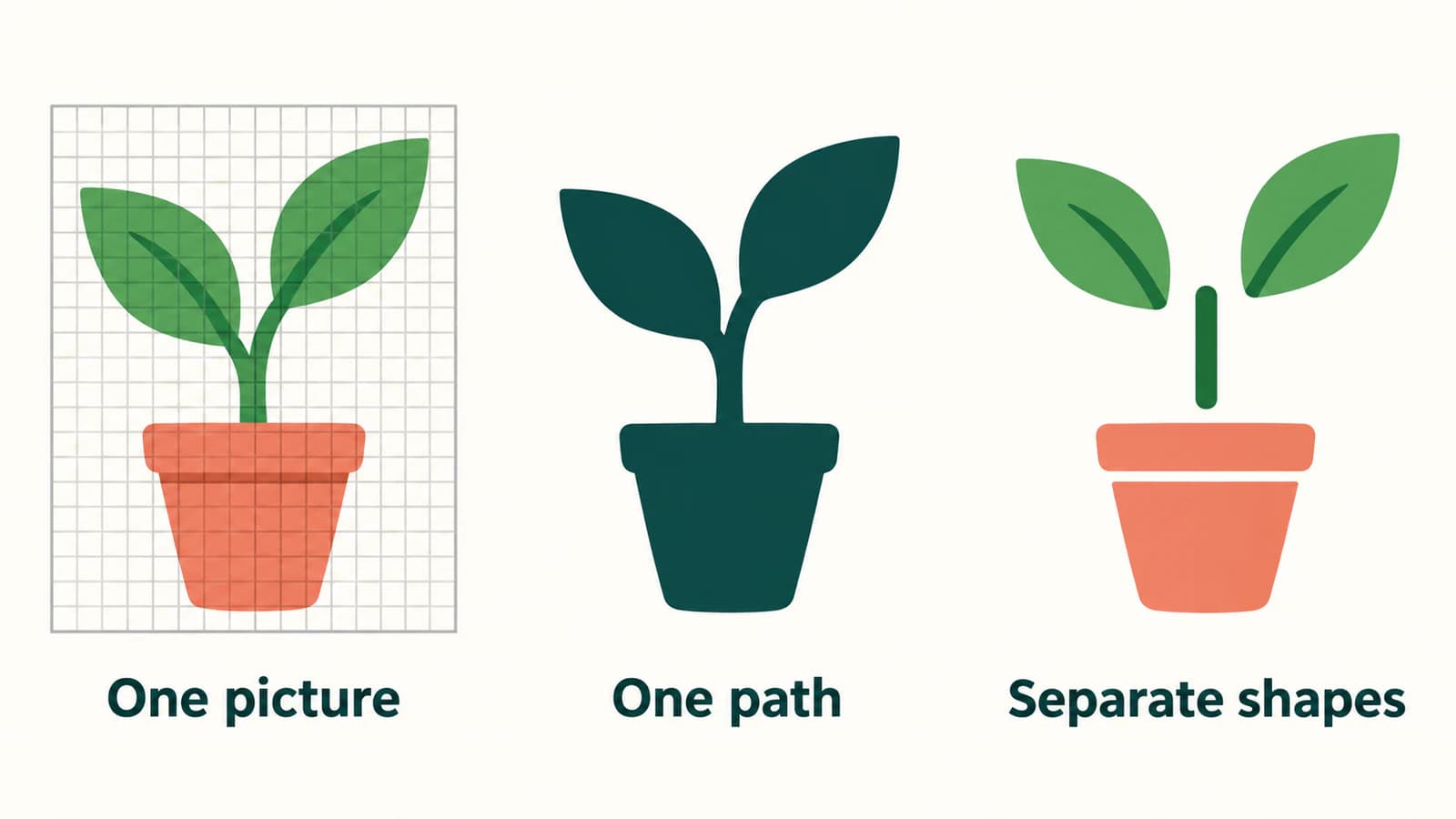
Immagina un'illustrazione di una pianta in vaso per una diapositiva di un laboratorio. Vuoi spostare una foglia verso l'esterno e cambiarne il colore per mostrare una fase di crescita. La pianta potrebbe apparire identica in tre file, eppure ciascuno può richiedere un approccio diverso.
| Cosa contiene il file | Cosa significa per la modifica della foglia | Prima mossa |
|---|---|---|
| Un'immagine PNG o JPG | La foglia è una zona di pixel dentro l'immagine | Trova il vettoriale originale, disegna le parti semplici o ricalca grafica adatta |
| Un singolo tracciato vettoriale connesso | La foglia condivide la geometria con il resto della sagoma | Modifica o ridisegna quella regione nella grafica sorgente |
| Forme vettoriali separate | La foglia ha una propria geometria di oggetto | Prova Break Apart di Keynote, poi seleziona la foglia |
Il caso centrale è facile da trascurare. Un file vettoriale può ridimensionarsi nitidamente senza organizzare l'illustrazione nelle parti che riconosci. Una foglia e uno stelo connessi non diventano oggetti separati soltanto perché puoi nominarli separatamente.
Nemmeno l'estensione .svg dimostra che la grafica sia composta interamente da tracciati. SVG permette un'immagine raster incorporata tramite il suo elemento image, come specificato dalle regole W3C sui contenuti SVG incorporati. Se non sei sicuro del sorgente, segui il controllo delle immagini incorporate prima di dedicare tempo ai comandi Keynote.
Inserisci l'SVG, poi separa una copia di lavoro
Conserva una copia intatta della grafica in un'altra diapositiva. La userai per controllare il risultato dopo aver cambiato la versione di lavoro.
Su Mac, trascina il file SVG effettivo da Finder sulla diapositiva. La guida Apple all'inserimento delle immagini supporta l'aggiunta di immagini SVG e il trascinamento da Finder. Usa il file stesso invece di uno screenshot dell'anteprima di un sito web.
I controlli differiscono fra piattaforme:
| Passaggio | Keynote su Mac | Keynote su iPad |
|---|---|---|
| Selezionare | Fai clic sull'SVG inserito | Tocca l'SVG inserito |
| Separare | Menu Format in alto sullo schermo → Shapes and Lines → Break Apart | Pulsante Format → Arrange → Break Apart |
| Ispezionare una parte | Fai clic fuori dalla grafica, poi sulla forma desiderata | Tocca fuori dalla grafica, poi la forma desiderata |
| Separare i gruppi rimanenti | Seleziona la grafica, poi menu Arrange → Ungroup se necessario | Seleziona la grafica, poi tocca Ungroup se necessario |
Questi sono i passaggi SVG documentati da Apple. La guida Mac descrive maniglie bianche intorno alle parti modificabili; quella iPad descrive maniglie blu. Se il comando è stato eseguito ma l'intera pianta viene ancora selezionata insieme, prova il passaggio Ungroup documentato prima di presumere che l'importazione sia fallita.
Break Apart e Ungroup svolgono compiti diversi in questa sequenza. Il primo espone forme da un'immagine SVG idonea. Il secondo separa oggetti che rimangono insieme in un gruppo. Fermati quando puoi selezionare la regione necessaria. Separare ogni parte di ogni gruppo può rendere più difficile gestire una semplice modifica di diapositiva.
Queste istruzioni riguardano le app Mac e iPad. Usa la guida Apple corrispondente al dispositivo invece di trasferire indicazioni dei menu da Pages, Numbers o PowerPoint. Se la presentazione viene modificata nell'app Microsoft, usa la procedura separata di conversione SVG in PowerPoint.
Usa la modifica della foglia come piccola prova di accettazione
Prima di rielaborare un'intera illustrazione, prova un cambiamento sulla diapositiva duplicata. Per l'esempio della pianta:
- Seleziona soltanto la foglia da spostare. Se viene selezionato anche il vaso o un'altra foglia, ispeziona se le parti siano ancora raggruppate.
- Sposta la foglia di poco. Cerca uno spazio dove incontrava lo stelo e annulla lo spostamento dopo aver controllato la struttura.
- Applica alla foglia il cambiamento di colore previsto. Conferma che un'altra regione non cambi insieme ad essa.
- Guarda la diapositiva alle dimensioni di presentazione. Un dettaglio tecnicamente modificabile può essere troppo piccolo per aiutare il pubblico.
Questa prova offre un punto di arresto: la foglia cambia indipendentemente, la giunzione appare intenzionale e il resto della pianta rimane visivamente coerente. È un controllo suggerito per il tuo file, non un'affermazione che ogni SVG importato esponga gli stessi pezzi.
Se spostare la foglia rivela una sezione mancante di stelo, decidi se vuoi riparare quel collegamento o mantenere la disposizione originale. La grafica decorativa è spesso disegnata per una composizione fissa. Separarne le parti non fornisce grafica nascosta o mai disegnata.
Confronta il duplicato con la diapositiva intatta prima di continuare. Controlla apertura del vaso, foglie sovrapposte, stelo sottile ed eventuali ombreggiature. Se la grafica include scritte, ispeziona anche quelle; la modificabilità delle forme è un requisito diverso dal testo modificabile. Mantieni le etichette delle diapositive in caselle di testo native quando devi cambiarne le parole in seguito.
Se Break Apart è disattivato o assente
Le istruzioni SVG di Apple per Mac dicono che un comando Break Apart disattivato significa che l'immagine selezionata non può essere separata. Su iPad, la guida descrive il comando che non appare per una tale immagine. Questo indica che l'operazione non è disponibile per la selezione corrente; non identifica un unico difetto universale del file.
Esamina i casi in questo ordine:
| Cosa vedi | Cosa controllare | Azione successiva |
|---|---|---|
| Nessun comando utile sull'elemento selezionato | È il file SVG, un'anteprima PNG o un altro oggetto della diapositiva? | Inserisci l'SVG originale su una diapositiva vuota e selezionalo da solo |
| Break Apart è terminato, ma si seleziona ancora tutta l'illustrazione | Le parti risultanti sono raggruppate? | Prova il passaggio Ungroup della piattaforma, poi seleziona di nuovo |
| Una regione rimane inseparabile | È un unico tracciato connesso invece di un gruppo? | Ispezionala nell'editor vettoriale sorgente; separa o ridisegna lì la regione richiesta |
| Le parti diventano selezionabili, ma la grafica appare sbagliata | Quale specifico bordo, sovrapposizione, riempimento o effetto è cambiato? | Torna alla copia intatta e prepara una versione di importazione più semplice |
Per un problema specifico del file, esporta soltanto foglia e stelo dall'editor vettoriale originale e prova quella copia ridotta. Se funziona, riporta gli altri componenti gradualmente. Questo può individuare la parte problematica senza alterare ripetutamente l'illustrazione completa.
Non usare un comando grigio come motivo per ricalcare di nuovo un vettoriale esistente. Il nuovo ricalco aggiunge una ricostruzione e può eliminare geometria utile. La guida più ampia agli SVG che non si separano spiega le differenze fra gruppi, tracciati e immagini incorporate.
Quando l'unico sorgente è un PNG o JPG
Per una piccola pianta geometrica, le forme native potrebbero essere il metodo più semplice: disegna vaso, stelo e foglie come oggetti separati dall'inizio. Questo permette di decidere dove si uniscono e come devono muoversi. Una fotografia normalmente va nella diapositiva come fotografia, a meno che tu voglia deliberatamente grafica vettoriale semplificata.
Se devi riusare un'illustrazione raster più dettagliata, lo strumento da clipart a SVG di PerfectVector può ricostruire tracciati dall'immagine prima del passaggio Keynote. Inizia dal sorgente più chiaro disponibile. Ispeziona l'anteprima vettoriale per contorno della foglia, stelo sottile, tavolozza e regioni di sfondo indesiderate, poi scarica l'SVG quando la ricostruzione è adatta all'illustrazione.
Apri quell'SVG in Keynote e ripeti la prova di accettazione della foglia. Il risultato utile è un'illustrazione con regioni selezionabili e modificabili per la diapositiva. La vettorializzazione non recupera i livelli del progettista originale, non ricostruisce grafica nascosta e non promette una forma Keynote separata per ogni dettaglio visibile. Se servono quelle parti esatte, completa la struttura in un editor vettoriale prima di importare di nuovo.
Mantieni sorgente raster e originale SVG fuori dalla presentazione per poterli rivedere in seguito. Per una spiegazione più ampia di questo recupero, leggi cosa cambia la vettorializzazione delle immagini.
FAQ
Come separo un SVG in Keynote su Mac? Seleziona l'SVG e scegli Format → Shapes and Lines → Break Apart dal menu in alto sullo schermo. Fai clic fuori dalla grafica, poi seleziona la parte da modificare. Se le parti rimangono raggruppate, seleziona la grafica e scegli Arrange → Ungroup.
Posso separare immagini SVG in Keynote su iPad? Sì. Seleziona l'SVG, tocca il pulsante Format, tocca Arrange, poi Break Apart. Tocca fuori dalla grafica e seleziona una singola forma. Se le parti rimangono raggruppate, seleziona la grafica e tocca Ungroup.
Perché Break Apart è grigio in Keynote? Apple dice che l'immagine selezionata non può essere separata quando il comando è disattivato su Mac. Controlla di aver selezionato l'SVG effettivo invece di un'anteprima raster o un altro oggetto. Se Break Apart è già stato eseguito, ispeziona gruppi e struttura dei tracciati del file prima di cambiare il sorgente.
Break Apart di Keynote converte un PNG in SVG? La procedura SVG documentata inizia da un'immagine SVG; non è un passaggio di ricalco raster. Per grafica PNG o JPG, ottieni il vettoriale originale, disegna componenti semplici come forme native o vettorializza prima grafica adatta. Prova poi se l'SVG risultante espone le parti necessarie alla diapositiva.
Fonti
- Apple — Combinare o separare forme in Keynote su Mac — Documenta comando SVG Mac, selezione delle parti modificabili e passaggio Ungroup facoltativo.
- Apple — Combinare o separare forme in Keynote su iPad — Documenta controlli iPad e comportamento del comando indisponibile.
- Apple — Aggiungere immagini in Keynote su Mac — Conferma inserimento SVG e trascinamento di file immagine da Finder.
- W3C — Contenuto incorporato SVG 2 — Definisce il contenuto di immagini raster in un file SVG.
Hai soltanto clipart raster? Prepara un SVG dall'illustrazione, ispezionane le regioni importanti e prova una modifica indipendente in Keynote prima di adattare il resto della diapositiva.
Altro dal blog

Importazione SVG Fabric.js: grafica modificabile
Importa SVG in Fabric.js come oggetti modificabili, ricolora una parte ed esporta una copia SVG verificata. Segui un esempio provato e distingui i problemi del sorgente dai bug dell'API.

Forme SVG in draw.io: immagini o stencil?
Scegli un'immagine SVG incorporata o uno stencil XML nativo in draw.io. Verifica colori modificabili e punti di connessione, poi salva l'oggetto in una libreria.