
AutoTracer: controlla colori, rumore e bianco
Utilizza i controlli colore, rimozione puntini e sfondo bianco di AutoTracer su una linea di base salvata. Controlla l'SVG esportato per i colori mancanti e le aperture riempite prima dell'uso.
In questa pagina
- Salva una linea di base prima di modificare le opzioni avanzate
- Prova la rimozione dei puntini senza modificare gli altri controlli
- Controlla ogni colore dopo aver abilitato Ignore white
- Conserva la variante che preserva l'opera d'arte richiesta
- Quando provare PerfectVector con l'immagine originale
- Domande frequenti
- Fonti
Avvia un test delle impostazioni AutoTracer con una linea di base salvata, quindi modifica un controllo alla volta. Controlla l'intero design dopo ogni esportazione, inclusi i colori che intendevi mantenere e le aperture all'interno delle forme. In un SVG più piccolo può mancare una grafica utile.
Lo strumento del browser AutoTracer.org offre un limite di colore e controlli avanzati di smussamento, rimozione dei puntini e sfondo bianco. Questi controlli sono punti di partenza per l'ispezione, piuttosto che una preimpostazione adatta a ogni emblema. Questa guida segue tre esportazioni effettive di un PNG colorato in modo da poter utilizzare lo stesso metodo di controllo sulla tua immagine.
Salva una linea di base prima di modificare le opzioni avanzate
Hai bisogno di un'immagine che sei autorizzato a caricare, una copia dell'originale e un posto dove salvare file SVG separati. Prima di ricalcare, identifica le caratteristiche che devono sopravvivere: un colore in risalto, un piccolo segno, l'apertura di una lettera o lo spazio all'interno di una cornice.
La nostra immagine di riferimento del test era un PNG RGB 384 × 256 con uno sfondo bianco opaco. Conteneva una cornice blu scuro con un centro bianco, un triangolo verde acqua, un rettangolo dorato e due piccoli quadrati blu scuro. Il centro bianco faceva parte del disegno visibile, non della trasparenza nel PNG.
Metodo: abbiamo riutilizzato questo controllo geometrico originale senza modifiche e testato il sito Web live di AutoTracer l'8 novembre 2026. Abbiamo conservato i file SVG effettivi e ne abbiamo ispezionato l'XML e il risultato visibile. Questo è un test dell'immagine sorgente, senza confronto PerfectVector, importazione dell'editor nativo o test di taglio.
- Apri AutoTracer.org e scegli il tuo PNG utilizzando Carica un file.
- Imposta Seleziona formato di output su Grafica vettoriale scalabile SVG.
- Scegli un Numero di colori che corrisponda al test che desideri eseguire. Abbiamo selezionato 4 per il nostro controllo a quattro colori. Il sito descrive questo come una riduzione dei colori prima della vettorizzazione; non è una promessa di un oggetto per colore.
- Apri Mostra opzioni avanzate. Per il nostro riferimento, Smussatura era Normale, Despeckle era disattivato e Sfondo bianco: Ignora era disattivato.
- Seleziona Avvia, attendi Risultato e salva il download come
baseline.svgprima di provare un'altra impostazione.
Apri il file salvato separatamente e confrontalo con l'originale. Nella nostra linea di base, il rettangolo dorato, il centro bianco ed entrambi i quadratini sono rimasti visibili. Se manca già una funzionalità essenziale, mantieni il sorgente e prova una diversa configurazione iniziale prima di trattarla come file di riferimento.
Prova la rimozione dei puntini senza modificare gli altri controlli
Despeckle significa rimuovere piccoli elementi isolati. Il modulo avanzato di AutoTracer descrive un risultato più pulito ma meno dettagliato quando è attivo. Un segno che a un tracciante sembra rumore potrebbe essere un punto intenzionale nel tuo disegno.
Ritorna al modulo con la stessa fonte selezionata. Mantieni il conteggio dei colori e lo smussamento della linea di base, abilita solo Despeckle, quindi esegui e salva un secondo SVG come despeckle-on.svg. Confronta la caratteristica più piccola che desideri mantenere, piuttosto che solo la silhouette grande.
Le nostre esportazioni di base e quelle eliminate erano identiche byte per byte: ciascuna era di 787 byte e conteneva sette elementi del percorso SVG. Rimasero entrambi i piccoli quadrati della marina. Questo test quindi non fornisce alcuna prova che la rimozione dei puntini abbia rimosso quei segni. Inoltre, non prova che il controllo non modifichi mai le altre immagini.
Un percorso descrive la geometria e un percorso può contenere diversi sottopercorsi, come spiega la specifica SVG. Un conteggio di elementi di percorso non è un conteggio di nodi o un conteggio di oggetti di progettazione significativi. Qui aiuta a descrivere i file salvati; non ne valuta la qualità.
Controlla ogni colore dopo aver abilitato Ignore white
Effettua una terza esecuzione dalle impostazioni di base: disattiva di nuovo Despeckle, quindi attiva Sfondo bianco: Ignora. Salva il risultato con un altro nome file, ad esempio ignore-white.svg.
Nella nostra terza esportazione, il rettangolo dorato era assente così come le regioni bianche. Anche il centro bianco della cornice blu scuro è scomparso, lasciando un solido rettangolo blu scuro. Il file conteneva tre elementi di percorso ed era di 524 byte. Non abbiamo dimostrato il motivo per cui la regione dorata è andata perduta, quindi questo è un motivo per controllare questo risultato, non un'affermazione su ogni immagine elaborata da AutoTracer.
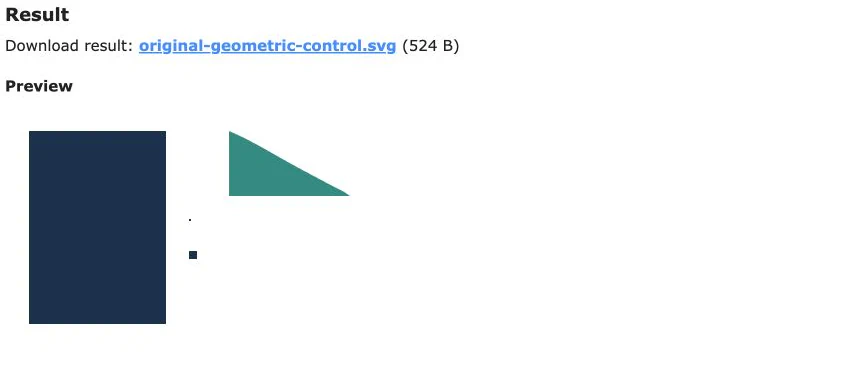
| Variante salvata | Modificato rispetto al basale | Risultato effettivamente salvato |
|---|---|---|
| Linea di base | Niente | Sette elementi del percorso, 787 byte; centro oro e bianco mantenuto |
| Smacchiare | Solo smacchiatura | Byte identici alla linea di base; entrambi i quadratini mantenuti |
| Ignore white | Ignore white | Tre elementi di percorso, 524 byte; centro oro e bianco assente |
La grafica bianca e lo sfondo bianco possono essere requisiti separati. Ispeziona sia lo sfondo esterno che i dettagli interni dopo aver rimosso il bianco. Se hai bisogno di un'apertura per mostrare uno sfondo attraverso di essa, prova l'apertura con un colore contrastante nell'editor desiderato. La nostra guida agli sfondi trasparenti in SVG spiega perché una zona bianca e un'apertura vuota si comportano diversamente.
Conserva la variante che preserva l'opera d'arte richiesta
Se un'impostazione modificata rimuove una regione importante, torna alla linea di base salvata e disabilita la modifica. Mantieni nomi di file separati in modo che un download successivo non sostituisca la versione desiderata. Se nessuna impostazione produce la geometria necessaria, prova un altro metodo di tracciamento o ridisegna manualmente un dettaglio semplice.
Prima di utilizzare SVG, confronta queste funzionalità con l'originale:
- Ogni regione di colore che porta un significato è ancora presente.
- Sopravvivono piccoli segni intenzionali; i detriti indesiderati possono essere identificati separatamente.
- I centri della cornice e le aperture delle lettere si comportano come previsto su un altro sfondo.
- Il file salvato, non solo l'anteprima del sito Web, mostra il risultato accettato.
La pagina Informazioni di AutoTracer rileva inoltre che il tracciamento automatico in genere necessita di post-elaborazione. Per un metodo di ispezione più ampio, utilizza il nostro elenco di controllo della qualità del tracciato vettoriale. Un file che supera questo controllo visivo necessita comunque di un controllo separato di importazione, dimensione e materiale per la sua destinazione.
Quando provare PerfectVector con l'immagine originale
PerfectVector è un'alternativa quando desideri una traccia online automatica e un'anteprima gratuita della tua opera d'arte colorata originale. Utilizza la pagina alternativa AutoTracer con il PNG originale, quindi esamina l'accento dorato, il centro della cornice e i segni intenzionali più piccoli prima di scegliere un risultato. Questa è un'opzione del flusso di lavoro, non un'affermazione misurata secondo cui supera AutoTracer su questo riferimento di test.
I dati del prodotto di PerfectVector descrivono un'anteprima di sola visualizzazione; è necessario sbloccare un risultato prima di poterlo modificare o esportare. Mantenere chiaro l'ordine ti aiuta a decidere se la traccia visibile merita ulteriore lavoro. Se AutoTracer conserva già la grafica richiesta, continuare con quel file potrebbe essere la scelta più semplice.
Per altre opzioni di tracciamento del browser, consulta la guida alle alternative a SVGrace. Utilizza la stessa immagine e i controlli di accettazione quando provi un altro percorso.
Domande frequenti
Cosa è cambiata l'impostazione di rimozione dei puntini di AutoTracer in questo test? Niente nei byte salvati. I nostri SVG di base e quelli eliminati erano identici ed entrambi i quadratini erano rimasti. Altre immagini possono comportarsi diversamente, quindi confronta una variante salvata separatamente con il tuo riferimento.
Ignore white rimuove solo lo sfondo esterno? Non dare per scontato che preservi ogni regione prevista. Nel nostro test controllato, anche il rettangolo dorato e il centro bianco della cornice erano assenti dal risultato esportato. Controlla il design completo dopo aver abilitato l'opzione.
È una guida al programma da riga di comando AutoTrace? No. Questi passaggi utilizzano il sito Web AutoTracer.org e i suoi controlli visibili. La pagina Informazioni sul servizio identifica la libreria AutoTrace, ma i flag della riga di comando e una versione installata localmente rappresentano un flusso di lavoro diverso.
Fonti
- AutoTracer: vettorizzatore di immagini online: l'interfaccia di caricamento, formato, colore e opzioni avanzate utilizzata per le tre esportazioni.
- AutoTracer: informazioni su questo servizio: descrizione della traccia del servizio, attribuzione della libreria AutoTrace e indicazioni di post-elaborazione.
- W3C — Percorsi SVG 2 — La distinzione tra un elemento del percorso, la sua geometria e più sottopercorsi.
- PerfectVector - Informazioni sul prodotto: anteprima gratuita e flusso di lavoro di modifica/esportazione sbloccato.
Inizia gratuitamente con la tua immagine in PerfectVector, quindi confronta i suoi colori importanti, le aperture e i segni più piccoli con l'originale.
Altro dal blog

SVGcode: controlla le forme che esporti
Traccia un'immagine a colori piatti in SVGcode, copia l'SVG effettivo e controlla la tavolozza, le aperture interne, lo sfondo e la tela prima di utilizzare il file nel tuo progetto.

Migliori vettorizzatori IA 2026: le scelte per ogni uso
Il nostro verdetto 2026: PerfectVector è la prima scelta per loghi, icone, illustrazioni e file da taglio. Scopri l'alternativa giusta per full-color, API, gratis o Adobe.



