
Auto-Trace in After Effects: maschere o forme SVG?
Scegli maschere Auto-Trace o livelli forma SVG modificabili per il logo in After Effects, regola il ricalco e verifica regioni di colore e aperture delle lettere.
In questa pagina
- Parti da ciò che deve fare il logo
- Usa Auto-Trace quando servono maschere
- Se il risultato è bianco, controlla il livello
- Importa SVG quando serve grafica modificabile
- Esamina il logo prima che entri nella composizione
- Converti soltanto le parti da ricostruire
- Convertire un tracciato maschera in un tracciato forma
- FAQ
- Fonti
Auto-Trace di After Effects trasforma il canale alfa, colore o luminanza di un livello in maschere. Usalo quando l'animazione richiede quei contorni. Non ricostruisce un logo multicolore come grafica con riempimenti separati. La documentazione Auto-Trace di Adobe definisce quell'output come maschere Bézier.
Per parti del logo modificabili singolarmente, considera invece un SVG. La documentazione attuale di importazione SVG di Adobe, aggiornata il 17 giugno 2026, distingue footage collegato da una composizione con livelli forma modificabili. Vecchi consigli che richiedono un formato intermedio possono non corrispondere alla versione installata.
Parti da ciò che deve fare il logo
Un logo può apparire identico come bitmap, solido mascherato o raccolta di forme riempite. La differenza emerge quando provi a spostare una lettera o ricolorare una parte.
| Obiettivo di animazione | Modalità iniziale | Prima cosa da esaminare |
|---|---|---|
| Usare i contorni del logo per un contorno o un effetto | Maschere Auto-Trace | Il canale scelto isola il bordo previsto? |
| Spostare o ricolorare singole regioni del logo | SVG importato come composizione di livelli forma | Regioni, aperture e sfondo sono rappresentati in modo utile? |
| Trasformare un logo vettoriale come unico elemento collegato | Footage SVG | Un livello fornisce tutto il controllo richiesto dall'inquadratura? |
| Preservare grana, ombreggiatura o texture dipinta | Footage raster | La sorgente è abbastanza grande per l'inquadratura? |
| Disegnare un ornamento lungo una linea definita intenzionalmente | Un tracciato creato manualmente | Il tracciato segue la direzione di disegno prevista? |
Un nastro riempito ha due lati. Ricalcarne il contorno visibile non ricostruisce la singola linea che una penna avrebbe seguito nel centro. Per un ornamento simile alla scrittura, disegna deliberatamente quel tracciato centrale invece di provare ad animare ogni bordo della grafica riempita.
Se intendevi Adobe Animate, il suo flusso Trace Bitmap è una funzionalità separata in un'altra applicazione.
Per Apple Motion, usa i controlli di importazione SVG di Apple Motion per distinguere media statici, impostazioni di trasparenza e oggetti separati richiesti da un'animazione.
Usa Auto-Trace quando servono maschere
Seleziona il livello sorgente e scegli Layer > Auto-trace. Current Frame ricalca un fotogramma; Work Area crea fotogrammi chiave delle maschere nell'intervallo. Usa Preview mentre regoli questi controlli, come descritto nella guida Adobe alle maschere.
| Controllo | Cosa cambia |
|---|---|
| Channel | Quale canale fornisce i contorni |
| Threshold | Il valore limite del canale usato per classificare i bordi |
| Tolerance | Deviazione consentita dal contorno, in pixel |
| Minimum Area | Il dettaglio sorgente più piccolo mantenuto |
| Blur | Smussamento mediante sfocatura prima del ricalco |
| Corner Roundness | Quanto sono arrotondati i vertici risultanti |
| Invert | Inverte l'input prima del rilevamento dei bordi |
| Apply To New Layer | Posiziona le maschere su un nuovo solido |
Per un logo statico, parti da un fotogramma e confronta alcune caratteristiche riconoscibili mentre regoli: un angolo, un'apertura di lettera e il segno intenzionale più piccolo. Non esiste una preimpostazione universale utile per tutti e tre.
Un logo con sfondo trasparente dà al canale alfa una sagoma da seguire. Un'immagine rettangolare completamente opaca non fornisce la stessa separazione. Controlla la trasparenza della sorgente prima di trattare un rettangolo indesiderato come problema di tolleranza. Adobe spiega la distinzione fra colore e trasparenza nella guida a canali alfa e maschere.
Se il risultato è bianco, controlla il livello
Quando Auto-Trace produce un colore solo, controlla se stai guardando un solido mascherato. Una maschera può cambiare la trasparenza di un livello; non memorizza i riempimenti colorati separati del logo. Esamina le singole maschere e le loro modalità. Per un tracciato destinato soltanto a un effetto, la modalità None lascia invariato l'alfa. Riferimento Adobe al comportamento delle maschere
Se l'inquadratura richiede regioni colorate separatamente, scegli un flusso grafico prima di regolare di nuovo la soglia.
Importa SVG quando serve grafica modificabile
Nel flusso attualmente documentato, scegli File > Import > File, poi seleziona Composition - Retain Layer Sizes sotto Import As per forme modificabili. Controlla Contents o Layer Contents per tracciati, riempimenti e trasformazioni. Footage conserva un singolo livello vettoriale collegato all'SVG esterno; puoi comunque trasformarlo interamente. Adobe documenta anche Create > Create Shapes from Vector Layer per convertire footage vettoriale importato. Guida Adobe all'importazione SVG
Controlla le opzioni disponibili nell'app installata prima di seguire un tutorial realizzato per un'altra versione. Supporto di importazione e qualità della struttura SVG sono domande separate. Un file con centinaia di frammenti non correlati richiederà comunque un piano di animazione.
Esamina il logo prima che entri nella composizione
Questa è una coppia dimostrativa PerfectVector esistente: un emblema paesaggistico sopra la parola VECTOR. Abbiamo verificato l'SVG memorizzato per questo articolo. Contiene 22 tracciati, sei colori di riempimento e nessun elemento immagine incorporato. La figura mostra quella conversione esistente, non un risultato Auto-Trace di After Effects o un test di importazione.
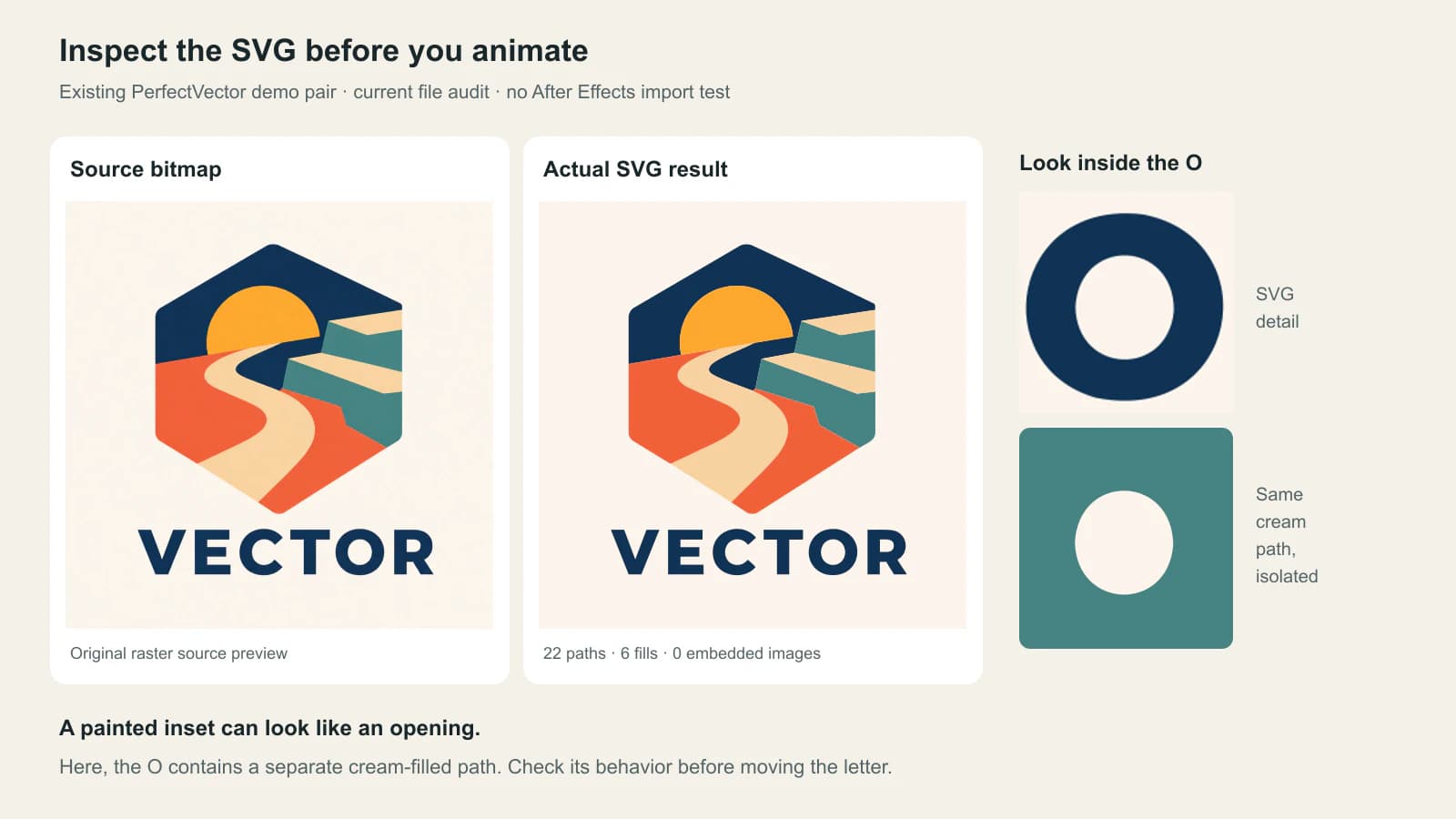
Lo sfondo è un tracciato crema a tutta tela. Anche le aperture apparenti dentro O e R sono tracciati con riempimento crema, sovrapposti alle lettere più scure. Sembrano spazio vuoto sullo sfondo crema, ma sono oggetti colorati. Eliminare ogni oggetto color crema sarebbe una scorciatoia poco adatta: eliminare la forma interna esporrebbe la forma scura sottostante anziché creare un foro.
Questo conta se prevedi di spostare O sopra un video. Decidi se mantenere insieme lettera e forma interna su uno sfondo corrispondente oppure ricostruire la lettera con un'apertura reale. Poi verifica la trasparenza risultante su uno sfondo contrastante. Il comportamento visivo previsto determina la modifica.
Anche fiume e terreno del logo consistono di regioni di colore separate. Un ricalco segue ciò che è visibile nella sorgente; non recupera il paesaggio nascosto dietro il fiume né decide automaticamente quali regioni debbano muoversi insieme. Se l'animazione separa le parti, esamina i bordi appena esposti anziché presumere che la grafica sia completa sotto.
Il conteggio di 22 tracciati è un inventario, non un punteggio delle prestazioni di animazione. Cerca piccoli frammenti, forme ridondanti e oggetti senza scopo nell'inquadratura. Mantieni i dettagli intenzionali. Questo file non ha nemmeno elementi di testo: la parola è geometria, quindi cambiare le parole è un lavoro diverso dallo spostare le lettere.
Per un altro file, parti dalla guida all'ispezione del raster incorporato. Se esiste un originale vettoriale, usalo prima di ricostruire il logo dai pixel. La guida alla vettorializzazione dei loghi tratta quando sono appropriati un ricalco o un ridisegno manuale.
Converti soltanto le parti da ricostruire
Se il logo esiste soltanto come PNG o JPG pulito e servono regioni riempite modificabili, vettorializza il logo con PerfectVector, poi controlla l'SVG prima di importarlo. Verifica una regione di colore, un'apertura di lettera e lo sfondo. Dopo l'importazione, conferma che gli oggetti da animare possano essere controllati indipendentemente. Mantieni footage raster quando conta la texture e usa Auto-Trace nativo quando le maschere risolvono già l'inquadratura.
Prova un piccolo studio di movimento prima di organizzare tutto il logo: sposta una parte, cambia un riempimento e metti la grafica sopra uno sfondo contrastante. Così emergono presto decisioni di raggruppamento e trasparenza. È più utile che accettare il file perché appare corretto mentre tutto resta fermo.
Convertire un tracciato maschera in un tracciato forma
Quando devi riutilizzare geometria di maschere esistente, seleziona la proprietà Mask Path prima di copiare. Poi scegli come destinazione la proprietà Path di una forma esistente in un livello forma. Selezionare il livello o il gruppo non è la stessa destinazione; crea un tracciato Bézier provvisorio se necessario. Adobe documenta sia il requisito di selezione di Mask Path sia la destinazione per incollare il tracciato forma.
Dopo aver trasferito la geometria, controlla riempimento, tratto, posizionamento e animazione della forma. Copiare un contorno non recupera colori che Auto-Trace non ha mai memorizzato in quella maschera. Per un logo multicolore, importare grafica preparata può essere più diretto che trasferire molte maschere singolarmente.
FAQ
Auto-Trace di After Effects crea livelli forma? Auto-Trace crea maschere. Puoi riutilizzare la loro geometria in un flusso di forme, ma ciò non ricostruisce automaticamente la grafica colorata del logo sorgente.
After Effects può importare direttamente file SVG? Sì. La documentazione attuale di Adobe descrive importazione come footage e come composizione con livelli forma modificabili. Controlla le opzioni di importazione della versione installata ed esamina gli oggetti risultanti prima di animare.
Perché Auto-Trace contorna un rettangolo invece del logo? Controlla il canale selezionato e la trasparenza della sorgente. Un'immagine completamente opaca ha un'area alfa rettangolare, anche quando lo sfondo appare uniforme. Prepara la sorgente o seleziona un canale che distingua il contorno previsto.
Convertire il logo in SVG ripristina testo modificabile? No. Il ricalco ricostruisce grafica visibile come forme. Conserva il documento di testo originale se disponibile oppure ricrea le parole con il carattere corretto. Esamina gli oggetti SVG invece di presumere che una parola leggibile sia testo modificabile.
Fonti
- Adobe: Creare maschere — Output di maschere di Auto-Trace, intervallo temporale e controlli.
- Adobe: Importare file SVG — Flussi attuali di importazione come footage e composizione modificabile.
- Adobe: Canali alfa e maschere — Trasparenza, modalità delle maschere e selezione di Mask Path quando si copia geometria.
- Adobe: Creare e personalizzare forme e maschere — Selezionare la proprietà Path di una forma esistente quando si incolla.
Scegli l'oggetto necessario all'animazione. Se manca grafica modificabile, converti il tuo logo in SVG, controllane regioni e aperture e verifica un movimento indipendente dopo averlo importato in After Effects.
Altro dal blog

Immagini SVG con fpdf2: tracciati nel PDF Python
Inserisci un logo SVG in un PDF Python con fpdf2, controllane le dimensioni e i tracciati salvati e diagnostica testo o forme mancanti prima di usare un raster.

Loghi SVG in React-pdf: renderizzare tracciati nel PDF
Aggiungi un logo SVG a un documento React-pdf con Svg e Path, conserva le aperture, imposta dimensioni esplicite e controlla il PDF salvato prima di usare la tua grafica.