
Vettorizzare in Harmony: disegno nativo o importazione SVG?
Vettorizza un'immagine in Toon Boom Harmony, distingui gli involucri bitmap dai contorni modificabili e scegli tra conversione nativa del disegno al tratto e importazione SVG in Harmony 25.
In questa pagina
- Che cosa significa vettorizzare un'immagine in Harmony?
- Scegli la procedura adatta al disegno
- Vettorizza durante l'importazione per ottenere un disegno al tratto nativo
- Importa nel livello di disegno previsto
- Scegli consapevolmente Black and White o Grey
- Vettorizza un bitmap già presente in un disegno
- Importa un SVG in Harmony 25
- Scegli la destinazione del disegno prima di confermare
- Scegli una palette che puoi controllare
- Diagnostica il risultato prima di ricalcare tutto
- Come usare PerfectVector in questa procedura
- FAQ
- Fonti
Toon Boom Harmony può vettorizzare un'immagine creando contorni di disegno modificabili, anche a partire da disegni al tratto scansionati che vuoi colorare nella scena. Un bitmap inserito in un livello vettoriale, però, non è necessariamente un disegno ricalcato. Harmony può anche mantenere il contenuto bitmap all'interno di un bordo vettoriale, e l'opzione di vettorizzazione Grey combina contorni vettoriali e texture bitmap. Scegli il risultato che ti serve prima di scegliere l'opzione di importazione. La guida alla vettorizzazione delle immagini e la documentazione sulle modalità di disegno di Toon Boom spiegano queste differenze.
Per i disegni già preparati in formato SVG, Harmony 25 documenta una procedura distinta per importare file vettoriali. Può essere adatta a un'illustrazione a colori piatti di cui vuoi preparare le forme prima di portarla in Harmony. La conversione nativa del disegno al tratto è il punto di partenza più diretto quando la scansione si presta già a questo lavoro.
Decidi quali elementi devono diventare modificabili
- Disegno al tratto vettoriale pieno: usa la vettorizzazione nativa Black and White e controlla i contorni ottenuti.
- Texture dei tratti scansionati: Grey conserva la texture combinando vettori e riempimento bitmap.
- Bitmap all'interno di un bordo vettoriale: cambiare soltanto il tipo di livello non ricalca le forme interne dell'immagine.
- Disegno SVG già preparato: usa l'importazione Vector File di Harmony 25, poi controlla il disegno di destinazione, la palette e le forme importate.
Che cosa significa vettorizzare un'immagine in Harmony?
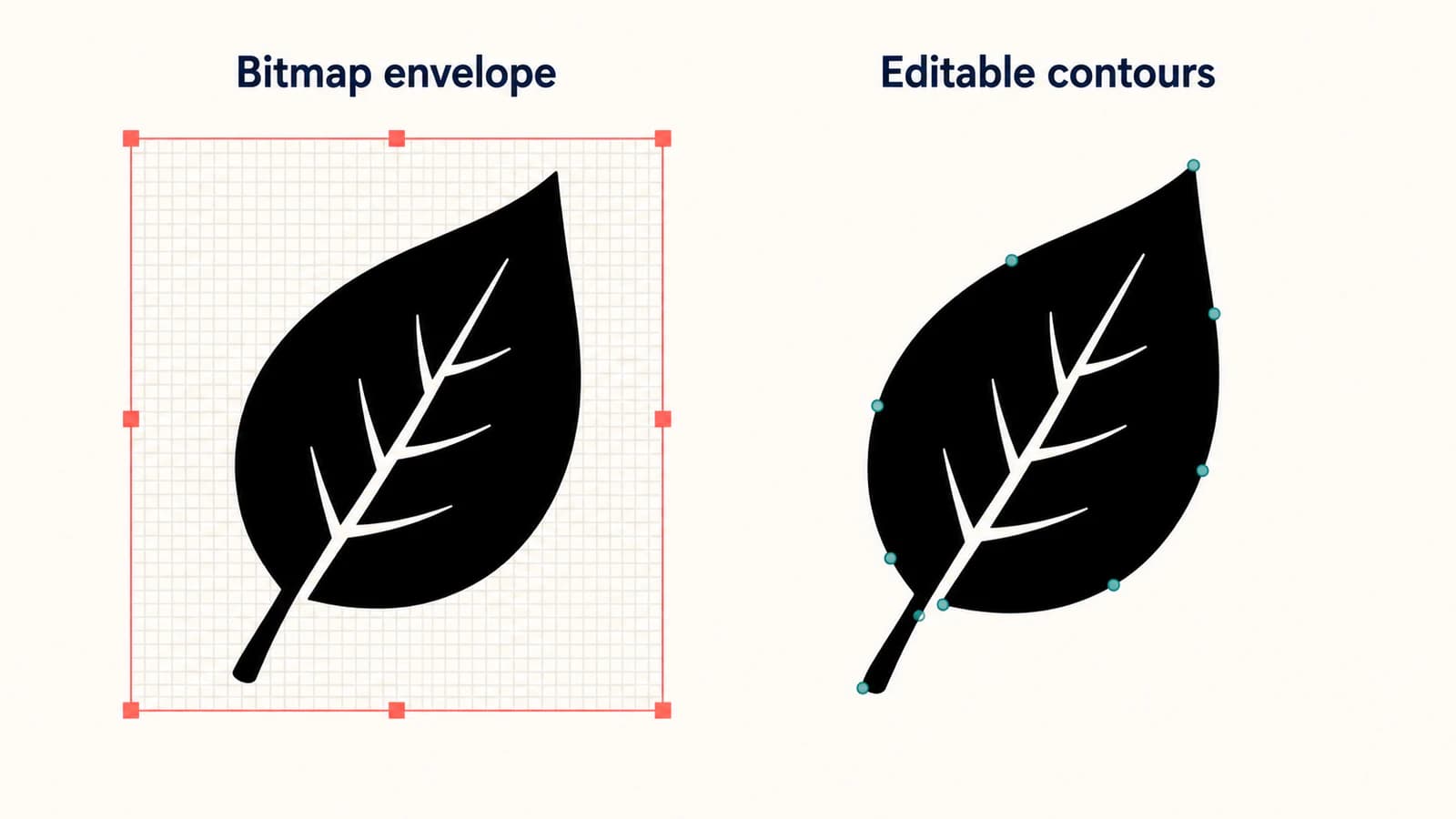
Ci sono due domande distinte: puoi manipolare l'oggetto e puoi modificare i contorni del disegno? Spostare un rettangolo che contiene un'immagine risponde alla prima. Modificare il contorno di una foglia disegnata risponde alla seconda.
La documentazione Changing Art Modes di Harmony 25 Advanced spiega che passare un disegno bitmap a un livello vettoriale inizialmente lo trasforma in un unico oggetto di disegno. Convert Drawings to Match Layer Type può creare un rettangolo vettoriale la cui texture è il bitmap. Puoi modificare il contorno di questa superficie, ma ciò non trasforma l'immagine stessa in contorni vettoriali modificabili.
Questo bordo è ciò che nella guida chiamiamo involucro bitmap. Può essere utile quando vuoi mantenere l'aspetto del bitmap. È un risultato diverso dalla ricostruzione delle linee del disegno sotto forma di contorni.
La stessa abitudine di controllo aiuta con i file di scambio: la sola estensione SVG non dimostra che ogni elemento visibile sia un tracciato vettoriale. La guida agli SVG che contengono immagini raster spiega come controllare il contenuto effettivo prima di consegnare un file.
Scegli la procedura adatta al disegno
| Disegno iniziale e obiettivo | Procedura da provare | Controllo di accettazione |
|---|---|---|
| Disegno al tratto nero scansionato che richiede contorni pieni modificabili | Vettorizzazione nativa Black and White | Tratti sottili, interruzioni, aspetto pieno delle linee e aree colorabili |
| Scansione in cui conta la texture della matita o dell'inchiostro | Vettorizzazione nativa Grey | Texture conservata dove serve; accettazione del riempimento bitmap |
| Disegno bitmap già sul livello Line Art di un disegno bitmap | Vectorize Line Art in Selected Drawing, seguendo la procedura della propria edizione | I nuovi contorni finiscono nel livello di disegno vettoriale previsto |
| Immagine da inserire e trasformare soltanto | Mantenere il contenuto bitmap | Aspetto e dimensioni utili di visualizzazione, anziché modifica vettoriale interna |
| Disegno a colori piatti preparato come SVG | Importazione Vector File di Harmony 25 | Destinazione del disegno, palette, sagoma e confini dei colori |
Le istruzioni seguenti indicano la documentazione dell'edizione di Harmony 25 che seguono, controllata l'8 settembre 2026. È un riferimento per le etichette dei menu, non un'affermazione che una funzione sia esclusiva di quell'edizione. Se la finestra di dialogo è diversa, consulta la versione e l'edizione installate. Anche un tutorial di Storyboard Pro descrive la procedura di un altro prodotto, persino se compare in una ricerca su Harmony.
Vettorizza durante l'importazione per ottenere un disegno al tratto nativo
Per un disegno scansionato, inizia con un'immagine di prova che contenga una linea spessa, una sottile e una piccola area chiusa. Conserva la scansione originale e crea una copia di lavoro. Rimuovi la polvere evidente e le ombre irregolari della carta senza cancellare la texture voluta.
La guida alla preparazione del disegno al tratto approfondisce la pulizia della sorgente. In Harmony, decidi se quella texture deve far parte del risultato prima di scegliere tra Grey e Black and White.
Importa nel livello di disegno previsto
Nella procedura di Harmony 25 Essentials, apri File → Import → Images, individua il file, scegli un livello nuovo o uno esistente compatibile e abilita Vectorize Image. Un disegno vettorizzato richiede come destinazione un livello di disegno vettoriale. Questi passaggi provengono dalla guida Vectorizing Images on Import di Toon Boom.
Per il primo tentativo usa un nuovo livello di prova con un nome chiaro. Sarà più facile confrontare il risultato e verificare dove è stato inserito il disegno prima di importare più file o lavorare in una scena già popolata.
Scegli consapevolmente Black and White o Grey
Black and White produce un disegno al tratto vettoriale pieno usando il campione Vectorized Line della palette della scena. Grey conserva la texture dei tratti della scansione attraverso un riempimento bitmap in scala di grigi all'interno di contorni vettoriali e rende trasparente la carta bianca. Sono le scelte documentate nella procedura di vettorizzazione di Essentials 25.
Scegli Black and White se il lavoro successivo richiede linee piene che puoi modificare e colorare. Scegli Grey se i segni materici della scansione fanno parte dell'aspetto desiderato. Non selezionare Grey per poi considerare ogni residuo di texture bitmap una conversione fallita: conservarla è parte del suo scopo.
Per Black and White, Threshold controlla quali valori della sorgente vengono mantenuti e Smooth regola il compromesso tra dettaglio e smussamento. Il manuale descrive valori più bassi di Threshold come capaci di produrre un risultato più scuro, e valori più bassi di Smooth come capaci di conservare più dettagli.
Inizia con una piccola regolazione, poi controlla lo stesso tratto sottile e la stessa area chiusa. Uno smussamento maggiore può rendere ordinata una curva modificando però un angolo voluto. Una regolazione della soglia può recuperare un tratto chiaro, ma includere anche il rumore della carta. Sono motivi per confrontare il disegno, non per copiare una preimpostazione numerica universale.
Vettorizza un bitmap già presente in un disegno
Cambiare la modalità di disegno del livello non è il passaggio di ricalco. Harmony 25 Advanced documenta un'operazione dedicata al disegno al tratto bitmap già presente in un disegno: Drawings → Vectorize Line Art in Selected Drawing.
La procedura Vectorizing Bitmap Artwork richiede che la sorgente sia un disegno al tratto sul livello Line Art del disegno bitmap. Crea un livello di disegno vettoriale immediatamente sotto, seleziona i fotogrammi del disegno sorgente insieme ai fotogrammi vettoriali di destinazione, poi esegui il comando. La selezione deve contenere i fotogrammi bitmap sopra e quelli vettoriali sotto, senza includere altri livelli.
Scegli una preimpostazione di vettorizzazione nella finestra di conversione, poi controlla il nuovo disegno nascondendo il livello bitmap originale. Conservare l'originale permette di riattivarlo per il confronto senza scambiare due versioni sovrapposte per un unico risultato riuscito.
Se il comando rifiuta la selezione, controlla questa disposizione prima di cambiare l'immagine. Una selezione sorgente/destinazione inadatta è un problema diverso da una scansione rumorosa. Se il disegno contiene aree dipinte o un'illustrazione a colori anziché linee, torna alla tabella delle procedure prima di forzarlo attraverso una conversione del disegno al tratto.
Importa un SVG in Harmony 25
La guida Importing Vector Files di Harmony 25 elenca esplicitamente SVG, insieme ad AI e PDF. Usa File → Import → Vector File e individua l'SVG. Se stai usando una documentazione di Harmony più vecchia che elenca formati diversi, controlla il manuale della versione installata prima di convertire di nuovo il file.
Un SVG esistente va controllato e importato direttamente. Un PNG a colori piatti potrebbe richiedere prima una preparazione vettoriale. In entrambi i casi, inizia con un disegno di cui sia facile confrontare sagoma, fori e confini dei colori.
Scegli la destinazione del disegno prima di confermare
Per una prima prova, Create New Elements Using Base Name assegna al disegno una nuova destinazione. L'importazione in un disegno esistente è una seconda scelta da fare consapevolmente dopo aver confermato che il file si comporta come previsto.
Il riferimento alla finestra Vector Import di Harmony 25 Premium aggiunge un dettaglio importante in una scena esistente: Selected Element crea una sostituzione del disegno e rimpiazza l'esposizione selezionata. Append to First Frame's Drawing unisce il disegno importato quando Selected Element è abilitato. Conferma il disegno e l'esposizione selezionati prima di scegliere queste opzioni.
Scegli una palette che puoi controllare
La stessa finestra offre Use Existing Palette e Create New Palette. I colori o le texture importati vengono aggiunti alla destinazione scelta. Per una piccola prova, una nuova palette con un nome rende il materiale in arrivo più facile da identificare prima di decidere come inserirlo nel sistema di colori della scena.
L'importazione della palette non dimostra che ogni funzione SVG sia stata riprodotta perfettamente. La documentazione citata non promette la conservazione universale di effetti complessi, font, gradienti o contenuti incorporati. Confronta il disegno effettivo in Harmony con la sorgente. Controlla una regione a colore pieno, una sovrapposizione, un foro interno e un elemento sottile prima di importare un intero foglio del personaggio.
Se passi da un'applicazione di animazione a un'altra, la guida al ricalco delle immagini in Adobe Animate descrive il ricalco e il trasferimento SVG separati di quell'applicazione. Mantieni i comandi e il modello di disegno di ogni applicazione nella rispettiva procedura.
Diagnostica il risultato prima di ricalcare tutto
| Sintomo | Primo controllo | Passaggio successivo utile |
|---|---|---|
| Puoi spostare l'immagine ma non modificare i contorni interni | Verifica se è contenuto bitmap all'interno di un bordo vettoriale | Usa una vera vettorizzazione del disegno al tratto se servono contorni |
| Il disegno conserva la texture della scansione | Verifica se hai scelto Grey | Mantienila intenzionalmente oppure confronta una conversione Black and White |
| Una linea sottile scompare o compare rumore della carta | Contrasto della sorgente e Threshold | Regola una variabile e confronta lo stesso dettaglio locale |
| Il comando di conversione segnala un problema di selezione | Line Art della sorgente e fotogrammi vettoriali di destinazione adiacenti | Ricostruisci la selezione sorgente/destinazione documentata |
| Un PNG trasparente diventa un blocco indesiderato | Procedura di importazione e confronto con una sorgente semplice | Prova linee nere pulite su carta bianca prima di applicare impostazioni avanzate trovate in un vecchio forum |
| Il disegno SVG cambia l'esposizione di un disegno esistente | Selected Element e impostazioni di aggiunta | Prova in una nuova destinazione di disegno e controlla l'esposizione coinvolta |
Il caso del PNG trasparente richiede un confronto controllato, non la promessa che una sola impostazione alfa risolva ogni file. Salva il PNG originale, prova una semplice copia al tratto e determina se il problema segue l'immagine oppure la procedura di importazione scelta. Se la trasparenza è essenziale per il disegno, verificala di nuovo nel disegno importato anziché presumere che una buona anteprima della sorgente dimostri il risultato.
Come usare PerfectVector in questa procedura
Se la sorgente è un PNG o JPG a colori piatti e vuoi preparare forme SVG prima di importarle in Harmony, usa il convertitore da immagine a vettore di PerfectVector per creare un file candidato. Controlla sagoma, fori interni, confini dei colori ed eventuali forme di sfondo, poi scarica l'SVG e provalo con l'importazione Vector File di Harmony 25. Per un disegno al tratto scansionato che richiede contorni nativi di Harmony, prova prima la vettorizzazione di Harmony.
La scelta dipende dal disegno che puoi usare nella scena. Un'anteprima pulita non dimostra che l'esposizione, l'organizzazione della palette o le parti modificabili siano corrette per l'animazione. Conserva un riferimento della sorgente finché questi controlli non sono completi.
FAQ
Toon Boom Harmony può vettorizzare un PNG? Sì. Harmony documenta la vettorizzazione delle immagini bitmap per creare disegni al tratto modificabili. Scegli una procedura adatta alla sorgente: Black and White per linee vettoriali piene, Grey quando vuoi conservare la texture scansionata oppure importazione di SVG preparati per disegni vettoriali creati altrove.
Cambiare un livello bitmap in vettoriale ricalca il disegno? No. Il cambio di modalità può lasciare l'immagine come un unico oggetto, e convertire i disegni per farli corrispondere al tipo di livello può racchiudere la texture bitmap in un rettangolo vettoriale. Usa la procedura di vettorizzazione dedicata quando ti servono i contorni del disegno stesso.
La vettorizzazione Grey di Harmony è interamente vettoriale? No. Il manuale di Harmony 25 Essentials descrive contorni vettoriali combinati con un riempimento bitmap in scala di grigi. Black and White è la scelta documentata per un disegno al tratto pieno e completamente vettoriale.
Perché Vectorize Line Art in Selected Drawing segnala un errore? Controlla la selezione di sorgente e destinazione descritta per la tua edizione. La procedura di Harmony 25 Advanced richiede fotogrammi di disegno bitmap sopra i corrispondenti fotogrammi di disegno vettoriale, senza altri livelli nella selezione, e un disegno al tratto sorgente sul livello Line Art.
Harmony può importare file SVG? La documentazione di Harmony 25 elenca SVG in File → Import → Vector File. Controlla la documentazione della versione installata, poi verifica disegno importato, destinazione, palette e aspetto con un file di prova.
Fonti
- Toon Boom — Harmony 25 Essentials: vettorizzare immagini durante l'importazione — Definisce la vettorizzazione nativa Grey e Black and White, le destinazioni compatibili, Threshold e Smooth.
- Toon Boom — Harmony 25 Advanced: cambiare modalità di disegno — Distingue un bitmap in un rettangolo vettoriale dalla vera vettorizzazione del disegno.
- Toon Boom — Harmony 25 Advanced: vettorizzare disegni bitmap — Documenta la sorgente Line Art e la selezione di fotogrammi di destinazione adiacenti richieste dalla conversione nativa.
- Toon Boom — Harmony 25 Essentials: importare file vettoriali — Documenta il supporto SVG e il menu di importazione Vector File.
- Toon Boom — Harmony 25 Premium: finestra di importazione dei file vettoriali — Spiega le sostituzioni dei disegni, il comportamento di aggiunta e le destinazioni delle palette importate.
Stai preparando un'immagine a colori piatti per Harmony? Converti la tua immagine in SVG, controlla i fori e i confini dei colori, poi importa un disegno in una nuova destinazione e verifica la palette e le parti modificabili prima di preparare il resto.
Altro dal blog

Da raster a vettore in OpenToonz: scegli la modalità
Converti disegni selezionati in livelli vettoriali OpenToonz. Scegli Centerline o Outline, controlla la struttura dei tratti e scopri il ruolo di PLI e SVG.

SVG in Typst: inserire la grafica e verificare la figura
Inserisci un SVG in Typst con le funzioni native image e figure. Controlla dimensioni, didascalie, allineamento inline e PDF esportato prima di consegnare il documento.