
Vectorization Org: verifica un ricalco in bianco e nero
Vectorization.org trasforma le immagini in vettori in bianco e nero. Segui una vera corsa da PNG a SVG e controlla i colori persi, le piccole caratteristiche e la geometria salvata prima dell'uso.
In questa pagina
Vectorization.org converte le immagini in grafica vettoriale in bianco e nero. Può produrre percorsi SVG reali, ma mantenere l'estensione .svg non significa mantenere i colori originali o ogni piccola caratteristica. Utilizza il servizio quando un'interpretazione monocromatica si adatta all'immagine, quindi confronta il risultato salvato con la fonte prima di utilizzarlo.
La pagina Informazioni del servizio dice esplicitamente che le immagini a colori vengono convertite in bianco e nero. Il nostro vero test PNG RGB ha salvato un SVG con tre tracciati neri e nessuna immagine incorporata. Il blu scuro e il verde acqua della fonte sono diventati neri, mentre il rettangolo dorato era assente dal risultato.
Decidi cosa deve sopravvivere senza colore
Una traccia monocromatica utilizza un colore di primo piano per descrivere l'opera d'arte. Ciò può adattarsi a una silhouette o a un disegno destinato ad apparire in nero. Non può preservare una distinzione che dipende dal fatto che una forma verde acqua rimanga verde acqua e una forma dorata rimanga oro.
Prima del caricamento, identifica la sagoma più grande, l'eventuale apertura interna e il segno intenzionale più piccolo di cui hai bisogno. Se il colore separa regioni sovrapposte o ha un significato, annota anche questo requisito. Un'anteprima nera dall'aspetto pulito può comunque non essere adatta quando scompare un'importante regione di origine.
Hai bisogno di un'immagine sorgente consentita, un originale conservato, un browser web e un posto dove salvare l'SVG. Mantieni l'originale disponibile per il confronto anziché giudicare solo l'anteprima restituita. Questa guida segue il servizio browser su vettorializzazione.org, non un comando di tracciamento locale.
Metodo: l'8 novembre, 2026, abbiamo caricato i nostri 384 originali × 256 colore RGB PNG con uno sfondo bianco opaco. Conteneva una cornice rettangolare blu scuro, un triangolo verde acqua, un rettangolo dorato e quadrati blu scuro che misuravano 2 × 2 e 8 × 8 pixel di origine. Abbiamo selezionato l'output SVG e salvato il risultato effettivo. Si trattava di un test di controllo del colore, non di una scansione in scala di grigi, di un benchmark di immagini varie o di un test di output fisico.
Carica la tua immagine e salva l'SVG effettivo
L'attuale modulo della home page fornisce un caricamento di file, un'alternativa all'URL, una scelta del formato di output e Avvia. La nostra esecuzione ha utilizzato il caricamento di file locale e SVG. Non abbiamo osservato né regolato un dispositivo di scorrimento della soglia in quella forma.
- Utilizza Carica un file per scegliere l'immagine consentita.
- Conferma che il nome del file selezionato è quello desiderato. Mantieni la fonte invariata per il confronto.
- Scegli SVG come formato di output.
- Seleziona Inizio e attendi la pagina Risultato.
- Apri il collegamento del risultato
.svgdenominato e salva il file effettivo, anziché considerare l'anteprima visualizzata come risultato finale. - Confronta l'opera d'arte salvata con l'originale: controlla la silhouette, le aperture, i segni intenzionali e le regioni precedentemente distinte per colore.
La nostra pagina dei risultati mostrava il collegamento SVG denominato sopra e sotto l'anteprima, con Torna all'inizio sotto. Abbiamo mantenuto il file SVG 852-byte collegato. Lo screenshot seguente è l'effettiva grafica restituita, ritagliata per rimuovere la cromatura del browser e la pubblicità.
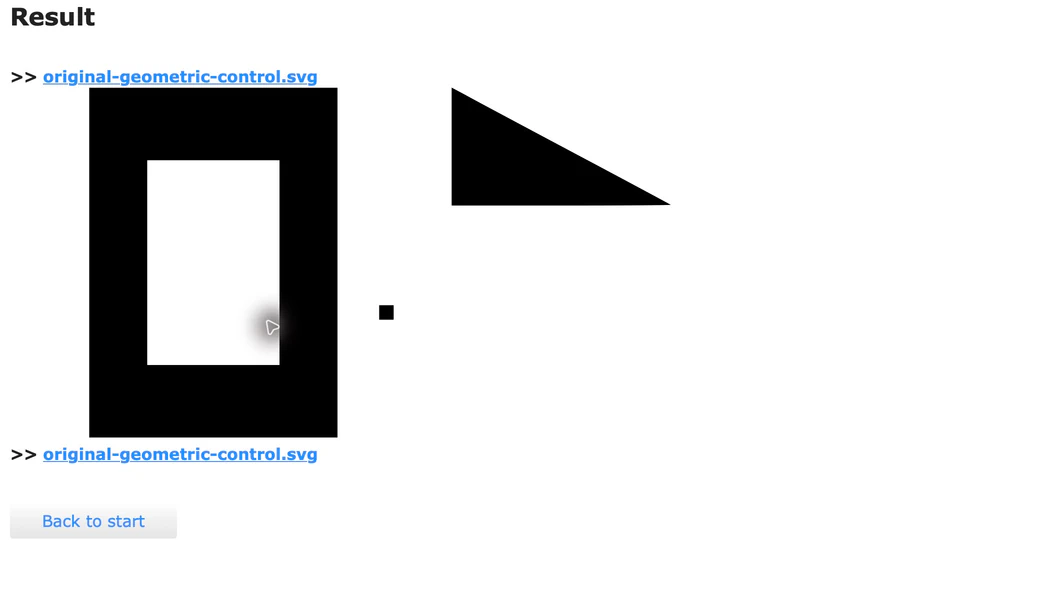
Se non viene visualizzato alcun collegamento ai risultati, conserva la fonte e controlla i requisiti di caricamento attuali del servizio prima di riprovare. Non sostituire l'SVG mancante con una pubblicità o uno screenshot. Se il risultato si apre ma manca una regione importante, tornare all'originale e decidere se una diversa preparazione della sorgente o un percorso di tracciamento che preservi il colore sia adatto al lavoro.
Separare la geometria reale dal significato preservato
L'ispezione XML del nostro file salvato ha rilevato tre <path> elementi, nessun elemento <image> e un riempimento nero ereditato di #000000. Queste sono forme di percorso reali in questa particolare esportazione. La specifica dei percorsi SVG descrive la geometria del percorso, inclusi i percorsi con più sottopercorsi.
Un sottopercorso è un contorno separato all'interno di un percorso. La cornice in questo output utilizzava un contorno esterno e un contorno interno all'interno dello stesso percorso, mantenendo la sua apertura visibile. Tre elementi del percorso quindi non significavano tre pezzi solidi, privi di buchi, o un elemento per ogni regione colorata originale.
| Caratteristica della fonte | Risultato salvato osservato | Controlla la tua immagine |
|---|---|---|
| Cornice blu scuro con apertura | Cornice nera con apertura a vista | Permane l’importante divario interno? |
| Triangolo verde acqua | Forma triangolare nera | Perdere il colore è accettabile? |
| Rettangolo d'oro | Assente | È scomparsa una regione significativa? |
| 2 × 2 quadrato blu scuro | Assente | Era rumore o un dettaglio intenzionale? |
| 8 × 8 quadrato blu scuro | Presente come geometria nera | Sopravvive il marchio più piccolo richiesto? |
Queste osservazioni non dimostrano un limite di dimensione universale né spiegano l'algoritmo di soglia del servizio. I due quadrati mostrano cosa è successo a quei segni specifici in questo file specifico. Non dimostrano che ogni dettaglio al di sotto di una certa dimensione scomparirà o che ogni caratteristica più grande sopravvivrà.
Per contenuti SVG misti o inaspettati, la nostra guida all'ispezione delle immagini raster SVG spiega come distinguere la geometria da un'immagine incorporata. Per un controllo visivo più ampio, utilizza l'elenco di controllo della qualità della traccia per confrontare le funzionalità importanti anziché fare affidamento sulla dimensione del file o sul conteggio dei percorsi.
Controlla il documento salvato prima dell'attività successiva
Il nostro SVG ha dichiarato una larghezza di 320.918109pt, un'altezza di 193.140091pt e viewBox="0 0 320.918109 193.140091". La sorgente era 384 × 256 pixel. Questi sono gli attributi di esportazione osservati; questa singola esecuzione non dimostra una regola universale di ridimensionamento o ritaglio per il servizio.
Il viewBox specifica una regione di coordinate utilizzata per mappare l'opera d'arte nella sua finestra, come definito dalle specifiche del sistema di coordinate SVG. Per una destinazione sensibile alle dimensioni, controlla lì il documento importato e le dimensioni previste. Non dare per scontato che i numeri di pixel di origine e le dimensioni dei punti esportati siano intercambiabili.
Prima di accettare il file, apri una copia nell'app di ricezione prevista, verifica che venga visualizzata l'opera d'arte e controlla la selezione e le dimensioni. Non abbiamo eseguito il controllo dell'app nativa, non abbiamo modificato la geometria, non l'abbiamo importata in un cutter o creato un campione fisico. Il nostro endpoint dimostrato è il risultato effettivo del browser e l'SVG monocromatico salvato.
Il documento salvato contiene anche metadati che leggono Created by potrace 1.12. Si tratta di una dichiarazione contenuta nei metadati di questo file, non di una verifica indipendente dell'attuale installazione del software dietro il servizio. Non è necessario dedurre un'impostazione nascosta o riprodurre un comando locale per seguire i passaggi del browser sopra riportati.
Scegli un altro percorso quando il colore porta il design
PerfectVector è un'utile opzione successiva quando si desidera ispezionare una traccia candidata da immagine a vettore controllando regioni di colore, contorni e aperture interne separate. Inizia con la tua immagine originale nella pagina da immagine a vettore, quindi valuta tali requisiti nell'anteprima. Non abbiamo convertito questo riferimento del test con PerfectVector né eseguito un confronto accoppiato.
Le informazioni sul prodotto di PerfectVector descrivono un'anteprima gratuita di sola visualizzazione, con modifica ed esportazione dopo lo sblocco. Se il risultato monocromatico è già adatto alla tua opera d'arte, utilizza quel percorso e controlla il file salvato. Se la fonte richiede una costruzione esatta o la traccia manca di dettagli essenziali, il disegno manuale potrebbe essere il passaggio successivo più adatto.
Per i disegni in cui la preoccupazione principale è la differenza tra le forme delineate con un riempimento di colore e una singola linea disegnata, continua con la guida al tracciamento di disegni al tratto. Questa è una decisione separata dal fatto che questo servizio mantenga i colori e le caratteristiche della tua fonte.
Domande frequenti
Vectorization.org conserva le immagini a colori? No. La sua pagina Informazioni dice che le immagini vengono convertite in bianco e nero. Il nostro controllo RGB ha restituito percorsi neri, con alcune regioni originali assenti.
Posso regolare un cursore di soglia nel modulo dimostrato? Nessun dispositivo di scorrimento della soglia è stato osservato o modificato durante l'utilizzo del nostro browser. Il modulo visibile forniva input di origine, formato di output e Inizio. Questa guida non fornisce un valore di soglia nascosto.
L'SVG scaricato era solo un PNG incorporato? No. Il nostro file effettivamente salvato conteneva tre elementi di percorso e nessun elemento di immagine. Ciò stabilisce la geometria per questa esportazione, ma non verifica la compatibilità con un editor o una macchina da taglio non testata.
Un piccolo dettaglio nero scompare sempre? Questo test non dimostra un taglio generale. Il quadrato di origine 2 × 2 era assente e il quadrato 8 × 8 è rimasto, ma altre immagini e dettagli non sono stati testati.
Fonti
- Vectorization.org — Home page — Il caricamento dimostrato, il formato di output e il flusso di lavoro di avvio.
- Vectorization.org — Informazioni — L'ambito esplicito in bianco e nero del servizio.
- W3C — SVG 2 percorsi — Geometria del percorso e sottopercorsi multipli.
- W3C — SVG 2 viewBox — La relazione tra una regione di coordinate e la sua finestra.
- PerfectVector - Informazioni sul prodotto: anteprima e flusso di lavoro di modifica/esportazione sbloccato.
Inizia gratuitamente con la tua immagine originale in PerfectVector, quindi ispeziona il segno importante più piccolo e ciascuna regione definita dal colore prima di decidere se la sua traccia si adatta alla tua attività successiva.
Altro dal blog
Vectorpea: ricalco bitmap ed esportazione SVG
Utilizza il pulsante Vectorize Bitmap nativo di Vectorpea, registra le impostazioni di tracciamento, esporta un SVG e controlla i suoi percorsi, i colori e le aperture effettivi prima di utilizzarlo.
Vettorizzare in Harmony: disegno nativo o importazione SVG?
Vettorizza un'immagine in Toon Boom Harmony, distingui gli involucri bitmap dai contorni modificabili e scegli tra conversione nativa del disegno al tratto e importazione SVG in Harmony 25.



