
Vectorpea: ricalco bitmap ed esportazione SVG
Utilizza il pulsante Vectorize Bitmap nativo di Vectorpea, registra le impostazioni di tracciamento, esporta un SVG e controlla i suoi percorsi, i colori e le aperture effettivi prima di utilizzarlo.
In questa pagina
- Utilizza l'app Vectorpea corrente, quindi seleziona la bitmap
- Registrare una linea di base prima di modificare le impostazioni di traccia
- Esporta la traccia come SVG
- Ciò che il controllo originale ha effettivamente prodotto
- Controlla il tuo file prima di chiamare terminata la traccia
- Domande frequenti
- Fonti
Vectorpea ha la traccia nativa Vectorize Bitmap. Seleziona l'immagine raster, utilizza il pulsante Vectorize Bitmap che appare nella barra degli strumenti, rivedi le impostazioni, quindi conferma ed esporta come SVG. Il nostro PNG originale a tre colori ha prodotto tre percorsi SVG effettivi con i riempimenti previsti e un centro del frame aperto. Il file salvato conta più di un'anteprima su tela fluida.
Se desideri un altro percorso online per un'immagine che già possiedi, inizia gratuitamente con PerfectVector e controlla la silhouette dell'anteprima, le aree di colore e le aperture. È necessario sbloccare il risultato prima di poterlo modificare o esportare. Questa procedura dettagliata completa il percorso nativo di Vectorpea e non confronta la qualità di output degli strumenti.
Utilizza l'app Vectorpea corrente, quindi seleziona la bitmap
Apri Vectorpea e conserva una copia separata dell'immagine raster originale. È necessario l'accesso al browser, l'autorizzazione per elaborare la grafica e un visualizzatore SVG o un editor di testo semplice per il controllo dei file salvati. Anche il percorso di caricamento degli appunti riportato di seguito richiede l'accesso agli appunti delle immagini.
Controlla il nome dell'app quando segui i risultati della ricerca. La guida Vectorize Bitmap di Photopea descrive il menu Immagine di Photopea; è un flusso di lavoro dell'app diverso. Discussioni precedenti come problema di Vectorpea 72 forniscono un contesto storico, mentre gli attuali controlli di Vectorpea e un'effettiva esportazione stabiliscono cosa è stato completato con questa procedura dettagliata.
Durante la nostra esecuzione, abbiamo creato un nuovo documento e incollato il PNG originale tramite Modifica → Incolla. Il raster è apparso in un documento denominato image.ai. Seleziona l'immagine raster sulla tela. Il pulsante Vectorize Bitmap appare quindi nella barra degli strumenti sotto i menu principali. Era immediatamente prima del controllo dell'opacità nella sessione testata.
Se manca il pulsante, controlla prima cosa è selezionato. Un documento, un gruppo di percorsi e una bitmap vera e propria sono input diversi. Seleziona il raster che intendi tracciare prima di cercare un comando specifico per la bitmap. Per un SVG esistente, la guida ai tipi di oggetti SVG aiuta a distinguere percorsi, gruppi e immagini incorporate.
Registrare una linea di base prima di modificare le impostazioni di traccia
Fai clic su Vectorize Bitmap per aprire la finestra di dialogo nativa. La finestra di dialogo testata mostrava Colori, Cartone animato/Foto, Riduci rumore e Unisci colori, seguito da OK. La nostra sessione dell'app acquisita utilizzava etichette di interfaccia coreane; i nomi qui sono i loro equivalenti inglesi.
Abbiamo utilizzato questo stato delle impostazioni osservato per il controllo colore piatto originale:
| Controllare | Stato testato | Particolare da verificare prima di accettare la traccia |
|---|---|---|
| Colori | 20 | Se le regioni di colore previste rimangono distinte |
| Modalità | Cartone animato | Se la silhouette e gli angoli si adattano all'opera d'arte |
| Ridurre il rumore | Spento | Che i piccoli segni siano dettagli intenzionali o frammenti vaganti |
| Unisci i colori | SU | Se le regioni che necessitano di colori separati rimangono distinguibili |
Trattatelo come una linea di base registrata, non come una preimpostazione universale. Non abbiamo confrontato tutte le combinazioni né eseguito un esperimento separato in modalità foto. Se modifichi un'impostazione per la tua immagine, cambiala una alla volta e confronta un dettaglio specifico, come una piccola apertura o due colori adiacenti.
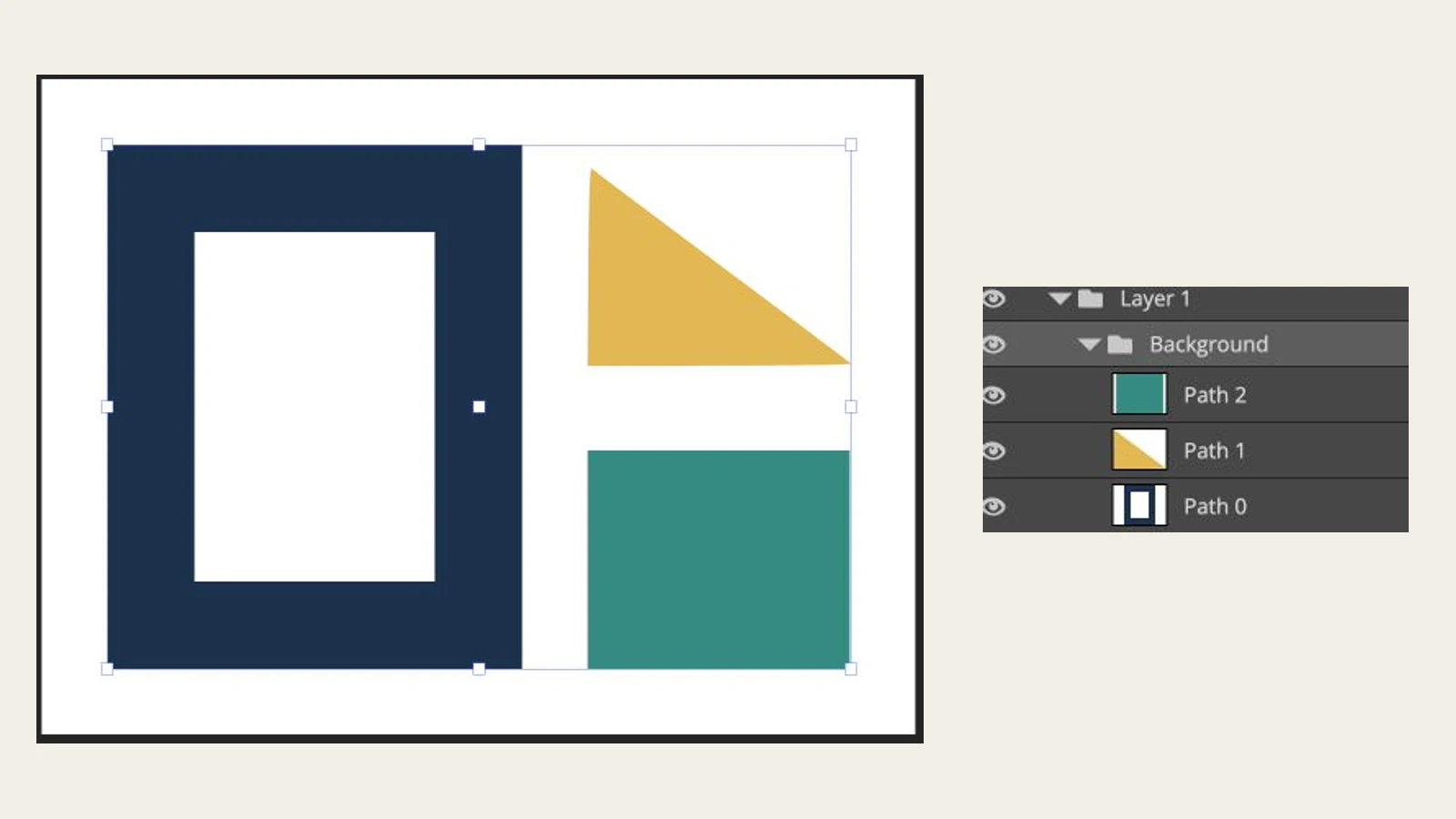
Fai clic su OK quando desideri applicare la traccia. Nel nostro documento, il pannello Livelli mostrava quindi Path 0, Path 1 e Path 2 sotto Background. Queste voci sono un utile primo controllo per verificare che stai osservando la traccia, ma l'SVG esportato necessita ancora di ispezione.
Esporta la traccia come SVG
Con l'opera d'arte ricalcata presente, scegli File → Esporta come → SVG, quindi Salva nel flusso di esportazione. Conserva il PNG originale separatamente e assegna all'SVG un nome file distinto in modo da poter confrontare i due in seguito.
La nostra esecuzione ha completato l'esportazione SVG e ha mantenuto il file effettivo. Una scheda del documento che termina con .ai non determina il formato esportato; l'esportazione SVG selezionata è stata eseguita. Questa procedura dettagliata non dimostra la riapertura del file nativo o un successivo passaggio di modifica manuale.
Apri l'SVG salvato in un visualizzatore e controlla il suo testo o la struttura dell'oggetto. Cerca percorsi, eventuali immagini incorporate, valori di riempimento importanti e limiti del documento. Per contenuti basati su immagini o misti, la guida all'ispezione dei contenuti raster SVG spiega come verificare a cosa fa riferimento un elemento immagine.
Ciò che il controllo originale ha effettivamente prodotto
Abbiamo creato un PNG 320 × 240 non sensibile con una cornice blu scuro e un centro vuoto, un triangolo dorato e un rettangolo verde acqua su uno sfondo trasparente. Abbiamo incollato il raster originale in Vectorpea, applicato le impostazioni native registrate e salvato l'SVG risultante. Abbiamo quindi ispezionato il markup effettivo ed eseguito il rendering del file salvato in modo indipendente.
| Controllo | Risultato salvato da questo riferimento del test |
|---|---|
| Elementi del percorso | Tre, denominati Path 0, Path 1 e Path 2 |
| Elementi di immagine incorporati | Nessuno |
| Valori di riempimento solidi | #17324d, #e7b64c, #298d83, corrispondenti alle tre regioni solide originali |
| Apertura del telaio e spazio esterno | Trasparente nell'SVG renderizzato |
| Tela | viewBox="0 0 320 240" |
| Dimensioni del file | 660 byte |
Il valore Colori era 20, ma questa esportazione conteneva tre elementi del percorso. Quel valore di impostazione non è un conteggio di oggetti che puoi leggere da ogni risultato. Più in generale, il conteggio dei percorsi da solo non dice se i dettagli giusti sono sopravvissuti.
Il percorso del frame utilizzato fill-rule="evenodd". Una regola di riempimento determina quali parti di un percorso contano come interne; la specifica della regola di riempimento SVG spiega come i sottopercorsi racchiusi possono lasciare un'apertura. Controlla il rendering salvato su uno sfondo contrastante invece di dare per scontato che un centro dall'aspetto bianco sia trasparente.
Questi sono i risultati di un'immagine geometrica semplice e di uno stato delle impostazioni. La compilazione esatta di questo riferimento di prova non dimostra la conservazione esatta del colore per ogni logo, scansione o fotografia. Non è stata testata alcuna importazione dell'editor di destinazione, riapertura di documenti nativi, ricolorazione manuale o output fisico.
Controlla il tuo file prima di chiamare terminata la traccia
Usa il raster intatto accanto all'SVG salvato e controlla quattro cose:
- Silhouette e spazi vuoti: confronta il contorno esterno, gli angoli, i contatori e le separazioni strette con le dimensioni che ti servono.
- Aree di colore: confronta i riempimenti importanti con la tavolozza desiderata. Una regione che sembra vicina potrebbe comunque aver bisogno di una correzione del colore deliberata.
- Spazio vuoto: posiziona uno sfondo contrastante dietro l'SVG. Dovrebbe essere visibile attraverso le aperture richieste e le aree esterne.
- Oggetti e tele: controlla la struttura del percorso e i limiti del documento. Se sono importanti ulteriori modifiche, prova la modifica desiderata su una copia e verifica il risultato salvato.
| Problema | Prossimo controllo |
|---|---|
| Vectorize Bitmap non è visibile | Seleziona l'immagine raster anziché un percorso o un gruppo esistente |
| Le piccole caratteristiche scompaiono | Confronta la fonte con la linea di base e la singola impostazione che hai modificato |
| I colori o le regioni non corrispondono | Rivedi i colori e l'impostazione di unione osservata, quindi controlla la nuova esportazione |
| Il centro di una lettera o di una cornice appare pieno | Controllare uno sfondo contrastante e ispezionare il contorno/riempimento interno |
| Il file esportato contiene ancora un'immagine | Identificare cosa è stato effettivamente esportato e se è stata applicata la traccia nativa |
Per un trasferimento più completo, utilizza la scheda di valutazione della qualità della traccia vettoriale. Se un contorno importante è ambiguo nel raster, un ridisegno manuale può essere più utile di ripetute modifiche alle impostazioni. Se vuoi provare un altro percorso con la stessa fonte, inizia gratuitamente con PerfectVector e controlla la silhouette dell'anteprima, le aree di colore e le aperture rispetto all'originale.
Domande frequenti
Vectorpea ha una funzione nativa Vectorize Bitmap?
SÌ. Nell'app corrente testata, selezionando il raster incollato è stato esposto un pulsante della barra degli strumenti Vectorize Bitmap. L'applicazione della sua finestra di dialogo creava voci di percorso visibili e un'effettiva esportazione SVG conteneva percorsi senza un'immagine incorporata.
Devo seguire le istruzioni del menu Immagine di Photopea in Vectorpea?
Utilizza gli attuali controlli Vectorpea. La nostra esecuzione Vectorpea ha utilizzato il pulsante della barra degli strumenti che appariva dopo la selezione del raster. Il menu Immagine documentato di Photopea appartiene a un flusso di lavoro dell'app separato.
Colori 20 significa che SVG avrà 20 percorsi?
No. Il nostro riferimento di test ha utilizzato i colori 20 ed ha esportato tre percorsi. Ispeziona gli oggetti reali e le regioni previste invece di considerare il valore di impostazione come un conteggio di percorsi garantito.
Il test ha preservato i colori originali e l'apertura della cornice?
Sì, per questo originale controllo a tre colori. L'SVG conteneva i tre valori esatti di riempimento solido e l'apertura del frame renderizzato e lo spazio esterno erano trasparenti. Ciò non garantisce lo stesso risultato per ogni immagine.
Fonti
- App Vectorpea: controlli di tracciamento nativi e flusso di lavoro di esportazione SVG completato.
- Photopea Vectorize Bitmap documentazione: identifica il flusso di lavoro separato del menu Photopea che può essere visualizzato nei risultati di ricerca.
- Problema di Vectorpea 72: contesto storico delle richieste di funzionalità, distinto dalle prove attuali dell'app.
- Regole di riempimento SVG W3C: sottopercorsi racchiusi e regola di riempimento paridispari.
Altro dal blog

Vectorization Org: verifica un ricalco in bianco e nero
Vectorization.org trasforma le immagini in vettori in bianco e nero. Segui una vera corsa da PNG a SVG e controlla i colori persi, le piccole caratteristiche e la geometria salvata prima dell'uso.

Vettorizzare in Boxy SVG: ricalcare o importare tracciati?
Boxy SVG ha un generatore Vectorize. Scegli ricalco, stile geometrico o SVG importato, poi controlla regioni modificabili e fori prima di usare la grafica.



