
Ricalco immagini in Grease Pencil: scegli il flusso
Ricalca immagini in Grease Pencil con Blender, risolvi comandi mancanti e tratti densi o prepara un SVG a colori. Scegli il flusso adatto al tuo disegno.
In questa pagina
- Ricalcare un'immagine o importare un SVG?
- Come ricalcare un'immagine in Grease Pencil con Blender
- 1. Prepara una copia di lavoro in bianco e nero
- 2. Aggiungi un Image Empty e selezionalo
- 3. Esegui il ricalco dell'immagine
- 4. Regola il controllo corrispondente al difetto
- Perché manca il comando di ricalco o il risultato è sbagliato
- Importa grafica SVG a colori preparata come Grease Pencil
- Come funziona con PerfectVector
- Controlla il disegno prima di animarlo
- FAQ
- Fonti
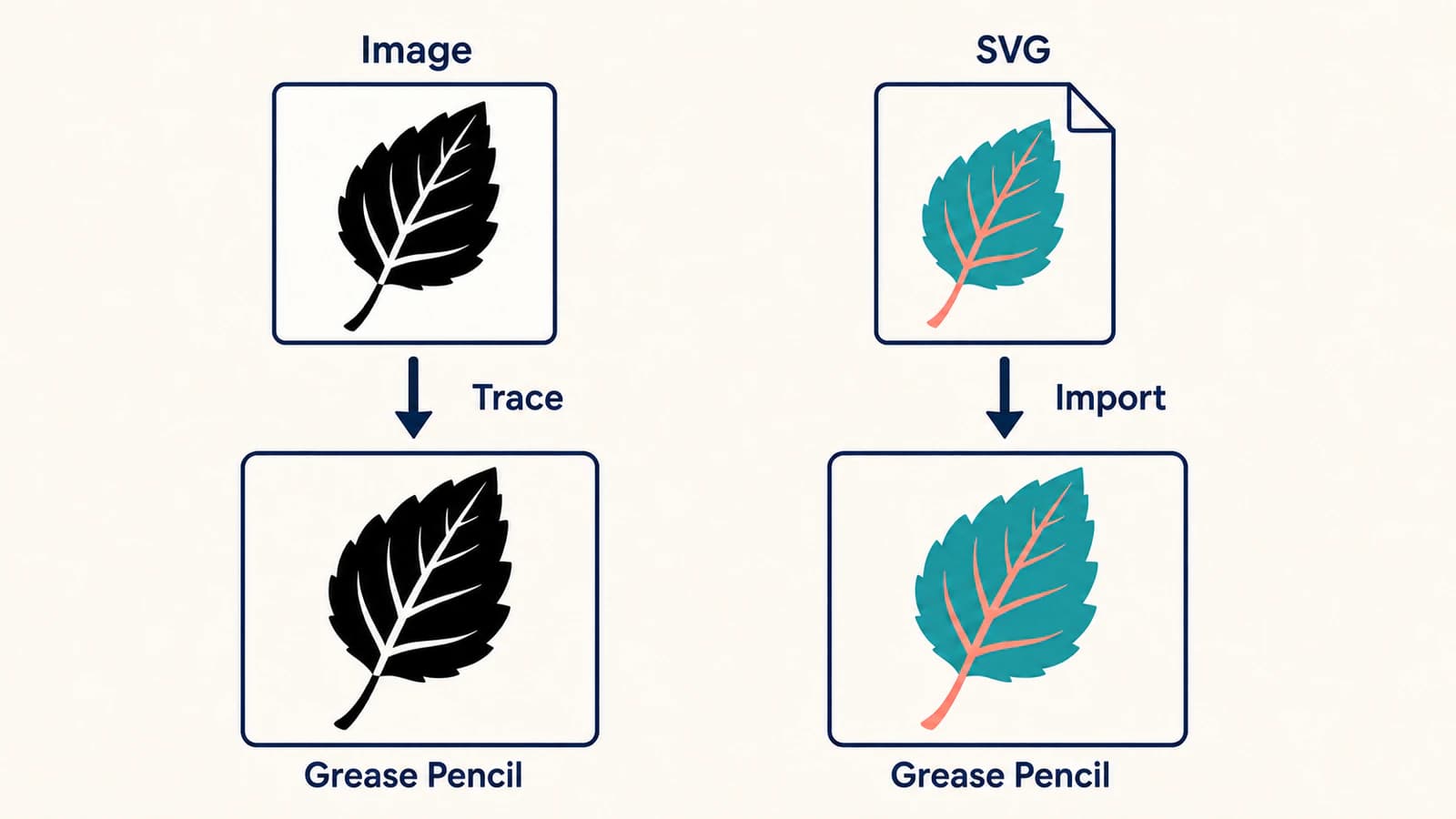
Trace Image to Grease Pencil di Blender parte da un Image Empty e crea un disegno dal contenuto in bianco e nero dell'immagine. Se carichi l'immagine come piano mesh o ti aspetti che il ricalco riproduca un'illustrazione a colori, parti dalla modalità sbagliata. Blender ha anche un importatore separato SVG as Grease Pencil per grafica già preparata come vettori. Il manuale del ricalco nativo e il manuale di importazione SVG documentano separatamente queste due operazioni.
Scegli la percorso della sorgente prima di regolare le impostazioni. Un disegno a inchiostro scuro richiede una preparazione diversa da un personaggio a colori piatti e nessuna delle due importazioni è un'animazione finita.
Scegli prima la modalità
- Disegno in bianco e nero: aggiungilo come Image Empty, selezionalo in Object Mode, poi usa Object → Convert → Trace Image to Grease Pencil.
- SVG a colori preparato: usa File → Import → SVG as Grease Pencil, poi controlla forme e materiali importati.
- Comando di ricalco mancante: controlla tipo di oggetto selezionato e modalità prima di installare un componente aggiuntivo.
- Risultato denso o irregolare: pulisci la sorgente e verifica una copia di lavoro più piccola prima di aggiungere dettagli.
Ricalcare un'immagine o importare un SVG?
La differenza pratica è dove decidi le forme. Il ricalco nativo interpreta i pixel in Blender. Con l'importazione SVG prepari prima la grafica vettoriale e poi controlli come Blender la importa.
| Cosa hai | Modalità da provare | Cosa esaminare prima |
|---|---|---|
| Inchiostro nero pulito su carta bianca | Trace Image to Grease Pencil nativo | Linee sottili, spazi, puntini e sfondo |
| Un PNG a colori che può diventare un disegno monocromatico | Prepara una copia in bianco e nero, poi ricalca | Quali colori si fondono o scompaiono nella copia |
| Un'illustrazione a colori piatti che richiede forme vettoriali separate | Prepara un SVG, poi importalo come Grease Pencil | Bordi delle forme, sovrapposizioni, materiali e scala |
| Un SVG che contiene già la grafica necessaria | Importa direttamente quell'SVG | Se il disegno importato corrisponde alla sorgente |
| Una fotografia o un dipinto sfumato la cui texture conta | Mantienilo come riferimento e scegli cosa ridisegnare | Quali dettagli richiedono effettivamente geometria modificabile |
È una decisione sulla modalità, non una promessa che ogni funzionalità SVG venga importata invariata. La pagina di importazione SVG di Blender elenca i controlli di importazione ma non fornisce una garanzia generale per colori, riempimenti, gradienti o effetti arbitrari. Verifica un disegno rappresentativo prima di preparare un intero set.
Come ricalcare un'immagine in Grease Pencil con Blender
Questi passaggi seguono il manuale Blender controllato l'8 settembre 2026. Era indicato come Blender 5.2 LTS. Se segui un vecchio video, usa il manuale corrispondente alla versione installata quando un'etichetta o un menu differiscono.
1. Prepara una copia di lavoro in bianco e nero
Parti da un disegno che abbia sia una forma scura ampia sia un dettaglio sottile da conservare. Salva l'originale, poi prepara una copia separata per il ricalco. Rimuovi ombre della carta e polvere evidente, rendi coerente lo sfondo e decidi quali segni chiari appartengano al disegno.
Blender può convertire internamente una sorgente a colori, ma il suo manuale consiglia di preparare personalmente il bianco e nero. Puoi così vedere se due colori adiacenti diventano indistinguibili prima del ricalco. Lo stesso manuale consiglia di mantenere la risoluzione dell'immagine abbastanza bassa da evitare tratti inutilmente densi. La documentazione Blender sul ricalco delle immagini è il riferimento per entrambe le raccomandazioni.
Non ridurre l'immagine fino a spezzare le linee sottili. Conserva un originale pulito e confronta una copia di lavoro più piccola con esso. La domanda utile è se il più piccolo spazio importante e il segno previsto più sottile restino visibili, non se il file abbia le massime dimensioni possibili in pixel.
Per la pulizia della sorgente oltre questo flusso Blender, la guida da disegno al tratto a SVG spiega i problemi comuni di texture della matita, sfondi di carta e tratti a contorno.
2. Aggiungi un Image Empty e selezionalo
Carica l'immagine come Image Empty, usando un oggetto immagine Reference o Background. Poi seleziona quell'oggetto immagine in Object Mode.
Vedere l'immagine da qualche parte in Blender non basta. Aprirla in un editor di immagini non stabilisce l'oggetto sorgente selezionato per questa operazione. Anche un piano mesh con texture è un oggetto diverso. La documentazione Convert di Blender distingue ricalco di immagini, conversione in piano mesh e conversione di curve o mesh esistenti in Grease Pencil.
Se hai già creato un piano dall'immagine, torna al file sorgente e aggiungi un Image Empty per il ricalco. Convertire il piano in Grease Pencil segue una conversione di geometria esistente, non il flusso documentato di ricalco dell'immagine.
3. Esegui il ricalco dell'immagine
Scegli Object → Convert → Trace Image to Grease Pencil. Per il primo confronto, imposta Target Object su New Object affinché l'immagine resti disponibile accanto al risultato. Selected Object sostituisce l'Image Empty, secondo il manuale attuale del ricalco.
Usa Single per un singolo disegno. Parti dal ricalco predefinito, esaminalo rispetto alla sorgente e cambia un controllo alla volta. Devi sapere se una modifica ha riparato il dettaglio sottile o ha soltanto reso più pesante tutto il disegno.
4. Regola il controllo corrispondente al difetto
L'operatore di ricalco attuale usa Radius per lo spessore dei tratti generati. Color Threshold imposta la soglia di luminanza, mentre Turn Policy risolve collegamenti ambigui fra tracciati. Sono lavori diversi; aumentare il raggio del tratto non sostituisce la separazione del primo piano dallo sfondo. Il manuale del ricalco descrive ogni controllo.
| Cosa vedi | Cosa controllare o cambiare | Cosa confrontare dopo |
|---|---|---|
| Segni chiari previsti scompaiono oppure lo sfondo grigio entra nel disegno | Contrasto sorgente e Color Threshold | La stessa linea sottile e lo sfondo vuoto vicino |
| I tratti del disegno appaiono troppo pesanti o leggeri | Radius | Piccoli spazi oltre all'aspetto complessivo |
| I collegamenti si formano sul lato sbagliato di una giunzione stretta | Turn Policy | La giunzione interessata, senza presumere che tutto il disegno sia corretto |
| Molti piccoli frammenti circondano il disegno | Polvere, texture e risoluzione sorgente | Segni isolati dopo un nuovo ricalco della copia pulita |
| Troppi dettagli rendono scomodo modificare il disegno | Una copia sorgente più piccola o grafica più semplice | Sagoma e dettagli che intendevi conservare |
I criteri Black e White danno priorità rispettivamente ai collegamenti di primo piano e sfondo. Trattalo come test mirato per collegamenti ambigui. Non è una riparazione universale dei quadrati neri né un pulsante di rimozione dello sfondo.
Perché manca il comando di ricalco o il risultato è sbagliato
Un comando mancante e un ricalco scadente richiedono controlli diversi. Per il comando, conferma Object Mode → Image Empty selezionato → operazione di ricalco immagine. Per un risultato visibile ma scadente, confronta sorgente e ricalco prima di cambiare modalità.
Un controllo utile consiste nel ricalcare una minuscola forma nera semplice su uno sfondo bianco uniforme. Se dà un disegno iniziale utilizzabile mentre l'originale no, torna a contrasto, sfondo e dettagli dell'originale. Se l'operazione resta indisponibile, abbina il manuale alla versione Blender e conferma di nuovo il tipo di oggetto sorgente.
Evita di copiare ogni impostazione da un tutorial di anni fa. Nel manuale attuale, il ricalco delle immagini usa Radius. La conversione generica separata di geometria esistente in Grease Pencil ha un'impostazione Thickness. Un'etichetta familiare sull'operatore sbagliato può allontanarti dal flusso immagine.
Un blocco nero, dettagli che scompaiono o sfondo eccessivo sono motivi per controllare l'input e la scelta della soglia. Cambia una cosa, riesegui e confronta la stessa area. Se regolare un criterio di collegamento corregge un angolo ma ne danneggia un altro, la sorgente può richiedere una separazione più chiara in quel punto.
Importa grafica SVG a colori preparata come Grease Pencil
Usa questa modalità quando vuoi preparare le forme vettoriali prima che raggiungano Blender, soprattutto per un semplice disegno a colori. Se hai già un SVG adatto, parti da quel file. Non c'è motivo di rasterizzarlo e ricalcarlo prima.
- Esamina l'SVG nell'editor vettoriale. Controlla sagoma, fori, sovrapposizioni, forme isolate ed eventuale rettangolo di sfondo. Conserva un file di test semplice affinché un'illustrazione complessa non nasconda un problema di importazione.
- Scegli File → Import → SVG as Grease Pencil. Conferma che il menu nomini Grease Pencil; SVG as Curves è una destinazione separata.
- Imposta deliberatamente la scala di importazione. L'importatore fornisce controlli Scale, Scene Unit e Center on Bounds. Scene Unit applica la scala delle unità della scena; Center on Bounds centra la grafica importata sul suo riquadro delimitatore.
- Controlla Resolution nell'importazione. Qui controlla la risoluzione dei tratti generati. È un'impostazione diversa dalla risoluzione in pixel di una sorgente raster usata per il ricalco nativo.
- Confronta il disegno importato con la sorgente. Guarda sagoma, fori interni, forme sovrapposte, colori o materiali, dimensioni e posizionamento. Risolvi le differenze sul piccolo test prima di ripetere il processo.
Queste descrizioni di menu e controlli provengono dal manuale Blender SVG as Grease Pencil. Le successive opzioni Fill, Sampling e Uniform Width descrivono l'esportazione, quindi non cercarle come correzioni dell'importazione.
Se l'SVG contiene già più dettagli del necessario, semplificalo prima della consegna. La guida agli SVG con troppi nodi aiuta a esaminare la complessità dei tracciati senza trattare un numero di nodi più piccolo come prova che ogni dettaglio sia sopravvissuto.
Come funziona con PerfectVector
Se parti da un PNG o JPG a colori piatti e servono forme SVG per la modalità di importazione, usa il convertitore da immagine a vettore di PerfectVector per preparare un candidato SVG. Controlla sagoma, piccoli spazi, colori sovrapposti e sfondo prima di scaricarlo. Poi importa quel file come Grease Pencil e confronta gli stessi dettagli in Blender. Per un disegno in bianco e nero già adatto al ricalco nativo di Blender, parti direttamente in Blender.
Il punto di verifica utile è il disegno importato con cui puoi lavorare. Una gradevole anteprima SVG da sola non dimostra che forme, materiali o scala siano adatti alla scena Blender.
Controlla il disegno prima di animarlo
Mantieni piccola questa prima verifica: un disegno, una vista di camera prevista e un breve elenco di dettagli che devono sopravvivere.
- Confronta sagoma esterna e un dettaglio interno sottile con la sorgente.
- Controlla se i fori restano aperti e le forme sovrapposte appaiono nell'ordine previsto.
- Esamina lo sfondo ed elimina grafica indesiderata soltanto dopo aver confermato cosa sia.
- Conferma scala e posizionamento nella scena in cui userai il disegno.
- Decidi come organizzare il disegno per il passo successivo di modifica o animazione.
Un ricalco fornisce un disegno iniziale. Non presumere che abbia organizzazione dei livelli, rig o movimento richiesti dal progetto. Il ricalco nativo offre anche la modalità Sequence per una sequenza di immagini; non significa che una sola immagine statica diventi automaticamente animata. Verifica prima un singolo fotogramma, poi usa i controlli di sequenza documentati per la tua versione.
Se l'esigenza effettiva è un tracciato lungo il centro di ogni linea disegnata, definiscila separatamente prima di accettare il risultato. Un'immagine che appare corretta può comunque avere la struttura dei tracciati sbagliata per lo strumento successivo. La guida agli SVG a linea singola spiega questa distinzione per i flussi che seguono linee.
FAQ
Perché manca Trace Image to Grease Pencil? Controlla di essere in Object Mode con un Image Empty selezionato. Un'immagine caricata come piano mesh è un oggetto diverso. Usa il manuale della versione Blender installata per confermare percorso del menu e nomi dei controlli.
Blender può ricalcare un'immagine a colori in Grease Pencil? Il ricalco nativo delle immagini lavora in bianco e nero e converte internamente un'immagine a colori. Prepara una copia in bianco e nero se è il disegno desiderato. Per grafica vettoriale a colori preparata, prova SVG as Grease Pencil e controlla forme e materiali importati.
Perché il ricalco ha tanti tratti o piccoli frammenti? Esamina la sorgente per texture, polvere, sfondo grigio e dettagli eccessivi. Il manuale Blender consiglia di evitare una risoluzione dell'immagine inutilmente alta perché produce tratti densi. Verifica una copia pulita e più piccola controllando che i segni sottili importanti restino visibili.
Quale impostazione controlla lo spessore del ricalco? Il manuale attuale del ricalco immagine la chiama Radius. Thickness appare in un operatore di conversione separato per geometria esistente. Abbina sia versione Blender sia operazione prima di seguire le impostazioni di un tutorial.
Importare un SVG crea un'animazione Grease Pencil finita? No. Tratta l'importazione come disegno sorgente che richiede ancora ispezione e organizzazione per il progetto. Conferma forme, materiali, dimensioni e posizionamento prima di aggiungere il lavoro di animazione.
Fonti
- Blender — Trace Image to Grease Pencil — Documenta la sorgente Image Empty, il ricalco in bianco e nero, i consigli sulla risoluzione sorgente e i controlli di ricalco.
- Blender — SVG as Grease Pencil — Documenta la modalità di importazione SVG e distingue i suoi controlli dalle opzioni di esportazione SVG.
- Blender — Convert — Distingue il ricalco delle immagini dalla conversione di geometria esistente e dalle operazioni da immagine a piano mesh.
Hai un'immagine a colori piatti da preparare per Blender? Converti la tua immagine in SVG, controlla piccoli spazi e bordi dei colori, poi importa un disegno come Grease Pencil e confrontalo con la sorgente prima di preparare gli altri.
Altro dal blog

Da raster a vettore in OpenToonz: scegli la modalità
Converti disegni selezionati in livelli vettoriali OpenToonz. Scegli Centerline o Outline, controlla la struttura dei tratti e scopri il ruolo di PLI e SVG.

ibisPaint può vettorizzare? Livelli vettoriali e SVG
Scopri cosa fanno i Vector Layers di ibisPaint, perché non ricalcano automaticamente un raster e come convertire grafica PNG o JPG adatta in un SVG portabile.