
AutoTrace da PNG a SVG: usa l’opzione linea centrale
Esegui il comando della linea centrale di AutoTrace su un PNG, salva un SVG e controlla il suo attributo di tratto, il suo attributo di riempimento e i suoi sottopercorsi aperti prima di trattare il disegno come un percorso continuo.
In questa pagina
Per convertire un PNG in SVG della linea centrale con la CLI AutoTrace autonoma, aggiungi --centerline, richiedi l'output SVG e assegna un nome al file salvato. Quindi ispezionare la geometria. Il nostro controllo AutoTrace 0.40.0 ha prodotto un percorso disegnato con un tratto SVG e senza riempimento colore, ma quell'elemento del percorso conteneva due sottopercorsi aperti separati. Un numero limitato di elementi del percorso SVG non dimostra che il percorso del disegno sia continuo.
Se parte della tua opera d'arte necessita invece di forme delineate con un riempimento di colore, inizia gratuitamente con PerfectVector e controlla le sagome e i fori interni dell'anteprima. PerfectVector non crea linee centrali. È necessario sbloccare il risultato prima di poterlo modificare o esportare. Per l'attività della linea centrale, utilizzare il flusso di lavoro locale completo riportato di seguito.
Conferma di utilizzare la CLI AutoTrace autonoma
Questa guida utilizza l'eseguibile autotrace installato descritto dal progetto ufficiale AutoTrace. AutoTracer.org è un servizio di caricamento tramite browser con una propria interfaccia; i suoi controlli non sono i comandi seguenti. L’interfaccia centrale di Inkscape è un altro percorso verso l’attività. La guida SVG dal disegno a riga singola copre il flusso di lavoro della GUI, la preparazione del codice sorgente, la pulizia e i successivi controlli del plotter.
È necessario un eseguibile AutoTrace installato, un terminale, un PNG consentito e un visualizzatore SVG o un editor di testo semplice. Inserisci una copia funzionante denominata line-control.png in una cartella separata e conserva l'originale. Il nostro riferimento di prova era un PNG RGB 160 × 120 creato appositamente: uno spesso stelo verticale nero con due barre verso destra su uno sfondo bianco opaco.
Controlla la build installata prima di tracciare:
autotrace --version
autotrace --help
autotrace --list-input-formats
autotrace --list-output-formats
La nostra versione ha restituito AutoTrace version 0.40.0. I suoi elenchi di formati includevano input PNG e output SVG. Il progetto rileva che il supporto del formato dipende dalla build. Se PNG manca dall'elenco di input effettivo, risolvi il supporto di input di quella build prima di copiare il comando di conversione.
1. Salvare un SVG di riferimento con contorno tracciato
Per prima cosa salva la traccia ordinaria con il proprio nome file:
autotrace --background-color FFFFFF \
  --output-format svg --output-file outline.svg line-control.png
Il manuale dei comandi del manutentore documenta il colore di sfondo come colore esadecimale da ignorare e le opzioni di output come formato richiesto e file di destinazione. FFFFFF identifica il bianco qui. Mantieni quella scelta legata alla tua fonte piuttosto che aggiungerla ciecamente a ogni immagine.
Il reale outline.svg conteneva un percorso chiuso con fill:#000000; stroke:none;. Descriveva il confine della spessa regione nera. Per una spiegazione più ampia della grafica al tratto tracciata rappresentata da forme piene di colore, vedere grafica al tratto in SVG.
2. Aggiungi la linea centrale e salva un SVG separato
Esegui la stessa origine con l'opzione centerline e un nuovo nome file di output:
autotrace --background-color FFFFFF \
  --output-format svg --output-file centerline.svg \
  --centerline line-control.png
Il progetto ufficiale e il manuale distinguono il tracciamento della linea centrale dal tracciamento del contorno. Il nostro centerline.svg salvato aveva stroke:#000000; fill:none;, un elemento del percorso e nessun elemento dell'immagine. La sua geometria seguiva percorsi sottili attraverso le spesse regioni della sorgente invece di riempire la loro forma di confine.
Abbiamo anche testato la stessa fonte senza l'opzione esplicita dello sfondo bianco:
autotrace --centerline --output-format svg \
  --output-file centerline-background-retained.svg line-control.png
Quel file era identico byte per byte a centerline.svg in questo riferimento di test. Pertanto il flag di background esplicito non era necessario per questa sorgente e build. Non trattarlo come una soluzione universale per i rami mancanti o come una spiegazione per ogni risultato in background.
3. Controlla i percorsi salvati, non solo il conteggio dei percorsi
Queste sono osservazioni dai tre file effettivamente salvati, controllati come markup SVG e renderizzati localmente. I file sono stati conservati dal nostro test originale della riga di comando; l'ispezione ha riutilizzato tali output e non affermiamo di aver eseguito una seconda conversione.
| File salvato | Elementi del percorso | Vernice e chiusura | Cosa stabilisce |
|---|---|---|---|
outline.svg | Uno | Riempimento nero, nessun tratto; un sottopercorso chiuso | Una normale traccia di confine piena |
centerline.svg | Uno | Tratto nero, nessun riempimento; due sottopercorsi aperti | Geometria della linea centrale con uno spazio vuoto in un percorso di disegno |
centerline-background-retained.svg | Uno | Byte identici al file della linea centrale | Omettere l'opzione di sfondo non ha fatto alcuna differenza qui |
Un sottopercorso è un contorno separato all'interno di un elemento del percorso. Nei dati del percorso SVG, M avvia un sottopercorso e Z lo chiude, come definito nella specifica dei percorsi SVG. Il nostro percorso della linea centrale aveva due comandi M e nessun comando Z. I dati salvati rilevanti, con gli spazi bianchi aggiunti per la lettura, erano:
M30 30L30 75
C30 80.0707 28.3961 88.5616 31.6034 92.8519
C35.7319 98.3743 47.9272 96 54 96L117 96
M31 56L87 56
Il primo percorso inizia lungo un fusto verticale in x = 30. Il secondo inizia in x = 31, y = 56. Quell'inizio separato non è la prova di un ramo unito. Anche questo semplice input necessita dell'ispezione dell'endpoint prima che qualcuno lo consideri un percorso continuo.
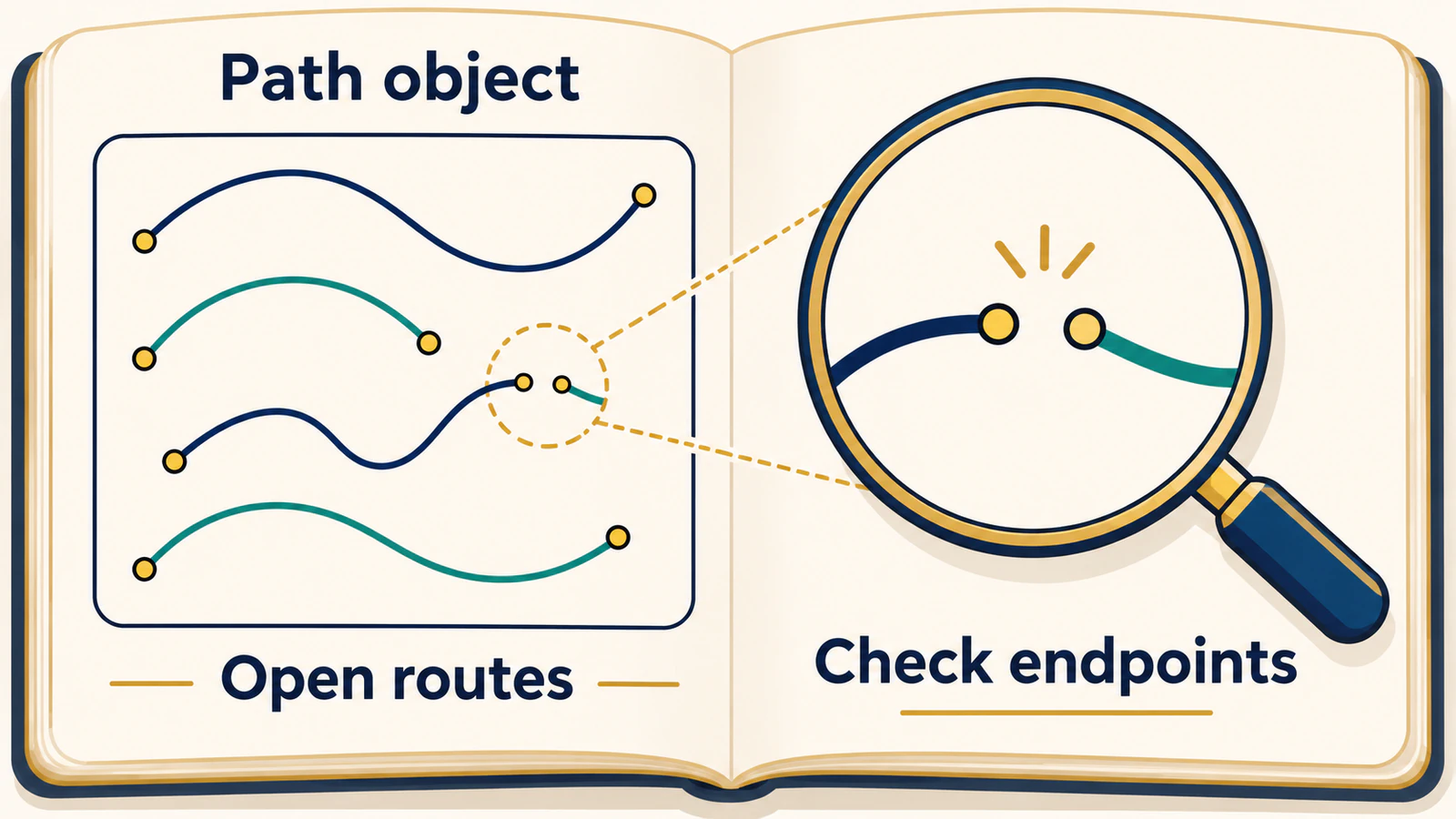
Apri l'SVG accanto alla fonte. Controlla lo stelo principale, ciascun ramo laterale, i punti finali e gli anelli inaspettati. Utilizza gli attributi di tratto/riempimento salvati e i dati del percorso per rispondere a domande strutturali; un'anteprima dall'aspetto sottile da sola può nascondere un contorno pieno o un ramo disconnesso. Questi controlli verificano il contenuto del file. Non verificano l'avvenuta importazione o il tracciamento a penna in un altro strumento.
Recuperare da un controllo fallito
| Controllo fallito | Azione successiva |
|---|---|
| Il PNG viene rifiutato | Controlla l'elenco dei formati di input installati e le dipendenze di quella build |
| L'SVG è ancora una forma chiusa piena | Conferma che è stato utilizzato --centerline e controlla l'output con il nuovo nome anziché il riferimento SVG tracciato con il contorno |
| Il percorso è difficile da vedere | Esamina il tratto e il riempimento, quindi scegli uno sfondo per il visualizzatore contrastante |
| Un ramo manca o si stacca | Rivisitare la fonte, ispezionare i punti finali e riparare deliberatamente il percorso |
| Un percorso viene trattato come una linea continua | Ispeziona gli inizi M separati e le connessioni effettive all'interno di quell'elemento |
Mantieni l'SVG accettato con il suo PNG originale, la versione AutoTrace e il comando completo. Il controllo di completamento per questa attività CLI è un SVG salvato con i percorsi di disegno previsti rappresentati da tratti SVG e interruzioni ispezionate. Non abbiamo testato un'app di ricezione, l'editing nativo, un disegno fisico con penna o un taglio fisico. Utilizza la pulizia e i controlli del plotter della guida al disegno a linea singola per le decisioni successive; il tracciamento automatico non è prova di una perfetta ricostruzione del ramo.
Se una parte separata del progetto richiede forme solide con riempimento di colore, inizia gratuitamente con PerfectVector e confronta le forme esterne e i fori interni dell'anteprima con la tua fonte. Mantieni la porzione della linea centrale in un flusso di lavoro compatibile con la linea centrale.
Domande frequenti
Che cos'è il comando AutoTrace per la linea centrale da PNG a SVG?
Utilizza autotrace con --centerline, --output-format svg, una destinazione --output-file e l'input PNG. Controlla prima la versione installata e i formati di input supportati, quindi controlla il tratto, il riempimento e i percorsi dell'SVG salvato.
Un percorso SVG è sempre una linea centrale continua?
No. Un elemento di percorso può contenere diversi sottopercorsi. La nostra attuale linea centrale SVG aveva un elemento di percorso ma due sottopercorsi aperti, quindi il solo conteggio degli elementi non dimostrava un percorso continuo.
È necessaria l'opzione di sfondo bianco?
Non era richiesto per la nostra immagine di prova con sfondo bianco in AutoTrace 0.40.0: la sua omissione produceva byte SVG identici. Scegli la gestione in background per la build sorgente e installata anziché dare per scontato che ripari la geometria della linea centrale.
PerfectVector può produrre lo stesso output della linea centrale?
PerfectVector crea forme vettoriali delineate con un riempimento di colore anziché linee centrali. Può servire a un'attività separata di forma piena, mentre i segni che necessitano di un percorso al centro richiedono uno strumento in grado di supportare la linea centrale o un disegno deliberato.
Fonti
- Progetto ufficiale AutoTrace: CLI autonoma, supporto della linea centrale, formati di input dipendenti dall'utilizzo e dalla build.
- Manuale dei comandi AutoTrace: opzioni linea centrale, sfondo, file di output e formato di output.
- Specifica dei percorsi SVG W3C: sottopercorsi, comandi moveto e chiusura.
- AutoTracer.org: il servizio browser separato distinto dalla CLI installata.
Altro dal blog

Ricalco immagini in Grease Pencil: scegli il flusso
Ricalca immagini in Grease Pencil con Blender, risolvi comandi mancanti e tratti densi o prepara un SVG a colori. Scegli il flusso adatto al tuo disegno.

Da raster a vettore in OpenToonz: scegli la modalità
Converti disegni selezionati in livelli vettoriali OpenToonz. Scegli Centerline o Outline, controlla la struttura dei tratti e scopri il ruolo di PLI e SVG.



