
Geometrize: esporta immagini come forme geometriche SVG
Utilizza la demo del browser di Geometrize per trasformare un'immagine esistente in arte geometrica SVG, quindi controlla l'esportazione di un rettangolo delimitato e i suoi limiti prima di apportare ulteriori modifiche.
In questa pagina
- Decidi se l'approssimazione geometrica si adatta all'immagine
- Apri il codice sorgente ed esegui un esempio di rettangolo delimitato
- Leggere correttamente il conteggio delle forme salvate
- Mantieni la struttura dei file separata dallo stile visivo
- Quando i contorni sono più utili dell'arte geometrica
- Domande frequenti
- Fonti
Geometrize può trasformare un'immagine esistente in un'opera d'arte SVG creata da forme geometriche adattate. Sceglilo quando quell'approssimazione è l'effetto che desideri. Un SVG composto da rettangoli sovrapposti può essere una vera geometria vettoriale senza ricostruire la sorgente come una cornice, un triangolo e un oggetto accento separato.
La demo web Geometrize ufficiale ti consente di aprire la tua immagine, scegliere i tipi di forma, controllare l'estremità della forma e salvare un SVG. Questa procedura dettagliata utilizza una sequenza volutamente piccola di solo rettangolo per mostrare la differenza tra il salvataggio della geometria e il recupero di oggetti di progettazione significativi.
Decidi se l'approssimazione geometrica si adatta all'immagine
Una primitiva geometrica è una forma semplice, come un rettangolo, un'ellisse o un triangolo. La pagina del progetto di Geometrize descrive la ricostruzione delle immagini con queste forme. La demo web spiega che tenta e modifica ripetutamente le forme candidate, scegliendo quelle che si adattano alla fonte.
Questo processo si adatta all’arte geometrica deliberata. Si tratta di un obiettivo diverso dal preservare l'esatta silhouette di un logo o ricostruire i caratteri per modifiche precise. Prima di iniziare, decidi se è utile una disposizione stilizzata dei pezzi o se hai bisogno di contorni che seguano da vicino l'originale.
Hai bisogno di un'immagine raster consentita, un originale conservato, un browser web e un posto dove salvare l'SVG. Per una prima esecuzione, utilizza una piccola immagine di cui puoi riconoscere le regioni importanti. Mantieni la fonte aperta separatamente in modo che l'approssimazione in evoluzione non diventi il tuo unico riferimento.
Metodo: l'8 novembre 2026, abbiamo aperto il nostro controllo geometrico RGB 384 × 256 originale nella demo del browser. Aveva uno sfondo bianco opaco, una cornice blu scuro e piccoli segni, un triangolo verde acqua e un rettangolo dorato. Abbiamo selezionato solo rettangoli e impostato un limite di 20 per un esempio limitato. Venti è stato il limite di test che abbiamo scelto, non l'impostazione di qualità predefinita, massima o consigliata dello strumento. Non abbiamo testato una fotografia, un numero maggiore di forme, l'importazione dell'editor nativo o l'output fisico.
Apri il codice sorgente ed esegui un esempio di rettangolo delimitato
La demo potrebbe essere già in esecuzione sul proprio campione al tuo arrivo. Metti in pausa l'esempio prima di impostare la tua immagine, in modo da poter distinguere l'esempio fornito dal test.
- Seleziona Pausa se la demo è in esecuzione, quindi espandi Impostazioni.
- Imposta Max Shapes Cap su 20 per questo piccolo esempio.
- Seleziona Apri immagine e scegli la fonte consentita. Verifica che la tela cambi nella tua opera d'arte.
- In Impostazioni, seleziona Rettangoli e deseleziona gli altri tipi di forma. La nostra selezione iniziale era Ellissi ruotate, che abbiamo cancellato.
- Mantieni fissi i valori rimanenti per questo confronto. Abbiamo utilizzato l'opacità della forma 128, l'opacità dello sfondo iniziale 255, le forme casuali per passaggio 50 e le mutazioni di forma per passaggio 100.
- Seleziona Esegui. Nel nostro test, Shapes Added ha raggiunto 20 e il controllo è tornato a Esegui dopo l'arresto del processo limitato.
- Seleziona Salva Svg, conserva il file scaricato e confronta la sua grafica con la fonte.
La spiegazione della demo descrive Esegui/Pausa, Passaggio, Apri immagine, Ripristina e le relative opzioni di salvataggio. Step aggiunge una primitiva quando desideri ispezionare il processo in modo incrementale. Ripristina cancella le forme correnti, quindi salva un risultato che desideri conservare prima di ricominciare.
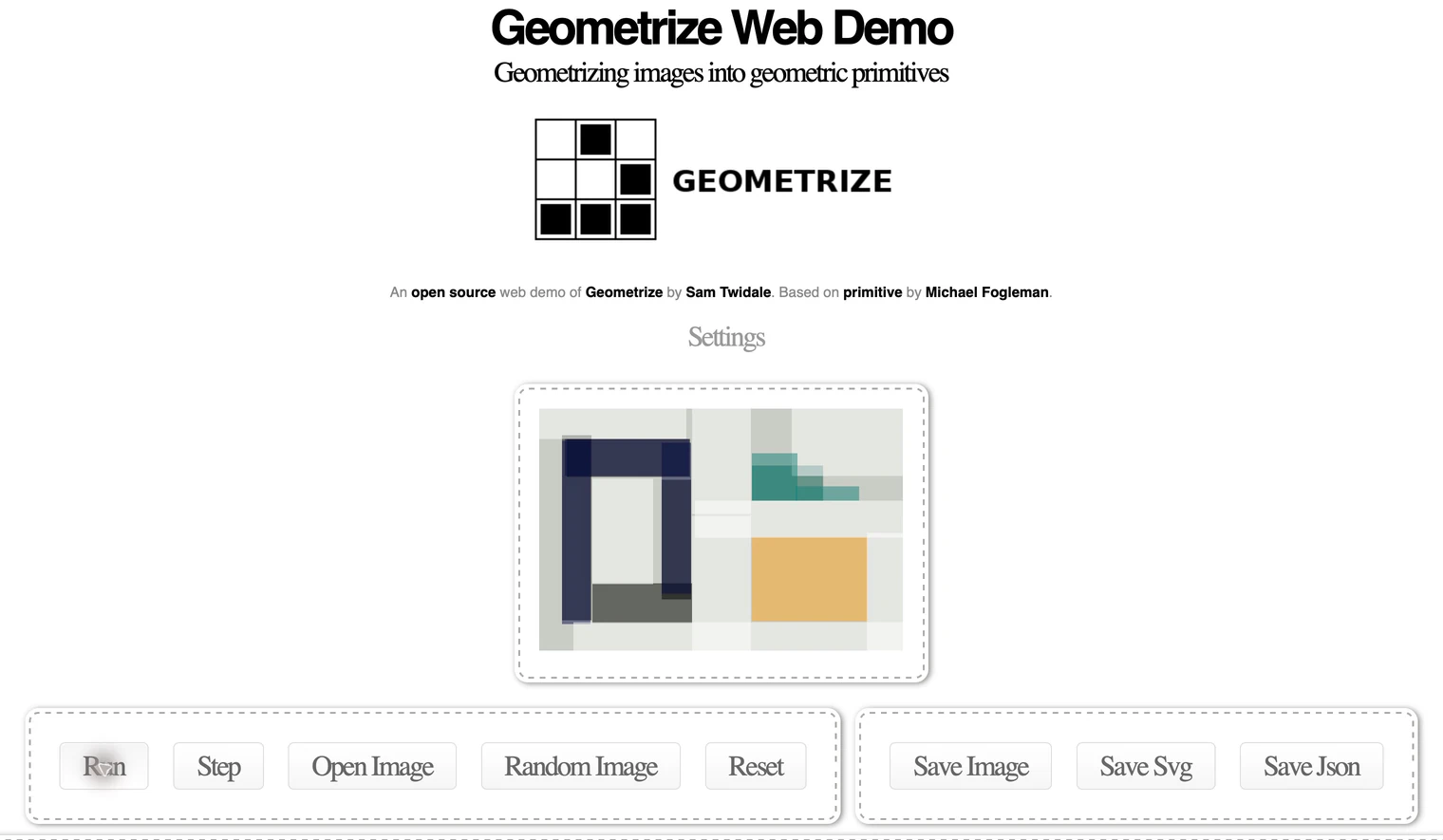
Se la tela mostra ancora il campione fornito, fermati e riapri la fonte prima di giudicare il risultato. Se una nuova esecuzione modifica una versione che desideri conservare, torna all'SVG salvato e all'immagine originale anziché dare per scontato che Reset ripristinerà l'adattamento precedente.
Leggere correttamente il conteggio delle forme salvate
Il nostro file scaricato era di 2.292 byte e dichiarava una larghezza di 384 e un'altezza di 256. L'ispezione XML ha rilevato 20 <rect> elementi e nessun elemento <image>. Un rettangolo è esso stesso una geometria vettoriale; non è necessario che sia serializzato come <path> per essere considerato una forma vettoriale. La specifica delle forme base SVG definisce l'elemento rettangolo.
Uno di quei 20 rettangoli era lo sfondo opaco. Gli altri 19 avevano un'fill-opacity di circa 0.502. Il conteggio quindi non significava 20 distinti oggetti di design in primo piano, né significava un rettangolo per ciascuna regione nell'originale.
La tela reale mostra perché questa distinzione è importante. Diversi rettangoli si sovrappongono per suggerire la cornice blu scuro e i pezzi a gradini si avvicinano al triangolo verde acqua. Lo sfondo bianco della sorgente e l'apertura interna sono rappresentati attraverso questa composizione ad incasso. La selezione successiva di un singolo rettangolo non selezionerebbe necessariamente l'intero fotogramma riconosciuto visivamente.
Opacità riempimento controlla quanto è opaca la vernice all'interno di una forma. Con forme parzialmente trasparenti, la sovrapposizione contribuisce al colore visibile; il riempimento memorizzato di un rettangolo da solo non descrive ogni pixel del composto finale. La specifica di pittura SVG definisce la proprietà di pittura.
| Cosa abbiamo controllato | Risultato effettivamente salvato | Cosa stabilisce |
|---|---|---|
| Geometria di uscita | 20 elementi rettangolari, nessun elemento immagine | Questo file contiene forme vettoriali geometriche |
| Sfondo | Un rettangolo opaco incluso nel conteggio | Il totale include lo sfondo |
| Altri riempimenti | Circa 0,502 di opacità di riempimento | L'opera d'arte visibile utilizza vernice traslucida sovrapposta |
| Editor o taglierino nativo | Non testato | Non viene rivendicata alcuna applicazione o accettazione della produzione |
Mantieni la struttura dei file separata dallo stile visivo
L'SVG mantenuto conteneva anche parentesi letterali e virgole tra gli elementi rettangolari. Abbiamo mantenuto invariato il file scaricato. Questa guida non dimostra come l'editor scelto gestirà tale serializzazione, quindi controlla il file effettivamente salvato nella destinazione prevista prima di dipendere da esso.
Per il controllo successivo, apri una copia del tuo SVG, conferma che viene visualizzato e controlla come possono essere selezionate le sue forme. Se un'app ricevente lo rifiuta o visualizza contenuti imprevisti, conserva l'esportazione originale e diagnostica l'importazione specifica prima di utilizzare il file. Una tela del browser funzionante da sola non dimostra che un documento esportato soddisfi i requisiti di un'altra applicazione.
Non dare per scontato che un conteggio di forme più elevato recupererà la struttura dell'oggetto originale. Non abbiamo eseguito un confronto con conteggi più ampi. Se esplori un altro tipo di cappuccio o forma, salva ciascun risultato separatamente e valuta il suo effetto visivo e le esigenze di modifica su quell'immagine.
La nostra guida al tracciamento e alla geometria di Boxy SVG spiega la stessa scelta di progettazione in un contesto di editor. Per le fonti fotografiche, le aspettative da foto a SVG aiutano a decidere se mantenere il raster o scegliere un risultato stilizzato.
Quando i contorni sono più utili dell'arte geometrica
PerfectVector è un'alternativa quando il tuo obiettivo è una traccia automatica da immagine a vettore che puoi controllare rispetto all'originale, piuttosto che una composizione rettangolare deliberata. Utilizza la pagina immagine-vettore con la tua fonte, quindi controlla la silhouette importante, le aperture interne e le regioni di colore separate. Non abbiamo eseguito una conversione PerfectVector su questo riferimento di test né confrontato il suo output con Geometrize.
Le informazioni sul prodotto di PerfectVector descrivono un'anteprima gratuita di sola visualizzazione, con modifica ed esportazione dopo lo sblocco. Se il trattamento geometrico è l'opera d'arte che desideri, mantieni quella scelta creativa. Se hai bisogno di una costruzione esatta o di confini di oggetti specifici, il disegno manuale potrebbe essere più adatto rispetto al percorso automatico.
Utilizza la lista di controllo della qualità della traccia per annotare le funzionalità che devono sopravvivere. Il file accettato dovrebbe supportare l'attività successiva, sia che tale attività sia la disposizione di un'illustrazione geometrica o il perfezionamento di un contorno riconoscibile.
Domande frequenti
Geometrize esporta SVG da un'immagine esistente? SÌ. La demo Web fornisce i controlli Apri immagine e Salva SVG. La nostra effettiva esecuzione del browser ha salvato un SVG contenente la geometria del rettangolo dal controllo caricato.
20 forme significano 20 oggetti in primo piano? No. Nel nostro file salvato di 20 rettangoli, un rettangolo era lo sfondo e gli altri si sovrapponevano per approssimare l'immagine. Tale conteggio non ha ricostruito gli oggetti significativi della fonte.
20 era il numero massimo o predefinito di forme? No. Ne abbiamo deliberatamente selezionati 20 per questo esempio limitato. Non abbiamo testato la capacità dello strumento né confrontato la qualità con conteggi maggiori.
Un SVG geometrico garantisce un file facile da modificare o tagliare? No. Controlla la sua struttura nell'app ricevente. Questo test si è fermato al risultato effettivo del browser e ha salvato SVG; l'importazione, la modifica e il taglio dell'editor nativo non sono stati testati.
Fonti
- Geometrize: home page del progetto: l'approccio previsto dall'immagine alle primitive geometriche.
- Sam Twidale — Demo web Geometrize — L'effettiva immagine sorgente, le impostazioni, i controlli di esecuzione e salvataggio SVG utilizzati qui.
- W3C — Forme base SVG 2 — Gli elementi rettangolari sono geometrie vettoriali.
- W3C — Opacità di riempimento SVG 2 — Come si applica l'opacità alla vernice interna di una forma.
- PerfectVector - Informazioni sul prodotto: anteprima e flusso di lavoro di modifica/esportazione sbloccato.
Inizia gratuitamente con la tua immagine in PerfectVector, quindi ispeziona il suo contorno e la più piccola apertura importante prima di decidere quale geometria si adatta al tuo lavoro.
Altro dal blog

AutoTracer: controlla colori, rumore e bianco
Utilizza i controlli colore, rimozione puntini e sfondo bianco di AutoTracer su una linea di base salvata. Controlla l'SVG esportato per i colori mancanti e le aperture riempite prima dell'uso.

Vectorization Org: verifica un ricalco in bianco e nero
Vectorization.org trasforma le immagini in vettori in bianco e nero. Segui una vera corsa da PNG a SVG e controlla i colori persi, le piccole caratteristiche e la geometria salvata prima dell'uso.



