
Conversione in serie PNG2SVG: controlla lo ZIP scaricato
Segui una conversione PNG2SVG a due file, scarica lo ZIP SVG e verifica i nomi dei file e i contenuti effettivi del percorso prima di affidarti a un lotto più grande della tua opera d'arte.
In questa pagina
- Preparare i nomi dei file prima di riempire la coda
- Termina la coda di due elementi e salva l'archivio
- Controlla le due voci SVG, non solo il nome ZIP
- Conferma che SVG indica il contenuto desiderato
- Espandi il batch solo dopo che è passata la grafica rappresentativa
- Quando ispezionare un'immagine in PerfectVector
- Domande frequenti
- Fonti
Per convertire in batch con PNG2SVG.com, aggiungi i tuoi file PNG, attendi il completamento della coda, quindi utilizza Download All e controlla lo ZIP salvato. Controlla che siano presenti i nomi file previsti e che ogni SVG contenga la geometria necessaria. Una coda completata rappresenta solo il controllo di consegna; l'opera d'arte necessita ancora di ispezione.
Questi passaggi si riferiscono a png2svg.com. Controlla l'intero dominio prima di seguirli: PNGtoSVG.com ha un'interfaccia diversa per palette e livelli e png2svg.org è un'altra pagina con diverse scelte di modalità di output. Nomi simili non rendono intercambiabili schermate o istruzioni.
Preparare i nomi dei file prima di riempire la coda
Sono necessarie fonti PNG consentite, una cartella originale conservata e un posto dove estrarre lo ZIP scaricato. Assegna a ciascun input un nome distinto in modo da poter far corrispondere l'SVG alla sua fonte. Se stai testando uno strumento per la prima volta, inizia con un piccolo set rappresentativo prima di inviarne una raccolta più ampia.
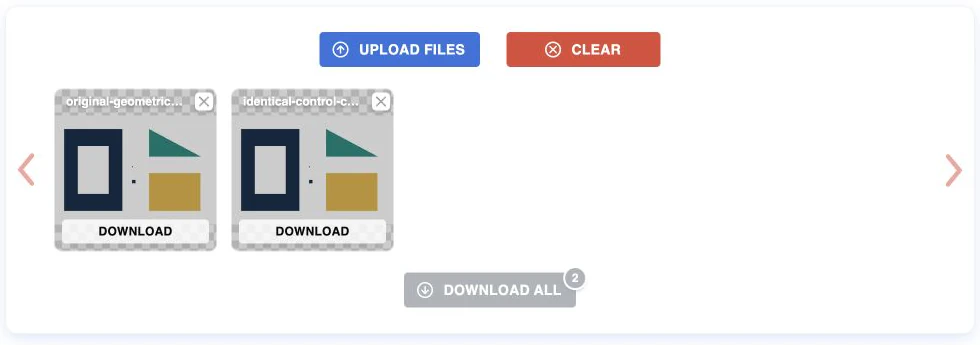
Metodo: l'8 novembre, 2026, abbiamo testato due copie identiche in byte del nostro controllo geometrico RGB 384 × 256 originale, denominato original-geometric-control.png e identical-control-copy.png. L'opera aveva uno sfondo bianco opaco, una cornice blu scuro e piccoli segni, un triangolo verde acqua e un rettangolo dorato. L'utilizzo di copie identiche ha deliberatamente testato l'identità della coda e dell'archivio. Non ha testato la qualità del tracciamento su immagini diverse.
Abbiamo salvato l'effettivo ZIP Download All e controllato le sue due voci SVG. I singoli pulsanti Download erano visibili, ma non abbiamo testato separatamente il download di ciascun pulsante.
Termina la coda di due elementi e salva l'archivio
La pagina PNG2SVG.com descrive caricamenti multipli con download ZIP singoli o combinati. Utilizza la coda visibile per verificare il completamento prima di raccogliere i risultati:
- Seleziona Carica file e scegli i file PNG preparati. Per il nostro test limitato, abbiamo scelto insieme le due copie con nomi diversi.
- Attendi che entrambe le schede della coda mostrino le anteprime convertite e i singoli controlli Download. Abbina i nomi dei file visibili ai file che intendevi aggiungere.
- Controlla il conteggio accanto a Download All. La nostra coda completata mostrava 2.
- Seleziona Download All e verifica che nei tuoi download appaia un vero file ZIP.
- Conserva lo ZIP ed estraine una copia in una nuova cartella. Confronta i nomi delle voci con l'elenco di input prima di utilizzare la grafica.
Nella nostra analisi, il primo clic su Download All ha aperto un annuncio pubblicitario in sovrimpressione invece di salvare un file. Abbiamo utilizzato il suo controllo visibile Close, quindi abbiamo selezionato nuovamente Download All e salvato lo ZIP. Se una sovrapposizione interrompe il tuo tentativo, torna alla coda effettiva e verifica il file salvato. Fare clic su un annuncio non è una fase di conversione.
Se manca l'archivio, non contrassegnare il batch come completato solo dall'anteprima della coda. Controlla lo stato di download del tuo browser, torna alla coda completata e riprova il controllo del download. Conserva l'elenco delle fonti in modo da poter identificare una consegna parziale senza indovinare quali file mancano.
Controlla le due voci SVG, non solo il nome ZIP
Uno ZIP è un archivio che impacchetta insieme i file. Estraendolo ti dà singoli file SVG da ispezionare; non unisce tutta la grafica in un unico documento modificabile.
Il nostro archivio salvato era di 2,240 byte e conteneva queste voci:
| Voce di archivio | Byte del file | Elementi del percorso SVG | Elementi dell'immagine |
|---|---|---|---|
original-geometric-control.svg | 925 | 7 | 0 |
identical-control-copy.svg | 925 | 7 | 0 |
Entrambe le voci avevano larghezza 384, altezza 256 e viewBox="0 0 384 256". I loro byte erano identici, il che è coerente con i nostri input intenzionalmente identici. Ciò conferma i file nominati consegnati in questo test; non dimostra la capacità massima della coda, la velocità o l'affidabilità del servizio su altre opere d'arte.
Per il tuo archivio, controlla prima tutti i nomi di file previsti. Quindi apri ciascun SVG e confronta i colori importanti, le aperture e le piccole funzionalità con il PNG corrispondente. Una voce mancante è un problema di consegna. Un file presente che perde caratteri o riempie un'apertura è un problema di grafica. Hanno bisogno di soluzioni diverse.
Conferma che SVG indica il contenuto desiderato
Un SVG può contenere geometria vettoriale, un'immagine raster o entrambi. L'elemento immagine della specifica SVG può fare riferimento a PNG o JPEG, quindi la modifica dell'estensione del nome file non dimostra la tracciabilità.
Nelle nostre due esportazioni .com effettive, l'ispezione XML ha rilevato sette elementi di percorso e nessun elemento di immagine. Questa è la prova della geometria del percorso in questi file. Non è una prova dell'utilità del raggruppamento, della modificabilità dell'app nativa o dell'idoneità per un cutter.
Per un rapido controllo della fonte, apri un SVG estratto in un editor di testo semplice e cerca <path e <image. Se è presente un elemento immagine, controlla a cosa fa riferimento anziché dare per scontato che l'intero file sia raster o vettoriale. La nostra guida agli SVG che contengono immagini raster copre i documenti misti e i loro limiti.
La distinzione è importante anche quando si sceglie una modalità di conversione. La pagina png2svg.org descrive il suo output Lossless predefinito come un SVG contenente il PNG originale. Questa è una descrizione dell'interfaccia osservata, non un output che abbiamo caricato o testato. L'archivio salvato di questo articolo proviene da png2svg.com.
Espandi il batch solo dopo che è passata la grafica rappresentativa
Per immagini di origine diverse, esamina un logo rappresentativo, un disegno o un'illustrazione prima di fare affidamento sullo stesso percorso per la raccolta. Lettere diverse, conteggi di colori e dettagli precisi possono richiedere decisioni diverse. Il nostro test sulla copia identica non fornisce alcuna prova di tali differenze.
Se un SVG estratto fallisce, conserva l'originale e isola il file per un'altra traccia o riparazione manuale. Non eseguire nuovamente una raccolta accettata solo per correggere un'immagine. Per i controlli della grafica stessa, segui il controllo qualità da PNG a SVG. Per una destinazione artigianale, la guida al convertitore Cricut aggiunge considerazioni sull'app di ricezione.
Quando ispezionare un'immagine in PerfectVector
PerfectVector è utile quando un particolare PNG necessita di una traccia automatica individuale e di un'anteprima gratuita prima di scegliere il passaggio successivo. Inizia con l'immagine originale nella pagina PNG in SVG, quindi controlla i caratteri, le aperture interne e i segni più piccoli previsti. Si tratta di un flusso di lavoro separato per immagine, non di un'affermazione secondo cui PerfectVector riproduce la coda di questo strumento o la consegna ZIP.
I dati del prodotto di PerfectVector descrivono un'anteprima di sola visualizzazione; la modifica e l'esportazione seguono lo sblocco del risultato. Se l'archivio PNG2SVG contiene già immagini accettabili, continua a utilizzare tali file. Un'altra conversione è utile quando risolve un problema identificato in una particolare fonte.
Domande frequenti
Download All crea un SVG combinato? Il nostro risultato effettivo Download All era uno ZIP contenente due file SVG denominati separatamente. Non combinava la grafica in un unico documento SVG.
PNG2SVG.com, PNG2SVG.org e PNGtoSVG.com sono intercambiabili? Utilizza il dominio esatto per il flusso di lavoro desiderato. Questo test ha utilizzato png2svg.com. La pagina .org espone diverse scelte di modalità di output, mentre PNGtoSVG.com ha un flusso di lavoro separato per palette e livelli.
Questo test ha stabilito la qualità in un batch di immagini vario? No. Abbiamo utilizzato intenzionalmente due copie di origine identiche con nomi di file diversi per verificare il completamento della coda e il contenuto dell'archivio. Testare separatamente le opere d'arte reali rappresentative prima di espandere un lotto.
Un file di solo percorso dimostra che è pronto per la produzione? No. La geometria necessita ancora di controlli per la fedeltà alla fonte, l'organizzazione utilizzabile, le dimensioni e la sua destinazione. Non abbiamo eseguito l'importazione dell'editor nativo, l'importazione del cutter o un test di produzione fisica.
Fonti
- PNG2SVG.com: conversione da PNG a SVG: qui vengono mostrati la coda multi-file, i controlli individuali e il flusso di lavoro ZIP combinato.
- PNG2SVG.org — Modalità di output — La descrizione Lossless predefinita osservata separatamente; nessun risultato di quel servizio è stato testato.
- W3C — Contenuto incorporato SVG 2 — Perché un SVG può comunque contenere un PNG o un JPEG.
- PerfectVector - Informazioni sul prodotto: anteprima gratuita e flusso di lavoro di modifica/esportazione sbloccato.
Inizia gratuitamente con il tuo PNG in PerfectVector, quindi esamina i colori importanti, le aperture e i piccoli dettagli prima di scegliere il suo prossimo utilizzo.
Altro dal blog

ImageMagick da PNG a SVG: verifica il motore di ricalco
Scopri se il tuo comando ImageMagick PNG-to-SVG crea percorsi, quale delegato di tracciamento utilizza e perché un'immagine a colori può diventare una traccia SVG monocromatica.

Vectorization Org: verifica un ricalco in bianco e nero
Vectorization.org trasforma le immagini in vettori in bianco e nero. Segui una vera corsa da PNG a SVG e controlla i colori persi, le piccole caratteristiche e la geometria salvata prima dell'uso.



