
Convertitori SVG per Cricut: scegli in base al progetto
Per SVG pronti al taglio con Cricut scegliamo PerfectVector. Scopri quando convengono Design Space, Inkscape, Adobe Express, Canva o un convertitore web gratuito.
In questa pagina
- Le nostre scelte a colpo d'occhio
- Cosa rende un convertitore adatto a Cricut
- I convertitori, uno per uno
- PerfectVector: la nostra scelta per file pronti al taglio
- Cricut Design Space: l'opzione che hai già
- Inkscape: gratuito, con pieno controllo
- pngtosvg.com: ricalchi online rapidi e gratuiti
- Adobe Express: una conversione veloce occasionale
- Canva: quando il disegno è già lì
- Picsvg: esperimenti con filtri su immagini piccole
- Tabella comparativa
- Quale convertitore scegliere?
- Come provare un convertitore sulla tua immagine
- Quando un convertitore non è la risposta
- Come funziona con PerfectVector
- Domande frequenti
- Fonti
Il miglior convertitore SVG per Cricut dipende da cosa intendi tagliare. Per loghi, decalcomanie, scritte e illustrazioni piatte scegliamo PerfectVector: trasforma un PNG o JPG in tracciati vettoriali modificabili, e puoi visualizzare gratuitamente il risultato prima di spendere un credito. Per una sagoma semplice a un solo livello può bastare lo strumento di caricamento già presente in Cricut Design Space. Se il convertitore deve essere gratuito e non ti dispiace modificare personalmente i tracciati, usa Inkscape.
Una nota di trasparenza: PerfectVector è il nostro prodotto. Lo mettiamo al primo posto perché è progettato per file da modificare e tagliare. Quando un altro strumento è più adatto a un lavoro, lo diciamo. Questo vale anche per foto e grafiche a colori con sfumature, che raramente diventano file da taglio ordinati, qualunque sia il convertitore usato.
Le nostre scelte a colpo d'occhio
- PerfectVector — Ideale per SVG pronti al taglio da loghi, decalcomanie e illustrazioni: tracciati modificabili da valutare in un'anteprima gratuita, poi un editor per unire i colori e rimuovere le forme di sfondo.
- Cricut Design Space (caricamento integrato) — Ideale per sagome semplici a un solo livello: carichi un PNG o JPG, cancelli lo sfondo e visualizzi le linee di taglio senza uscire da Design Space.
- Inkscape — La migliore opzione desktop gratuita per il controllo manuale: Trace Bitmap open source e un editor vettoriale completo per correggere personalmente i tracciati.
- pngtosvg.com — Ideale per ricalchi rapidi e gratuiti online di clip art e disegni a linee: nessuna registrazione, palette semplificata e crocini di registro opzionali.
- Adobe Express — Ideale per una conversione veloce occasionale se usi già Adobe: un'azione rapida gratuita trasforma un JPG o PNG in un SVG da scaricare.
- Canva — Ideale se il disegno è già in Canva: accedi, converti e continua a lavorare sul risultato nello stesso account.
- Picsvg — Ideale per sperimentare filtri su immagini piccole: caricamenti gratuiti fino a 4 MB, con effetti da provare prima del download.
Cosa rende un convertitore adatto a Cricut
Una Cricut taglia i tracciati del file, non l'anteprima vista sullo schermo. Valuta ogni convertitore in base a quello che ottieni aprendo l'SVG:
- Veri tracciati vettoriali. Un SVG può contenere un'immagine a pixel anziché ricalcarla. Quel file si apre senza problemi, ma non offre nulla di utile da tagliare. Seleziona le forme in un editor per verificarlo; la guida alla diagnosi da PNG a SVG per Cricut mostra cosa cercare.
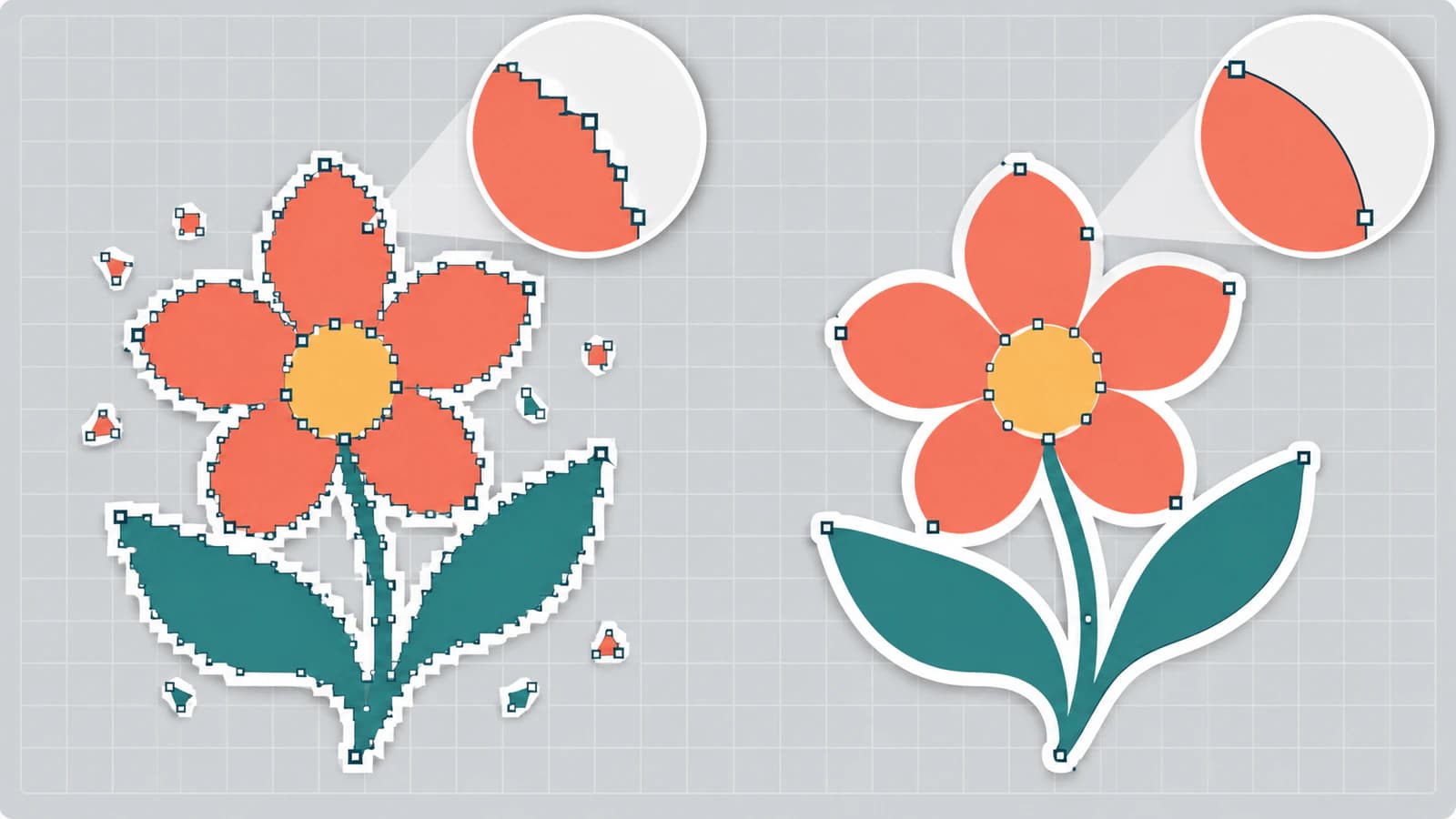
- Forme lisce e chiuse, senza nodi eccessivi. Bordi a gradini e punti di ancoraggio troppo ravvicinati rendono le curve irregolari e le modifiche lente. Ecco perché gli SVG ricalcati automaticamente finiscono con troppi nodi.
- Colori da pianificare come livelli di materiale. La guida al caricamento di Cricut dice che i file SVG e DXF vengono caricati come progettati in origine e separati in livelli dopo il salvataggio. Colori quasi identici diventano livelli aggiuntivi da unire o eliminare.
- Nessun riquadro di sfondo o frammento minuscolo indesiderato. Uno sfondo bianco ricalcato diventa una forma da tagliare. Cercalo prima di caricare il materiale; la guida a rimuovere correttamente lo sfondo da un SVG spiega come risolvere.
- Costo chiaro per ottenere il file finito. Alcuni strumenti sono completamente gratuiti, altri richiedono un account e altri fanno pagare solo il download finale.
Come abbiamo scelto: abbiamo letto le pagine ufficiali correnti di ogni strumento il 23 ottobre 2026 e li abbiamo valutati secondo i criteri precedenti, usando le funzionalità documentate e la nostra esperienza diretta con PerfectVector. Non abbiamo svolto un confronto controllato con la stessa immagine su tutti gli strumenti, quindi questa guida non assegna punteggi. Prova i candidati sulla tua immagine con il metodo descritto più avanti.
I convertitori, uno per uno
PerfectVector: la nostra scelta per file pronti al taglio
PerfectVector è progettato per grafiche piatte e illustrative da modificare o tagliare. Carica un PNG o JPG e ottieni tracciati vettoriali modificabili, ottimizzati per curve pulite e pochi nodi. Vettorizzazione e anteprima sono gratuite, quindi puoi valutare il ricalco prima di pagare; un credito sblocca un risultato finito, e scaricarlo di nuovo è gratuito. Dopo aver sbloccato il risultato, l'editor permette di unire colori simili e rimuovere forme di sfondo indesiderate prima di esportare il file per Design Space.
- Pro: tracciati puliti e modificabili da valutare in un'anteprima gratuita; editor per unire colori quasi identici e rimuovere forme di sfondo; funziona con il PNG o JPG che hai già.
- Contro: progettato per grafiche piatte e illustrative. Foto e grafiche a colori sfumate diventano forme semplificate, quindi di solito sono più adatte a Print Then Cut. Il download del file finito usa un credito.
- Ideale per: è la nostra prima scelta per loghi, decalcomanie, monogrammi, scritte, adesivi e illustrazioni generate con l'IA da tagliare in vinile, termovinile o cartoncino.
Cricut Design Space: l'opzione che hai già
La guida al caricamento di Cricut elenca i caricamenti PNG, JPG, SVG, DXF, GIF e BMP. Per un'immagine raster scegli se è semplice, moderatamente complessa o complessa, rimuovi lo sfondo con Select & Erase, Erase e Crop e visualizzi le linee di taglio. Alcune funzioni aggiuntive richiedono l'abbonamento Cricut. Il suo annuncio del 2021 ha introdotto l'Automatic Background Remover come funzione di Cricut Access, mantenendo gli strumenti manuali disponibili per tutti. L'annuncio del 2024 descrive Convert to Layers, che divide un caricamento multicolore in un massimo di nove livelli, come esclusivo per gli abbonati Cricut Access. I menu cambiano tra le versioni, quindi controlla cosa mostra la tua copia di Design Space.
- Pro: niente di aggiuntivo da installare; anteprima delle linee di taglio prima di procedere; strumenti di pulizia manuale per tutti gli utenti.
- Contro: la pulizia avviene cancellando pixel anziché modificando tracciati; gli annunci Cricut riservano la rimozione dello sfondo con un clic e la conversione multilivello a Cricut Access; le grafiche dettagliate possono richiedere molte cancellature.
- Ideale per: sagome a un solo livello e forme semplici da tagliare oggi.
Inkscape: gratuito, con pieno controllo
Inkscape è un editor vettoriale gratuito e open source. Il manuale descrive Trace Bitmap come un modo per trasformare un'immagine raster in tracciati utilizzabili e modificabili. Una scansione singola come Brightness cutoff crea un tracciato simile a una sagoma. Le scansioni multiple offrono più dettagli, ma ogni scansione diventa un oggetto separato e sovrapposto, da separare dal gruppo e sistemare.
- Pro: gratuito e offline; editor completo per eliminare frammenti, unire forme e modificare nodi; nessun account.
- Contro: richiede apprendimento; scegli le soglie e pulisci il risultato personalmente; i ricalchi multicolore arrivano come oggetti sovrapposti.
- Ideale per: chi cerca uno strumento gratuito ed è a proprio agio con la modifica dei tracciati. La nostra guida a Inkscape Trace Bitmap spiega le impostazioni che contano.
pngtosvg.com: ricalchi online rapidi e gratuiti
pngtosvg.com descrive il suo convertitore come gratuito e senza registrazione. Suggerisce palette semplificate, permette di eliminare un colore come lo sfondo bianco e può aggiungere crocini di registro per il vinile a strati.
- Pro: gratuito, senza account; semplificazione della palette ed eliminazione di un colore prima del download; opzioni pensate per gli utenti di macchine da taglio.
- Contro: come per ogni ricalco automatico, controlla i piccoli frammenti e la densità dei nodi prima di tagliare.
- Ideale per: ricalchi rapidi e gratuiti di clip art, disegni a linee e loghi semplici.
Adobe Express: una conversione veloce occasionale
Adobe Express offre un'azione rapida gratuita per convertire in SVG file JPG e PNG fino a 40 MB. Carichi l'immagine, la conversione avviene automaticamente e l'SVG viene scaricato.
- Pro: gratuito e veloce; niente da configurare; comodo se usi già Adobe Express.
- Contro: la pagina del convertitore descrive una conversione in un solo passaggio senza impostazioni di ricalco, quindi controlla i tracciati in Design Space prima di tagliare.
- Ideale per: conversioni occasionali se lavori già in Adobe Express. Vedi cosa produce davvero il convertitore SVG di Adobe Express prima di affidarti a esso per lavori a più livelli.
Canva: quando il disegno è già lì
La pagina del convertitore SVG di Canva converte un JPG o PNG alla volta, accetta file fino a 50 MB e 250 megapixel e richiede l'accesso prima della conversione. Il risultato può essere inserito direttamente nei tuoi progetti Canva.
- Pro: comodo quando il resto del progetto è in Canva; strumenti di modifica nello stesso posto.
- Contro: richiede un account; le opzioni di esportazione dipendono dal piano Canva, quindi verifica che il download SVG sia disponibile nel tuo.
- Ideale per: disegni che crei già in Canva. Leggi se Canva può vettorizzare un'immagine per i dettagli.
Picsvg: esperimenti con filtri su immagini piccole
Picsvg è un convertitore online gratuito per file JPG, GIF e PNG fino a 4 MB, con effetti da applicare per cambiare il risultato SVG prima del download.
- Pro: gratuito; permette di provare rapidamente diversi aspetti sulla stessa immagine.
- Contro: limite di caricamento di 4 MB; i risultati basati sui filtri richiedono comunque un controllo dei tracciati prima del taglio.
- Ideale per: sperimentare effetti su immagini piccole e semplici. Per altre opzioni, confronta le alternative a Picsvg per file da taglio.
Tabella comparativa
| Convertitore | Ideale per | Dove funziona | Costo per ottenere l'SVG | Controllo prima del taglio |
|---|---|---|---|---|
| PerfectVector | File pronti al taglio da loghi, decalcomanie e illustrazioni | App web | Conversione e anteprima gratuite; un credito sblocca il file finito | Forme di sfondo, colori uniti, pezzi piccoli |
| Cricut Design Space | Sagome semplici a un solo livello | App Design Space | Caricamento integrato; alcune funzioni richiedono Cricut Access | Sfondo cancellato, anteprima delle linee di taglio |
| Inkscape | Controllo manuale gratuito | Desktop | Gratuito, open source | Scansioni sovrapposte, densità dei nodi |
| pngtosvg.com | Ricalchi online rapidi e gratuiti | App web | Gratuito secondo il sito | Palette, piccoli frammenti |
| Adobe Express | Conversioni veloci occasionali | App web | Azione rapida gratuita | Qualità dei tracciati, sfondo |
| Canva | Disegni realizzati in Canva | App web, app Canva | Accesso richiesto; opzioni di esportazione variabili per piano | Esportazione SVG nel tuo piano, livelli |
| Picsvg | Esperimenti con filtri su immagini piccole | App web | Gratuito | Artefatti dei filtri, frammenti |
I giudizi "Ideale per" sono le nostre scelte editoriali. Funzionalità e prezzi provengono dalle pagine ufficiali di ogni strumento al 23 ottobre 2026; possono cambiare, quindi confermali prima di farvi affidamento. Questa tabella non è un confronto controllato della qualità.
Quale convertitore scegliere?
- Scegli PerfectVector se taglierai il risultato: loghi, decalcomanie, scritte, adesivi o illustrazioni in cui contano tracciati puliti e colori ben organizzati. Inizia dal convertitore da immagine a SVG per Cricut e confronta l'anteprima gratuita con l'originale.
- Scegli il caricamento di Design Space se il disegno è una sagoma monocolore e vuoi tagliarla oggi senza un altro strumento.
- Scegli Inkscape se deve essere gratuito e sei disposto a modificare tracciati e nodi a mano.
- Scegli pngtosvg.com se vuoi un ricalco online rapido e gratuito di clip art o disegni a linee.
- Scegli Adobe Express se ti serve una sola conversione veloce e usi già Adobe.
- Scegli Canva se tutto il disegno è già in Canva.
- Scegli Picsvg se vuoi provare filtri su un'immagine piccola e semplice.
- Scegli Print Then Cut anziché un convertitore se l'immagine è una foto, un acquerello o una grafica sfumata. Ecco come scegliere tra Print Then Cut con un PNG e un file SVG da taglio.
Come provare un convertitore sulla tua immagine
Nessun elenco può prevedere come verrà ricalcata una specifica immagine. Esegui questa breve prova prima di usare il materiale:
- Scegli un'immagine di un progetto reale. Usa il logo o la decalcomania che intendi tagliare e mantieni lo stesso file per ogni strumento confrontato.
- Convertila con due o tre strumenti selezionati. Scarica o esporta ciascun SVG.
- Seleziona le forme in un editor o in Design Space. Se l'intero disegno si seleziona come un'unica immagine, il file contiene pixel anziché tracciati.
- Cerca lo sfondo e i dettagli piccoli. Nascondi o seleziona qualsiasi rettangolo dietro la grafica, poi controlla gli spazi interni di lettere come "o" ed "e" e le piccole isole alle dimensioni di taglio.
- Ingrandisci una curva. Punti di ancoraggio troppo ravvicinati e bordi a gradini significano tagli irregolari e modifiche lente.
- Carica il file migliore in Design Space. Controlla livelli e dimensioni, visualizza l'anteprima del tappetino ed esegui un piccolo taglio di prova su uno scarto.
Per una routine completa prima del taglio, usa la checklist per controllare un SVG prima di tagliare.
Quando un convertitore non è la risposta
Alcune immagini non dovrebbero diventare file da taglio. Foto, sfumature e grafiche pittoriche si trasformano in tante piccole forme colorate difficili da spellicolare e sovrapporre. Print Then Cut ne conserva invece l'aspetto. Le scritte a mano molto sottili potrebbero dover essere ridisegnate o ispessite prima che qualsiasi ricalco regga nel vinile. E se l'"immagine" è composta solo da parole, digitarle in Design Space con un font che ti piace è spesso più semplice che ricalcare una foto del testo. Maggiori dettagli in cosa può e non può fare la vettorizzazione delle immagini.
Come funziona con PerfectVector
Carica in PerfectVector il PNG o JPG che vuoi tagliare e guarda gratuitamente l'anteprima SVG. Confronta bordi, colori e pezzi piccoli con l'originale. Quando il ricalco è corretto, sblocca il risultato con un credito. Poi, nell'editor, unisci i colori che devono corrispondere a un solo materiale, rimuovi qualsiasi forma di sfondo ed esporta l'SVG. Caricalo in Design Space, conferma livelli e dimensioni ed esegui un piccolo taglio di prova. Se stai creando un progetto multicolore, la guida agli SVG a livelli per Cricut mostra come pianificare i livelli.
Domande frequenti
Qual è il miglior convertitore SVG per Cricut? Per loghi, decalcomanie, scritte e illustrazioni piatte da tagliare scegliamo PerfectVector: crea tracciati vettoriali modificabili che puoi visualizzare gratuitamente prima di spendere un credito, e il suo editor permette di unire colori e rimuovere forme di sfondo. Per sagome semplici a un solo livello può bastare il caricamento di Design Space; Inkscape è la nostra scelta desktop gratuita se sai modificare i tracciati.
Qual è il miglior convertitore SVG gratuito per Cricut? Inkscape è gratuito, open source e offre pieno controllo, ma devi pulire il ricalco personalmente. Il caricamento di Design Space gestisce sagome semplici all'interno dell'app. pngtosvg.com e Picsvg sono convertitori online gratuiti. Con PerfectVector conversione e anteprima sono gratuite e un credito sblocca il file finito.
Cricut Design Space può convertire da solo un'immagine in un file da taglio? Sì, per le immagini più semplici. Carica un PNG o JPG, scegli la complessità, cancella lo sfondo e visualizza le linee di taglio. Gli annunci Cricut descrivono Automatic Background Remover e Convert to Layers come funzioni di Cricut Access, quindi le grafiche multicolore richiedono in genere più lavoro o un convertitore dedicato.
Come capisco se un SVG convertito si può davvero tagliare? Seleziona le forme in un editor o in Design Space. Se l'intero disegno si seleziona come un'unica immagine, il file contiene pixel anziché tracciati. Poi cerca un rettangolo di sfondo, frammenti minuscoli e punti di ancoraggio troppo ravvicinati, conferma le dimensioni in Design Space ed esegui un piccolo taglio di prova su uno scarto.
Posso trasformare una foto in SVG per Cricut? Di solito è sconsigliato. Foto e grafiche sfumate diventano tante piccole forme colorate difficili da tagliare e spellicolare. Usa Print Then Cut per mantenere l'aspetto della foto, oppure semplifica l'immagine in pochi colori piatti prima di convertirla.
Fonti
- Cricut — Come caricare immagini — tipi di file caricabili, scelta della complessità raster, strumenti di pulizia manuale, anteprima delle linee di taglio e importazione dei livelli SVG.
- Cricut — Restore Brush e Automatic Background Remover — Automatic Background Remover come funzione di Cricut Access e strumenti manuali per tutti gli utenti.
- Cricut — Novità in Design Space: Convert to Layers — Convert to Layers, limite di nove livelli e requisito Cricut Access.
- Inkscape — Ricalcare un'immagine — Trace Bitmap, modalità a scansione singola e oggetti sovrapposti delle scansioni multiple.
- Adobe Express — Convertitore SVG gratuito — azione rapida gratuita per JPG/PNG e limite di caricamento di 40 MB.
- Canva — Convertitore SVG — limiti di caricamento, conversione di un file alla volta e accesso prima della conversione.
- pngtosvg.com — Convertitore da PNG a SVG — conversione gratuita senza registrazione, semplificazione della palette, eliminazione di un colore e crocini di registro come descritti dal sito.
- PerfectVector — Prezzi e crediti — vettorizzazione e anteprima gratuite, un credito per risultato finito e download successivi gratuiti.
Hai un logo o una decalcomania da tagliare? Inizia gratis con la tua immagine, confronta l'anteprima SVG con l'originale e controlla sfondo, colori e pezzi piccoli prima di inviarlo a Design Space.
Altro dal blog
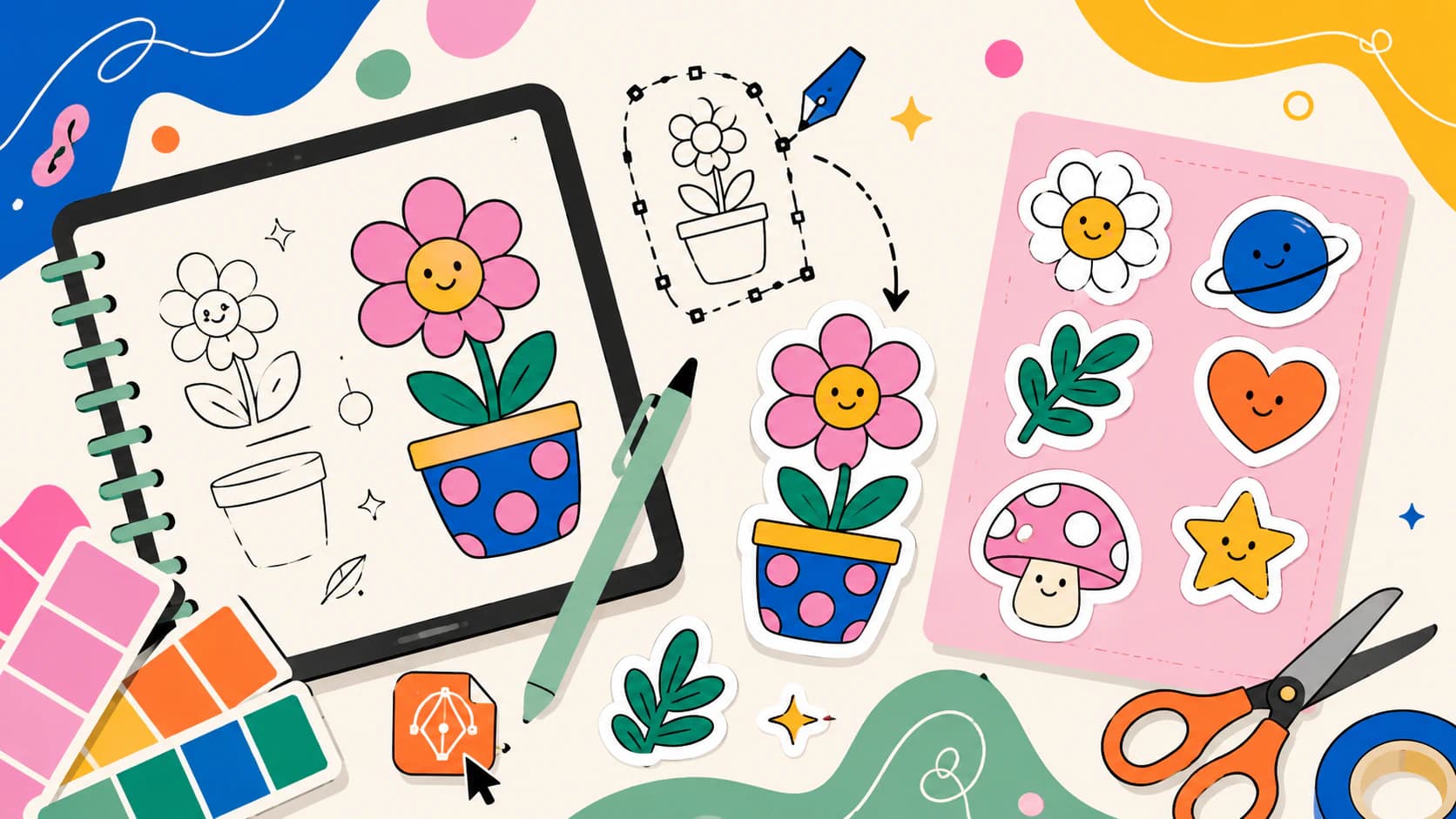
Come creare uno sticker SVG (dalla tua grafica, pronto per il taglio)
Uno sticker SVG è il tracciato di taglio pulito dietro un adesivo sagomato. Ecco come trasformare la tua immagine in uno sticker SVG, quando serve un vettore invece di un PNG e cosa non funziona.
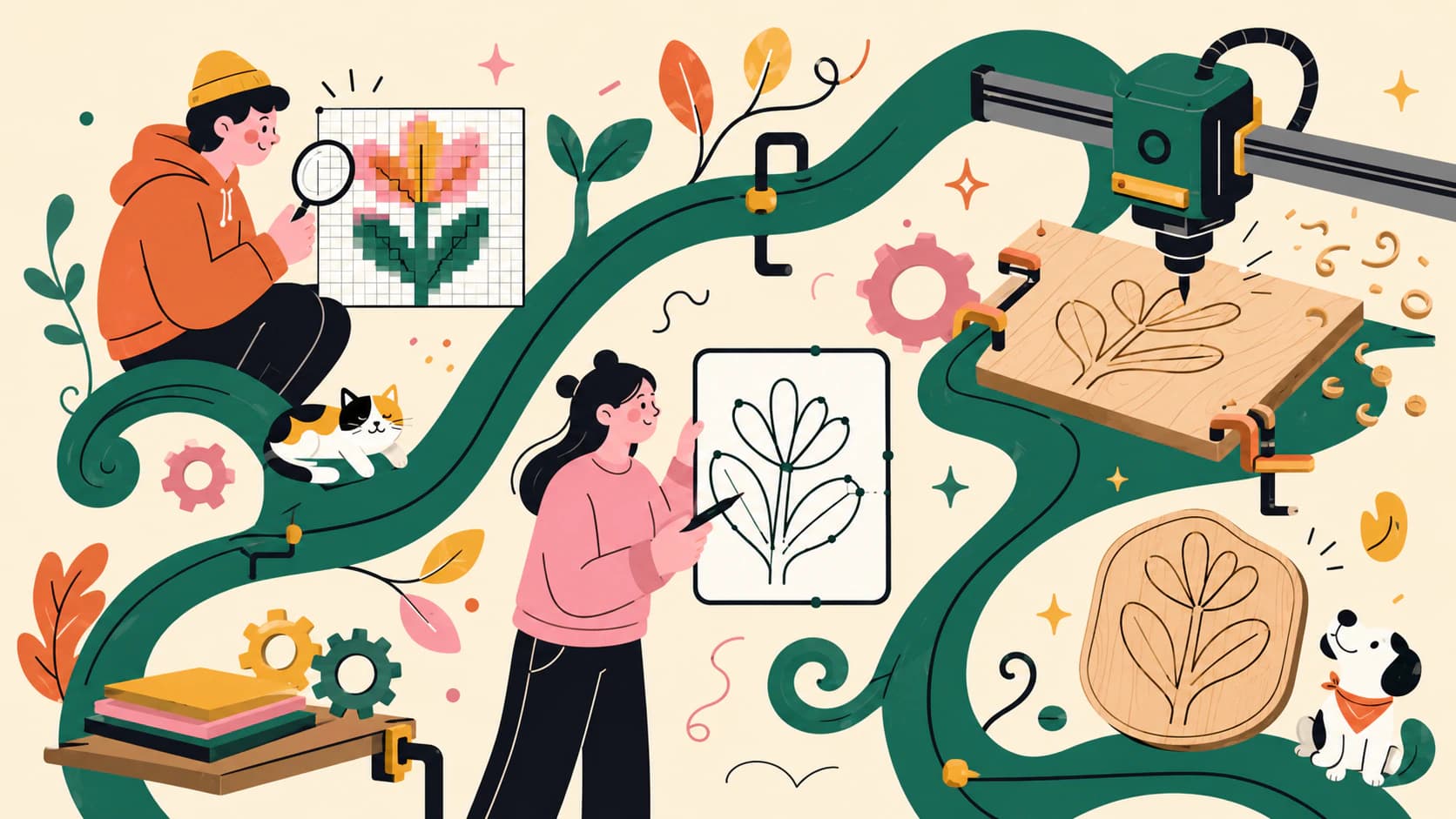
Convertire un'immagine in SVG con tracciati CNC puliti
Una CNC segue tracciati vettoriali, non pixel, quindi il tuo disegno deve prima diventare un SVG o DXF pulito. Ecco come convertire un'immagine in vettori a tracciati chiusi, pronti per il CAM.



